

Google Kalender synchronisiert keine Geburtstage mehr aus Kontakten – Die Lösung!

Inhaltsverzeichnis
Für viele ist der Google Kalender der Cloud-Kalender der Wahl. Aber er hat ein neues Problem und deshalb muss jetzt gehandelt werden! Sonst gibt es Ärger. Die Geburtstage der Kontakte werden nicht mehr mit dem Google Kalender synchronisiert. Und wer will schon den Geburtstag eines (wichtigen) Kontakts vergessen?
Wer also die Geburtstage von Freunden und Familie in der App “Kontakte” eingetragen hat, muss nun tätig werden. Hierfür stehen drei Lösungen parat. Die absolut beste Lösung ist ein Skript: Einmal eingerichtet, übernimmt dieses Google-Skript die Synchronisierung vollautomatisch für euch!
Habt ihr Geburtstage ohnehin schon im Kalender als jährliches Ereignis / Termin eingetragen, dann ist die Anleitung für euch irrelevant. Das Skript lässt sich aber auch einfach als Back-Up einrichten – sicher ist sicher.
Wir zeigen euch hier Schritt für Schritt, wie ihr das Skript einrichtet und – ganz wichtig – so anpasst, dass es deutsche Einträge (“Geburtstag”) statt englische erstellt.
Hintergrund: Geburtstage von Kontakten nicht mehr automatisch im Google Kalender
Nutzer des Google Kalenders in Deutschland stellen fest, dass die Geburtstage ihrer Kontakte nicht mehr automatisch angezeigt werden. In der Google Kontakte App (z.B. auf eurem Android-Smartphone) lassen sich zu jedem Kontakt zahlreiche Informationen hinzufügen, wie auch der Geburtstag. Nun wäre es doch praktisch, wenn der Geburtstag auch in den Google Kalender exportiert und man automatisch benachrichtigt wird. Das passiert allerdings nicht.
Grund für die Änderung:
Laut Google ist diese Anpassung auf regulatorische Anforderungen zurückzuführen (hier die Meldung im Google Blog). Viel mehr erfahren wir nicht: “Im Rahmen einer Vereinbarung mit einer deutschen Aufsichtsbehörde nehmen wir Änderungen an der Verarbeitung personenbezogener Daten vor.”
Lösungsansätze: Manuell vs. Automatisch
Wer weiterhin die Geburtstage seiner Kontakte im Google Kalender sehen möchte, hat verschiedene Möglichkeiten:
- Manuelles Anlegen: Mühsam. Jeder Geburtstag wird einzeln als jährlicher Termin eingetragen.
- Manueller Import/Export: Umständlich. Kontakte exportieren, CSV-Datei bearbeiten und wieder importieren. Muss bei jedem neuen Kontakt wiederholt werden.
- Automatisierter Import per Skript (Empfehlung): Einmal eingerichtet, erledigt ein Skript die Arbeit. Es holt die Daten aus den Kontakten und schreibt sie in den Kalender. Der Clou: Wir passen das Skript so an, dass es perfekt auf Deutsch funktioniert.
Anleitung: Das Google Skript einrichten & eindeutschen
Wir empfehlen, diese Schritte am PC oder Laptop durchzuführen. Keine Angst vor dem Code-Editor: Ihr müsst nichts programmieren, sondern nur Text austauschen (Copy & Paste).
Schritt 1: Das Skript kopieren
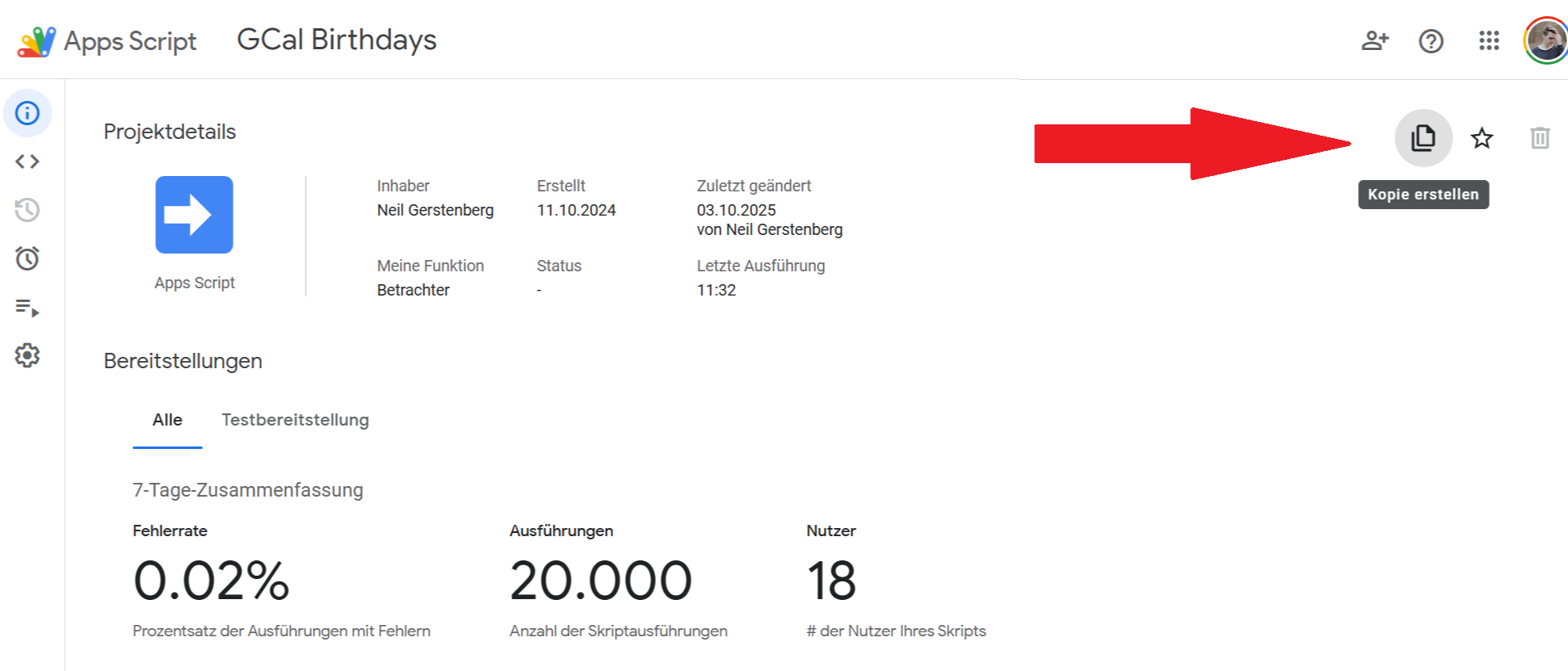
Öffnet das Skript-Projekt (Link im Video unten oder hier: Google Apps Script). Klickt oben links auf das Info-Symbol (i) und wählt oben rechts “Kopie erstellen”. Nun liegt das Skript in eurem Google Drive und ist eure eigene Kopie.
Schritt 2: Ziel-Kalender vorbereiten
-

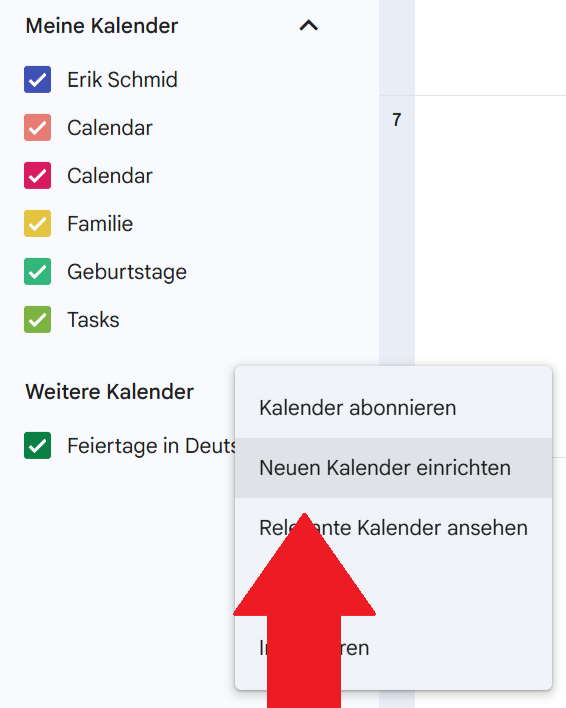
- neuen Kalender anlegen
-
- hier landen die Geburtstage aus der Kontakte-App
Geht in euren Google Kalender (in neuem Tab öffnen). Erstellt über das Plus-Zeichen einen neuen Kalender (z.B. mit dem Namen “Geburtstage Kontakte”).
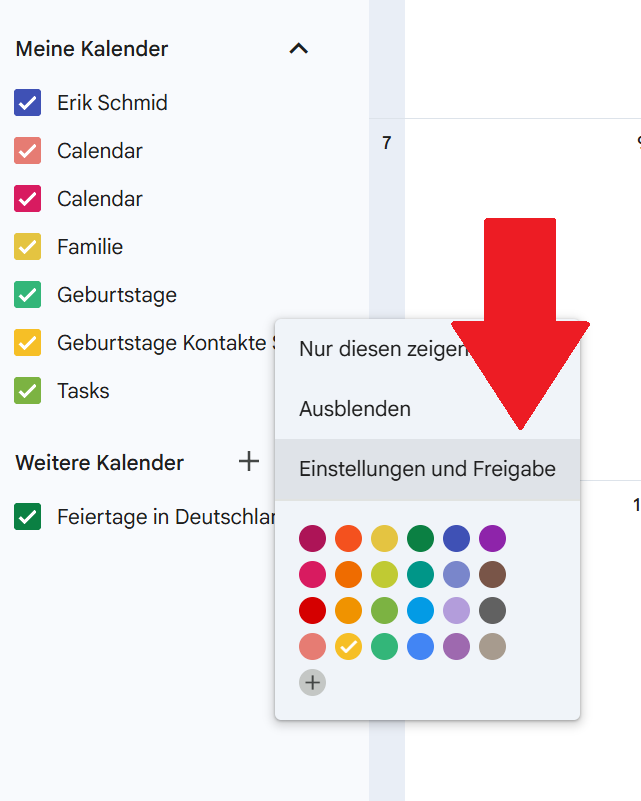
Geht in die “Einstellungen und Freigabe” dieses neuen Kalenders.
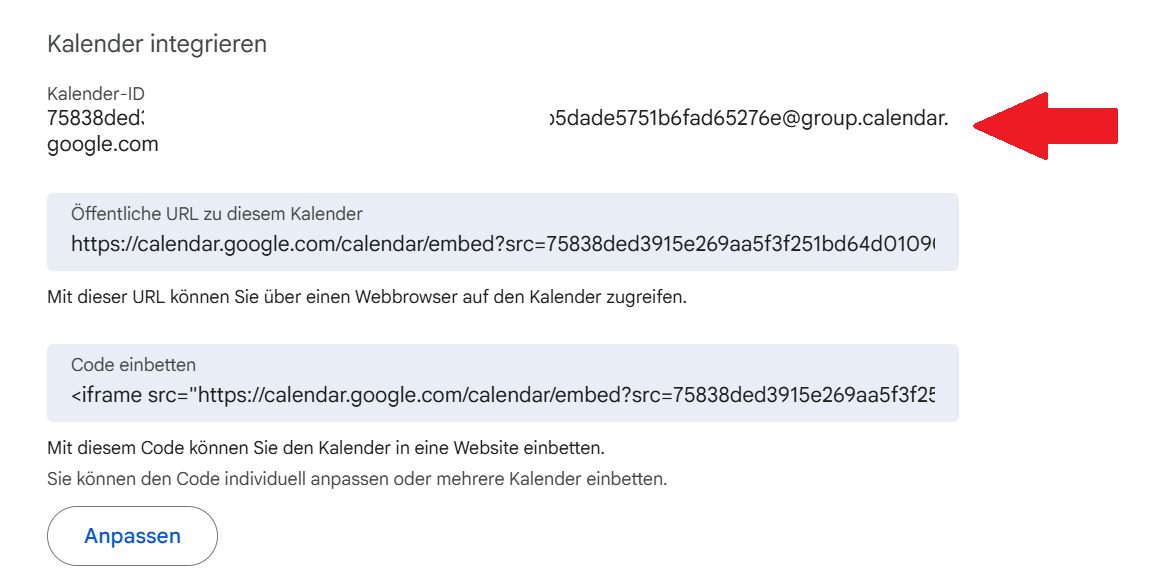
Scrollt nach unten zum Bereich “Kalender integrieren”.
Kopiert die lange Kalender-ID (sie sieht ungefähr so aus: xxxxxxxx@group.calendar.google.com).
Schritt 3: Skript konfigurieren
Zurück im Skript-Tab. Sucht im Code (Z. 31) nach var calendarId =
Einfach den Text kopieren und per Strg + f suchen.
In der Zeile muss der Text ausgetauscht werden:
Hier kommt eure Kalender-ID rein. Fügt dort zwischen den Anführungszeichen eure kopierte Kalender-ID ein vom Google Kalender.
Schritt 4 – optional: Skript “eindeutschen” (Geburtstag statt Birthday)
Damit im Kalender “Max Mustermanns Geburtstag” steht und nicht das englische “Birthday”, passen wir zwei Zeilen an. Nutzt im Editor die Tastenkombination Strg + F (Windows) oder Cmd + F (Mac), um die Zeilen schnell zu finden.
Suche nach:
birthdayTitleFormat
Ändere die Zeile zu:
var birthdayTitleFormat = "{name}'s Geburtstag";
Oder tauscht nur die Wörter aus: “Birthday” zu “Geburtstag”
Suche nach:
var deleteSearchPattern = "";
(Tipp: Diese Zeile befindet sich recht weit unten im Bereich “MORE FLEXIBLE CLEANUP OPTIONS”)
Ändere die Zeile zu – oder tragt in den “” Anführungszeichen einfach das Wort “Geburtstag” ein:
var deleteSearchPattern = "Geburtstag";
Warum das zweite Muster? Das Skript löscht vor einem Update alte Einträge, um Duplikate zu vermeiden. Da wir die Einträge nun “Geburtstag” nennen, muss das Skript auch nach diesem Wort suchen, um sie später aktualisieren zu können.
Schritt 5: Ausführen & Automatisieren
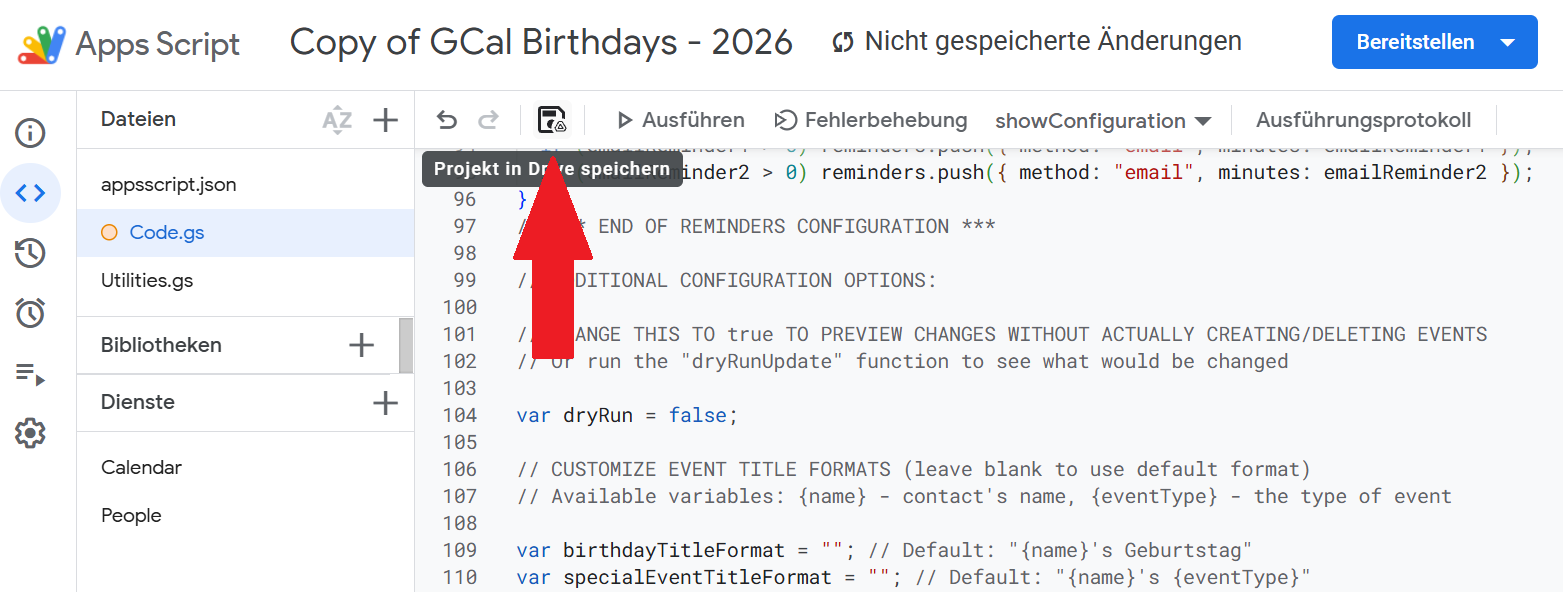
Speichert das Projekt (Disketten-Icon).
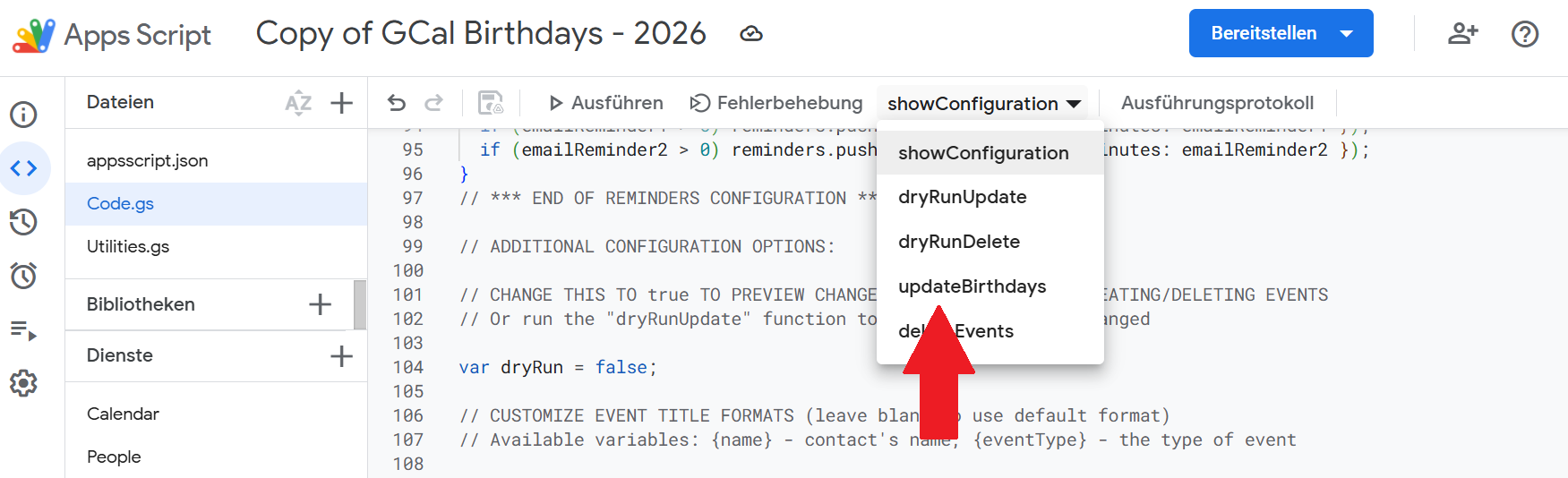
Wählt oben im Dropdown-Menü updateBirthdays aus und klickt auf “Ausführen”.
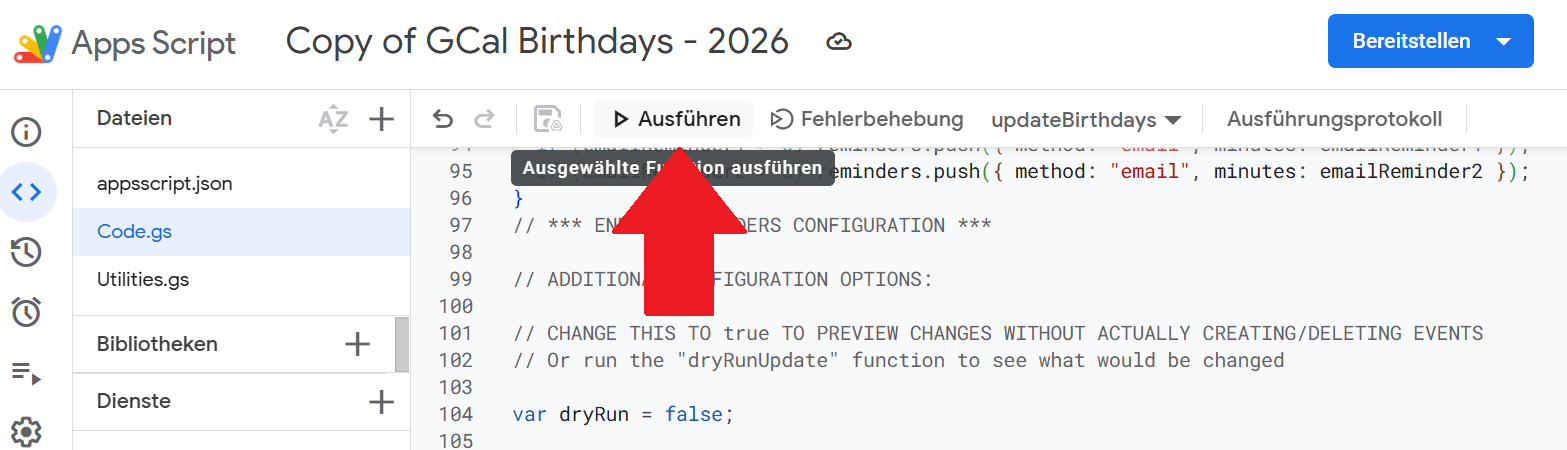
Ihr müsst dem Skript nun einmalig Zugriff auf eure Kontakte und Kalender gewähren (Google warnt evtl. vor “unsicherer App” – da es euer eigenes Skript ist, klickt auf “Erweitert” und “Trotzdem öffnen”).
Schritt 6: Skript automatisieren
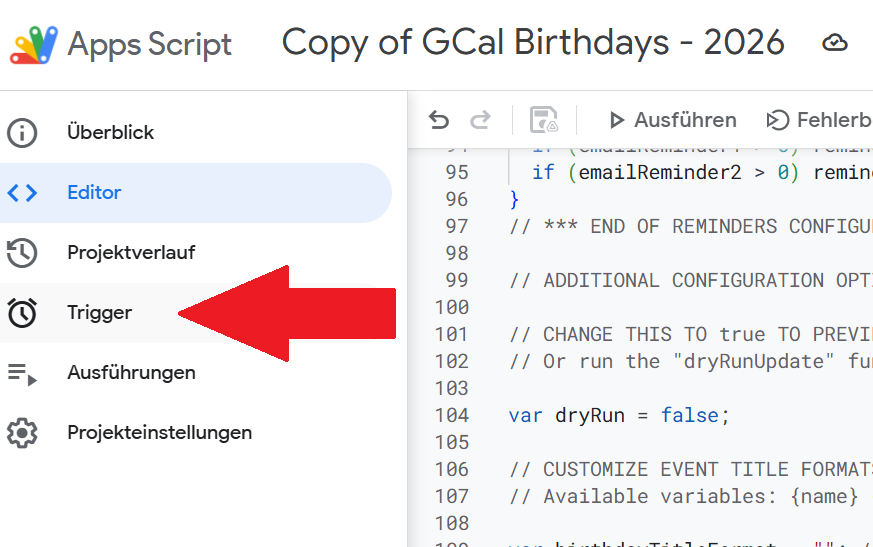
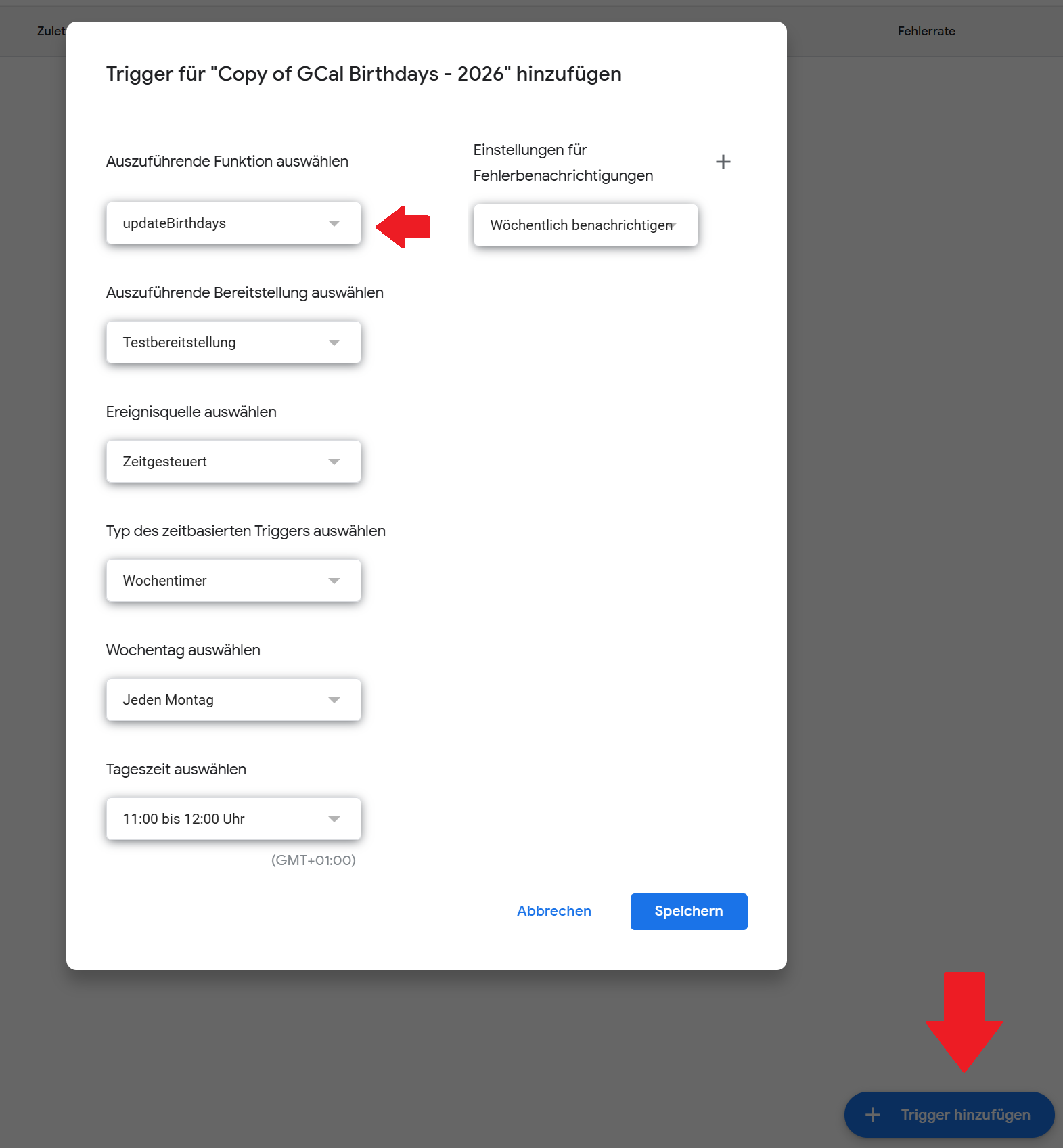
Klickt links auf die Uhr (Trigger), um einen zeitgesteuerten Auslöser hinzuzufügen (z.B. einmal wöchentlich), damit neue Kontakte automatisch erscheinen. Das Skript führt sich dann immer wieder automatisch aus und ihr müsst in Zukunft nichts mehr machen.
-

- links auf “Trigger”
-

- so sollte die Automatisierung (wöchentlich) aussehen
Pro-Tipp: Benachrichtigungen nicht vergessen!
Da es sich um “ganztägige Termine” handelt, klingelt das Handy oft nicht.
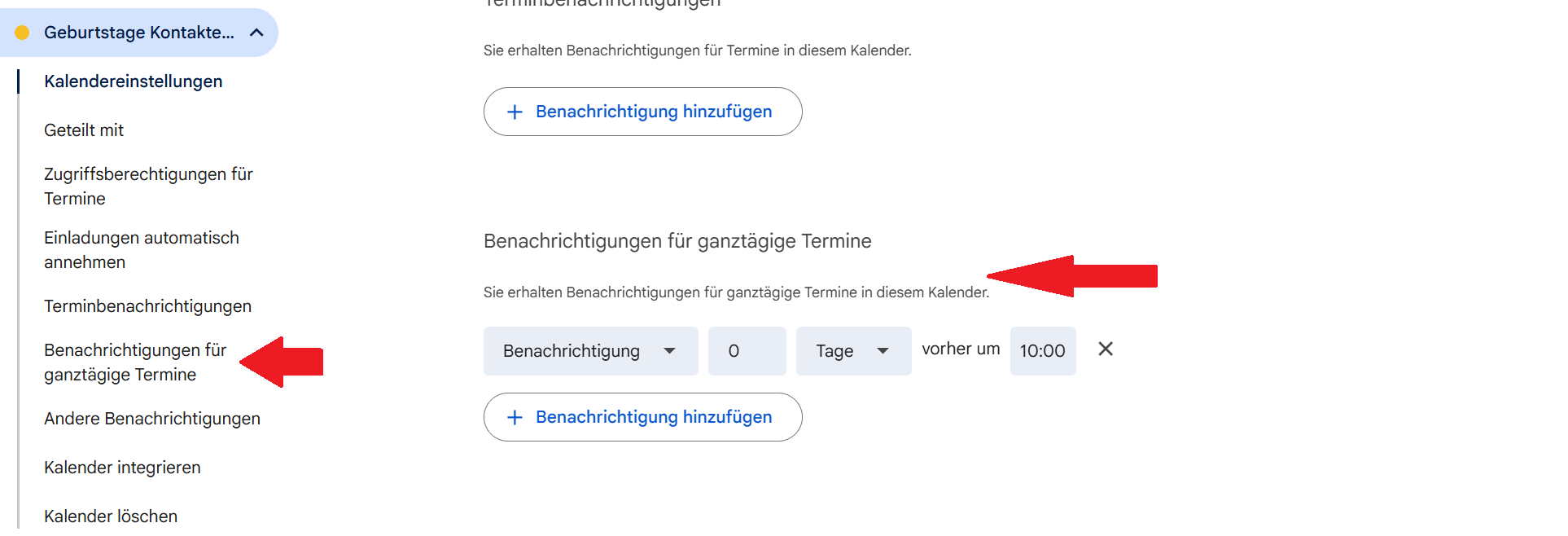
Geht im Google Kalender in die Einstellungen eures neuen Geburtstag-Kalenders.
Sucht den Punkt “Benachrichtigungen für ganztägige Termine”.
Fügt eine Benachrichtigung hinzu: 0 Tage vorher um 10:00 Uhr (oder wann ihr gratulieren wollt). Dann kommt an Geburtstagen eine Benachrichtigung (auf Wunsch auch eine E-Mail) zum jeweiligen Geburtstag.
Video zur Veranschaulichung
Das folgende Video zeigt die Basis-Einrichtung (auf Englisch). Kombiniert es mit unserer deutschen Anleitung oben, wenn ihr an einer Stelle nicht weiterkommt.
Fazit – Automatisierung einfach per Skript
Schade, dass uns die native Funktion gestrichen wurde! Aber mit diesem Workaround habt ihr sogar mehr Kontrolle als vorher (z.B. über die Benachrichtigungszeit). Das Skript übernimmt die Pflege in Zukunft automatisch. So werden alle Geburtstage aus Google-Kontakte sauber in den Kalender übertragen – und dank unserer Anpassung auch korrekt auf Deutsch benannt.
Das könnte dich auch interessieren




Newsletter bestellen
Hol Dir die neuesten Infos zu Chinahandys und Gadgets direkt ins Postfach!
Alle Angebote über Telegram erhalten.



Hallo Erik,
Vielen Dank für diese ausgezeichnete und sehr gut beschriebene Lösung.
Hat bei mir bestens funktioniert.
Hallo, das von Martin beschriebene Scenario, dass der zB. “40 Geburtstag von …” im Kalender erscheint wäre eine schöne Sache.
Das ist ein richtig guter Workaround für das Problem mit den Geburtstagen, funktioniert auch wunderbar!
Jetzt frage ich mich, ob man das Script noch so anpassen kann, dass in meinem Kalender nicht nur steht, dass ein Kontakt Geburtstag hat, sondern auch, welcher Geburtstag es ist (wenn man das Geburtsjahr beim Datum mit eingetragen hat, natürlich)? Ist da eine Lösung bekannt, oder funktioniert das Script so nicht?
Was passiert mit anderen Jubiläen oder benutzerdefinierten Jahrestagen? Man kann in den Kontakten auch andere als Geburtstage definieren. Heißen die dann alle Geburtstag oder werden z B Hochzeitstag o. Ä. gar nicht übernommen?
Ich kann das nicht beantworten, wenn beim Datum die Labels “Jahrestag” oder “Sonstige” (in der Kontakte-App) ausgewählt werden. Wenn Du bei einem Kontakt allerdings ein benutzerdefiniertes Label wählst, zum Beispiel “Hochzeitstag”, erscheint es mit diesem Script genauso im Kalender. Sind also nicht alles Geburtstage.
Die markierte Zeile im Skript ist mir ins Auge gestochen. (Siehe Screenshot)
Könnte man dem Problem nicht schon entgegen wirken indem man einfach diesen vorgeschlagenen Code in die Zeile übernimmt?