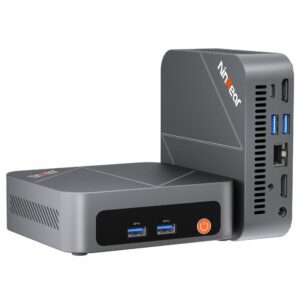
Der Markt für Mini-PCs entwickelt sich stetig weiter und bietet inzwischen eine erstaunliche Bandbreite an leistungsfähigen Systemen auf engstem Raum. Mit dem Ninkear M7 positioniert sich ein weiterer Vertreter der beliebten Mittelklasse, der vor allem durch moderne Hardware und ein attraktives Gesamtpaket überzeugen möchte. Die Marke Ninkear ist bei uns übrigens beliebt und überzeugt durchgehend mit einem großartigen Preis-Leistungs-Verhältnis in der Gesamtheit ihrer Produktreihen.
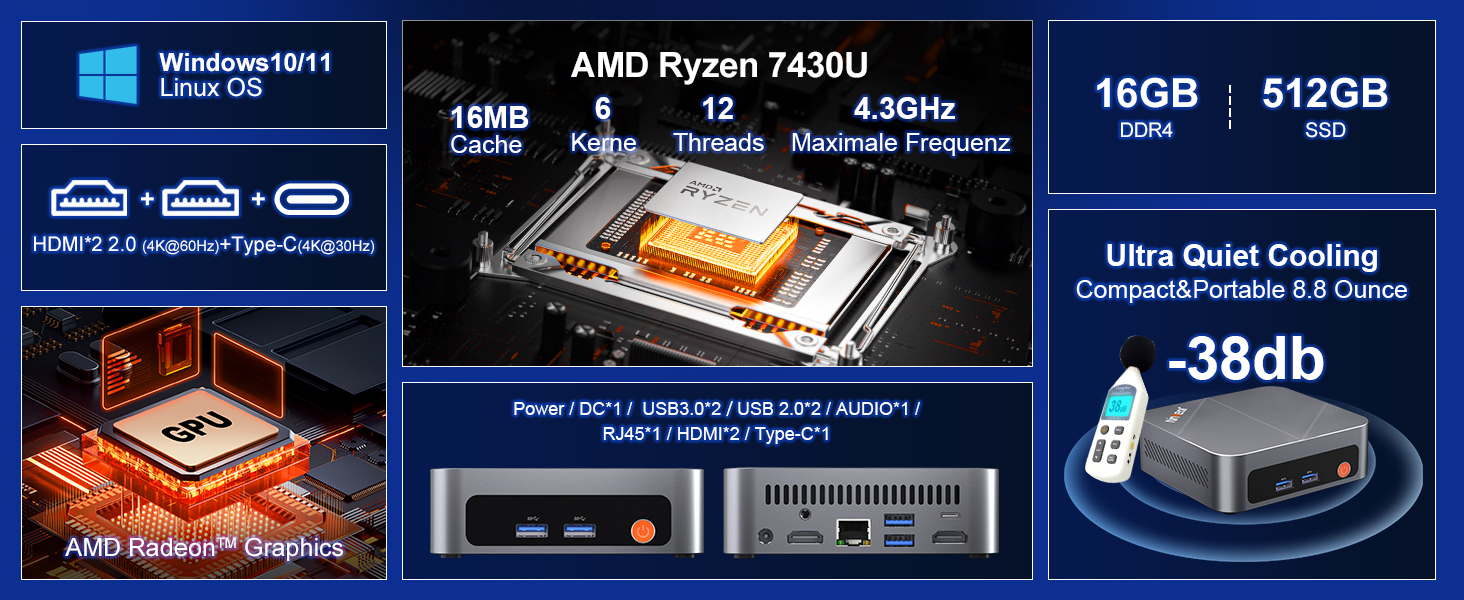
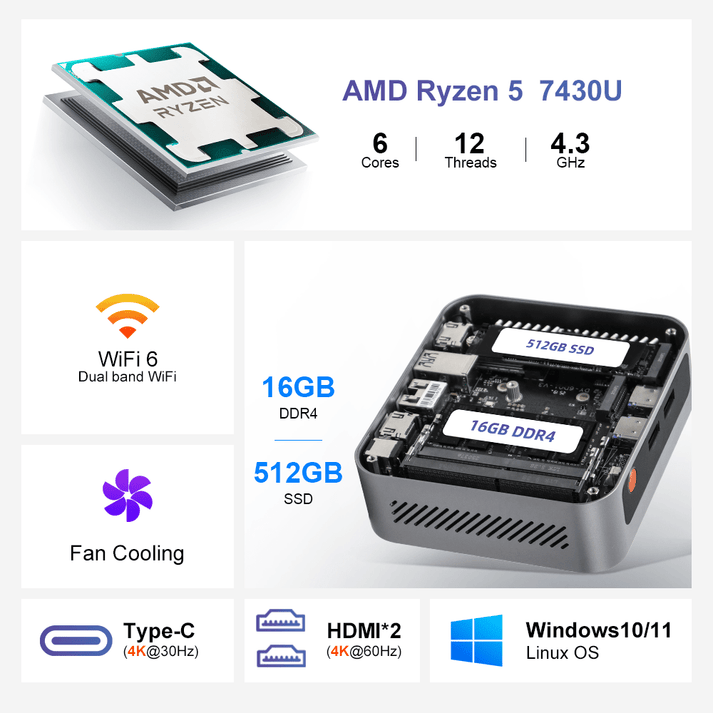
Der Ninkear M7 kombiniert aktuelle AMD-Technik mit einer soliden Ausstattung und richtet sich damit sowohl an Office-Anwender als auch an Nutzer mit höheren Anforderungen. In dem kleinen Würfel stecken gemäß Datenblatt der moderne 6-Kern AMD Ryzen 5 7430U Prozessor, 16GB DDR4-RAM, eine 512GB-SSD und eine Vielzahl moderner Anschlüsse.
Besonders attraktiv ist dabei der Preis. Schaut ihr euch aktuell auf dem Markt für PC-Komponenten um, erkennt ihr einen unangenehmen Trend in fast allen Bauteilgruppen. Besonders Speicherriegel in Form von SSDs oder RAM sind von den Preissteigerungen betroffen. Bei einem Gesamtpreis von rund 350€ ist es heutzutage fast unmöglich, die vier Hauptkomponenten (CPU, Mainboard, RAM und SSD) eines PCs zu erwerben. Bei Ninkear erhaltet ihr dafür einen vollausgestatteten Mini-PC mit Betriebssystem!
Wir haben uns im Test genau angeschaut, wie sich der Ninkear M7 im Alltag schlägt, wo seine Stärken liegen und ob er sich gegen die starke Konkurrenz im Mini-PC-Segment behaupten kann. Vor allem schauen wir aber auch darauf, wo Ninkear sparen musste, um diesen niedrigen Preis zu rechtfertigen.
Design & Verarbeitung
Der Ninkear M7 bleibt dem klassischen Mini-PC-Formfaktor treu: Er ist kompakt, schlicht und funktional. Mit seinen handlichen Abmessungen von 116 x 107 x 36 Millimeter lässt er sich problemlos auf dem Schreibtisch verstecken oder mithilfe einer VESA-Halterung hinter dem Monitor montieren. So lässt sich schnell eine DIY-Lösung für einen All-in-One-PC realisieren.
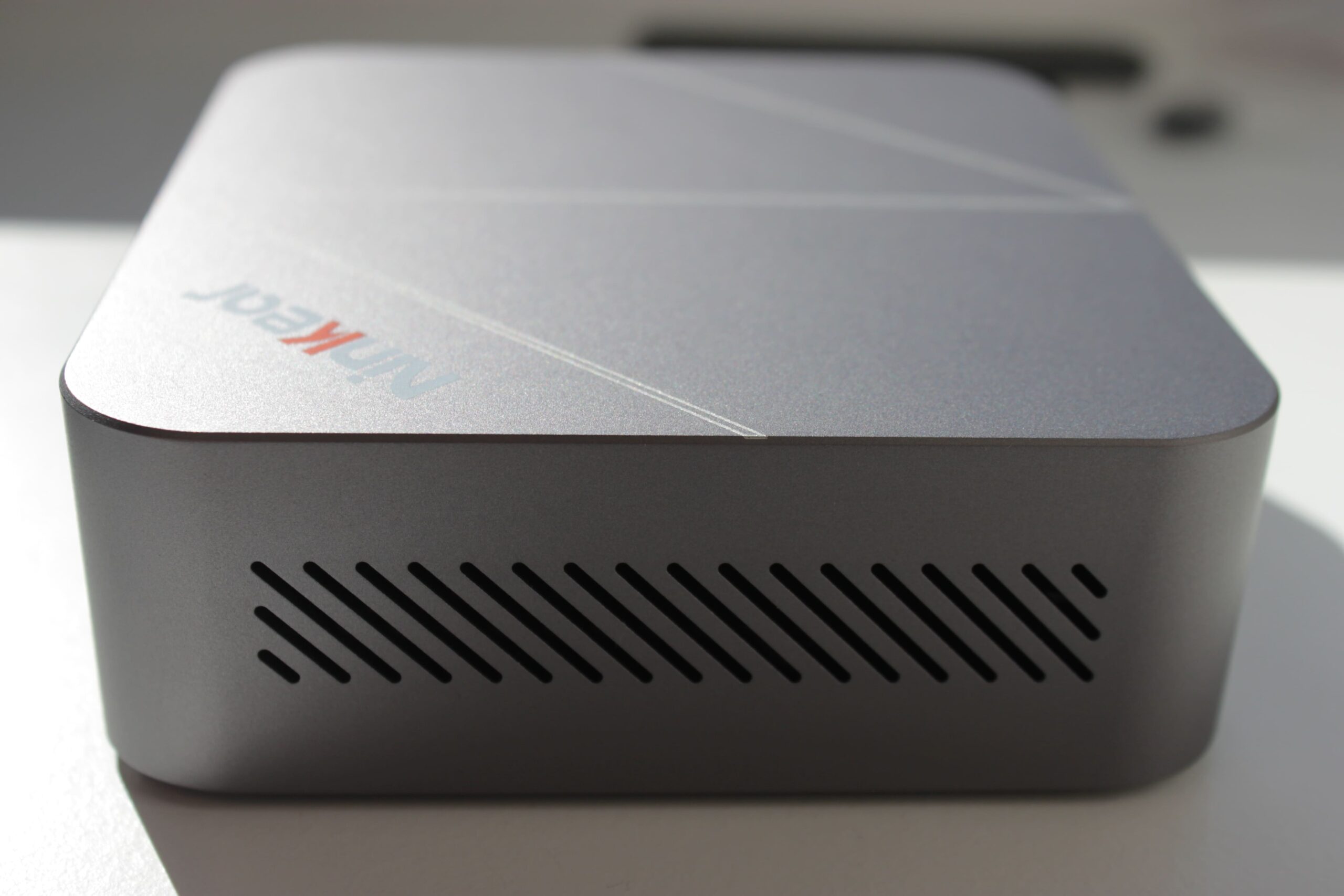
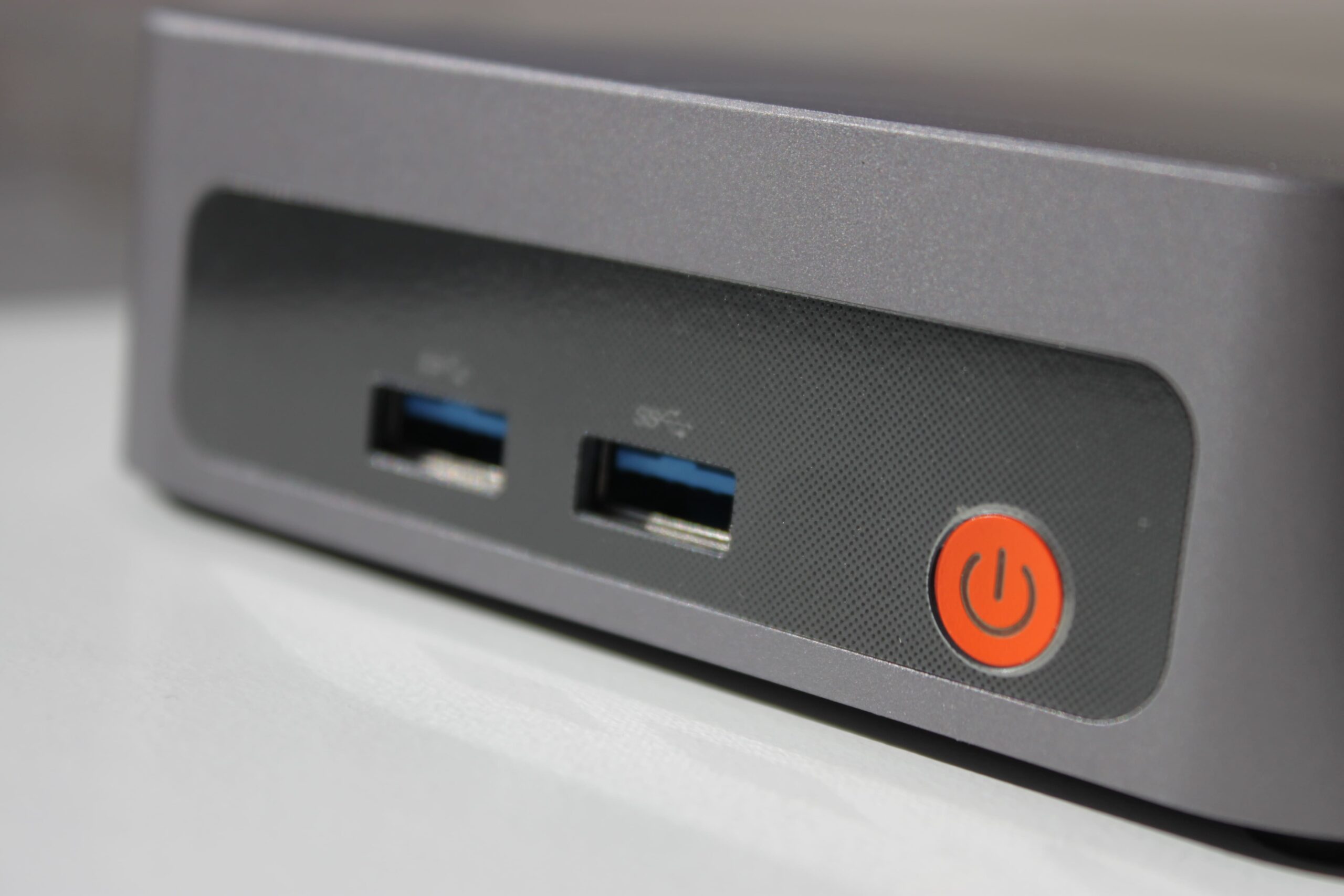
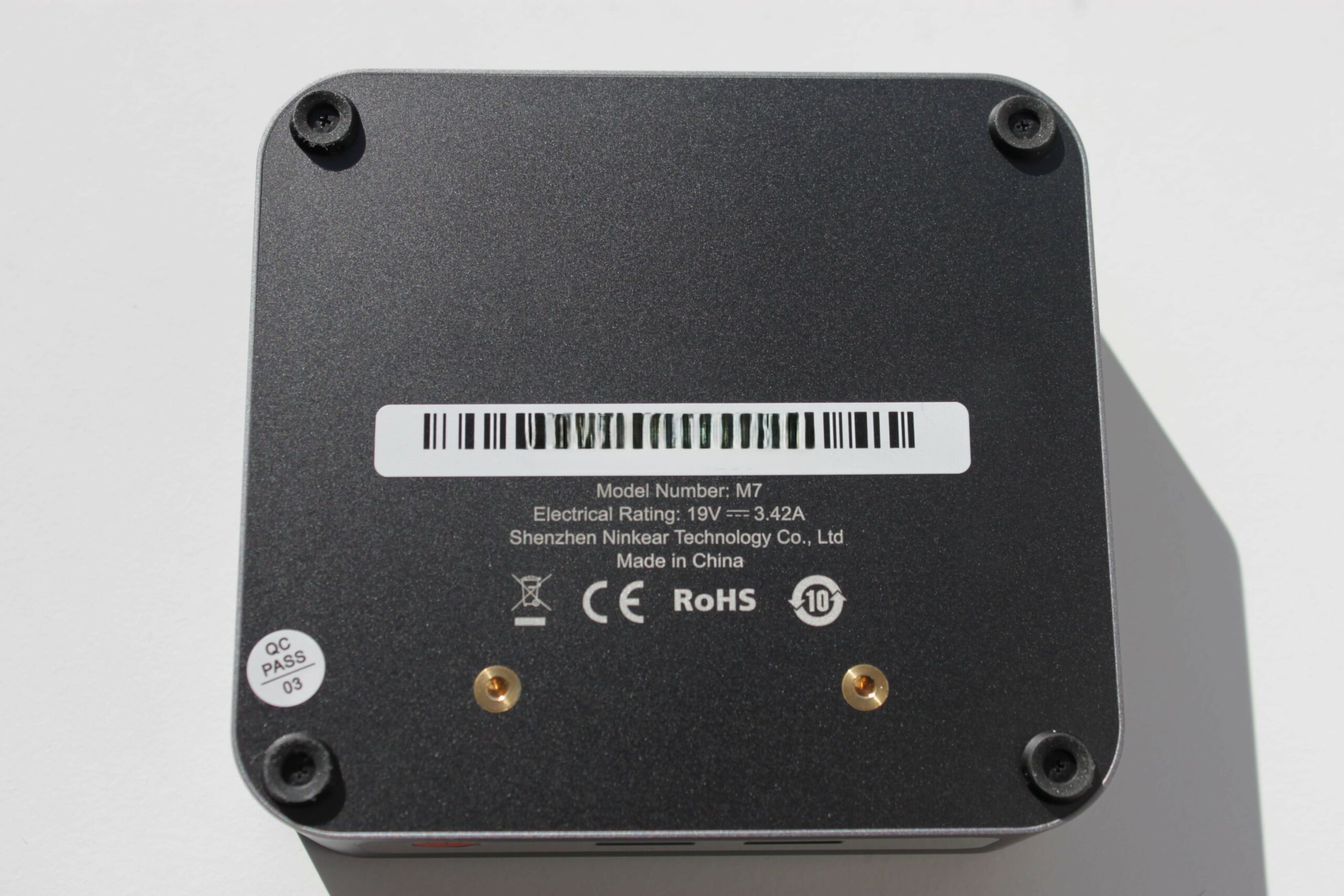
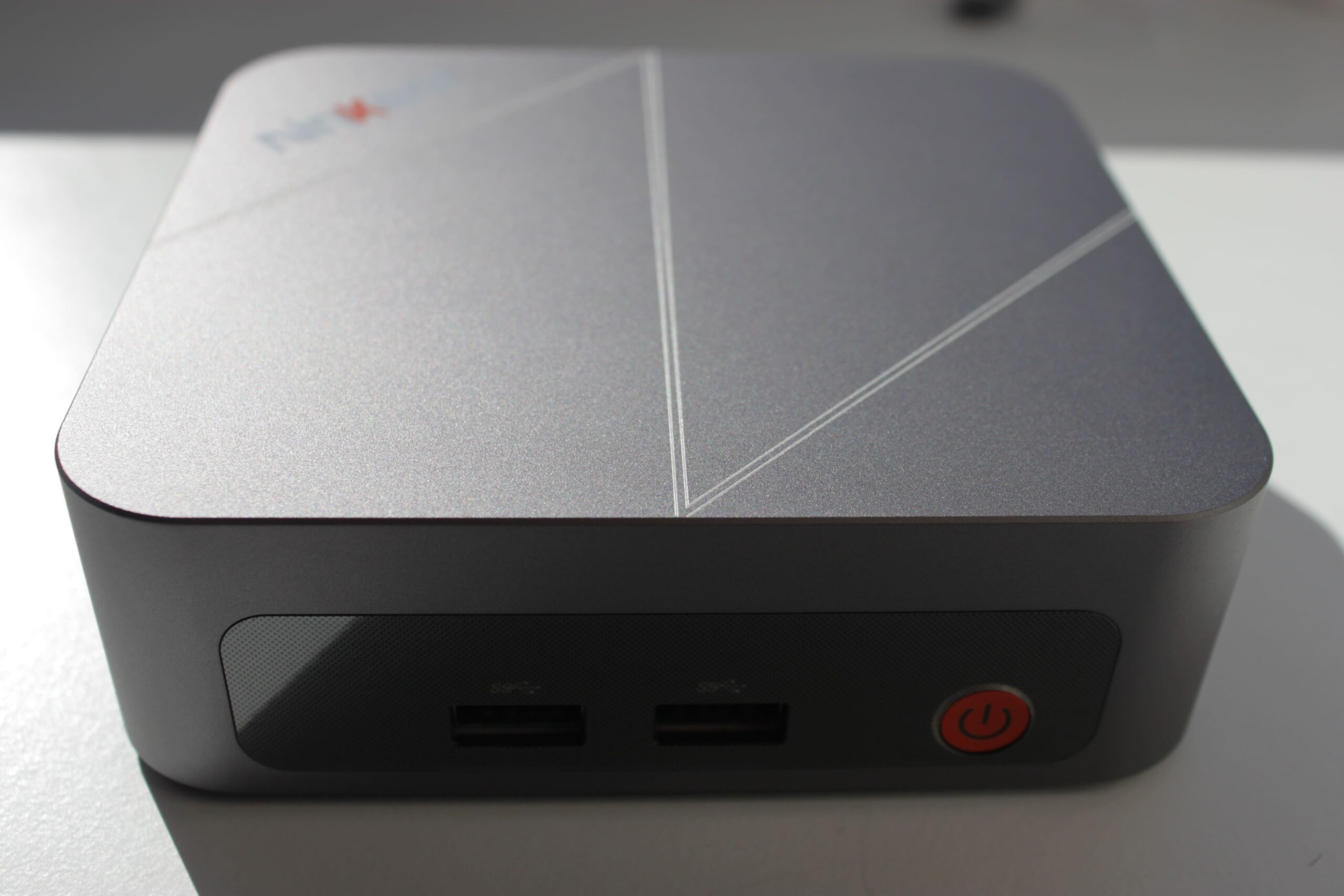
Optisch setzt der Ninkear M7 auf ein dezentes, modernes Design, das sich gut in jede Arbeitsumgebung einfügt. Das Gehäuse besteht aus Aluminium und ist sehr stabil und sauber verarbeitet. Der Akzent mit dem dunkleren Aluminium auf der Vorderseite ist sehr gut gelungen, wenngleich mir der orangefarbene Einschaltknopf nicht so zusagt. Doch damit ist auf jeden Fall ein optisches Highlight mit Wiedererkennungswert geschaffen worden.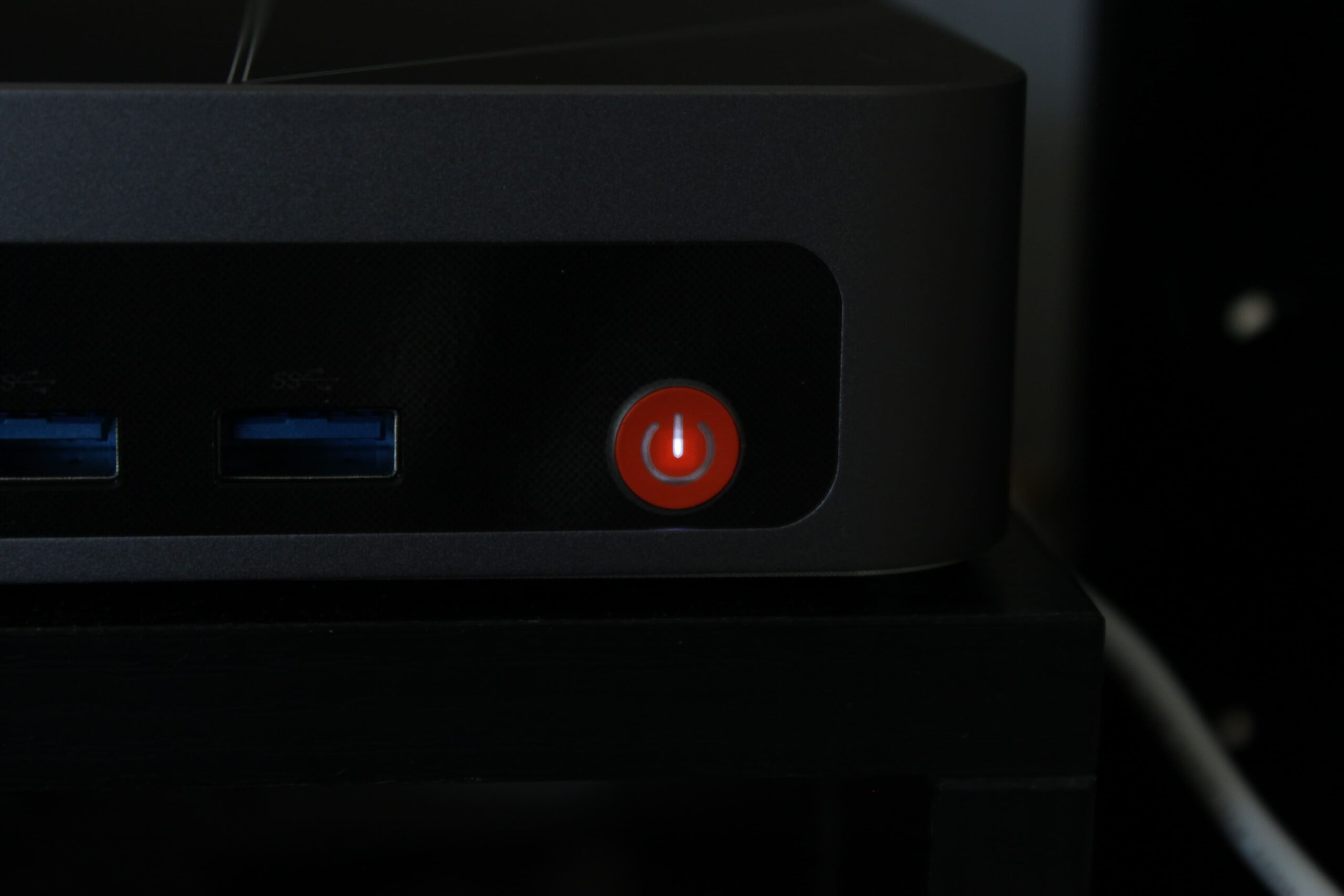
Die Hintergrundbeleuchtung des Knopfes ist allerdings nicht optimal gelöst. Das Licht scheint sehr ungleichmäßig durch den Knopf, was im Dunkeln nicht besonders ansprechend aussieht, aber dennoch funktional ist.
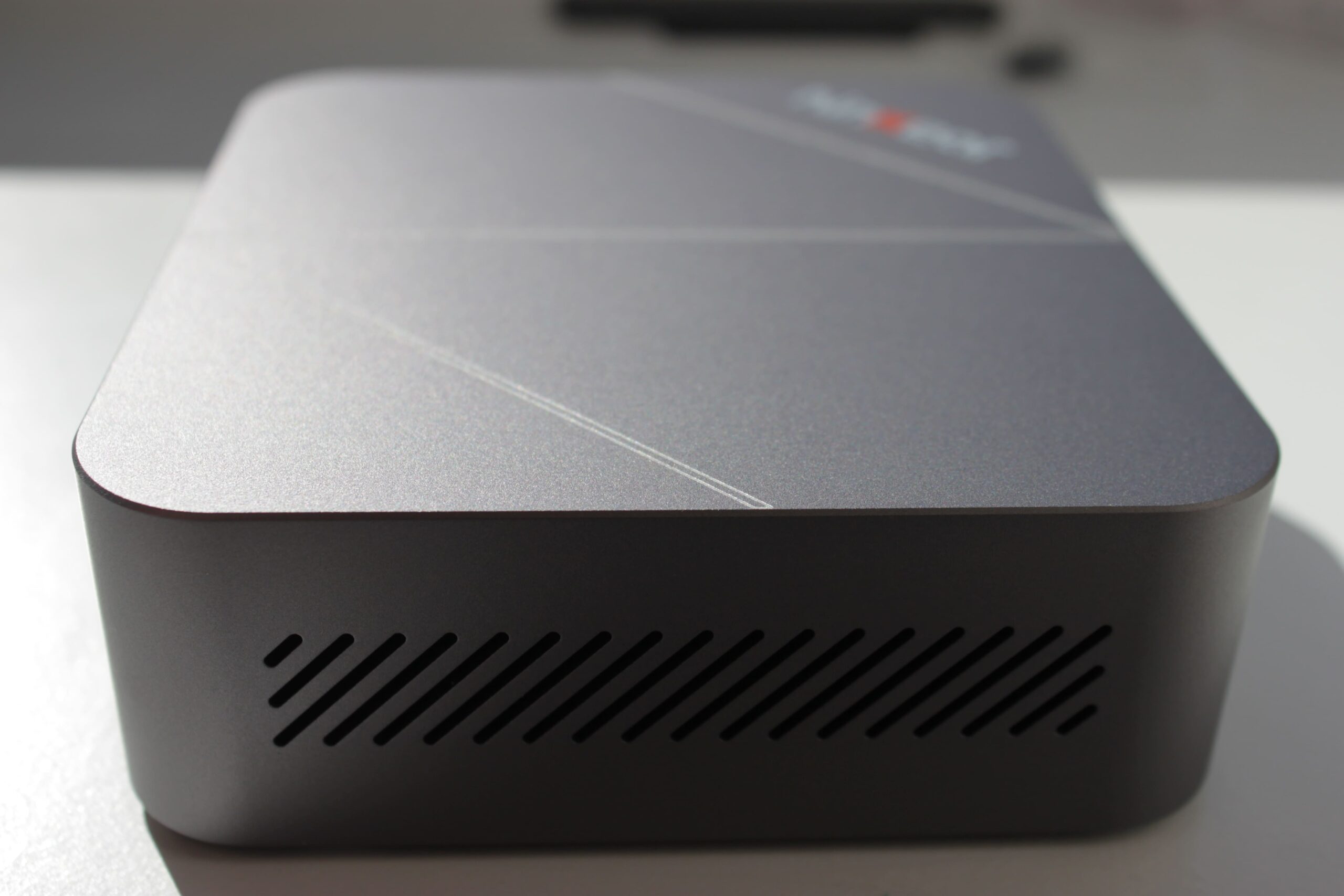
An den Seiten und auf der Rückseite befinden sich großzügige Lüftungsschlitze, die für eine ausreichende Luftzirkulation sorgen. Das ist bei diesem kompakten Design besonders wichtig, da im Inneren kaum Platz vorhanden ist. Die Front ist aufgeräumt gestaltet und beschränkt sich auf die wichtigsten Anschlüsse.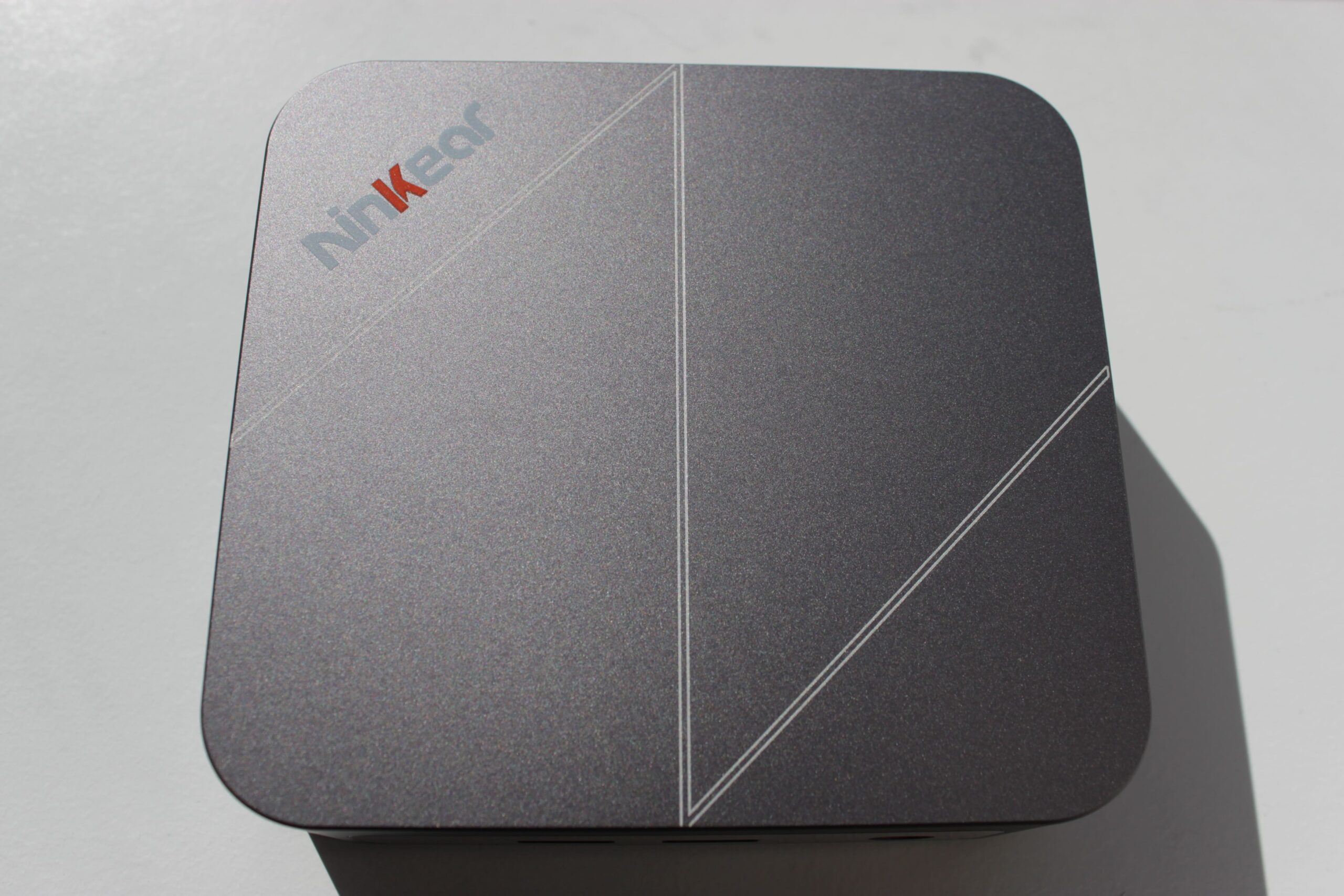
Wir werfen noch einen kleinen Blick auf die Oberseite. Hier finden wir einen markanten Schriftzug von Ninkear mit nett gestalteten, aber nicht besonders beeindruckenden geometrischen Linien. Auch ohne die Linien macht das cleane Aluminiumgehäuse einen guten Eindruck.
Lieferumfang des Ninkear M7
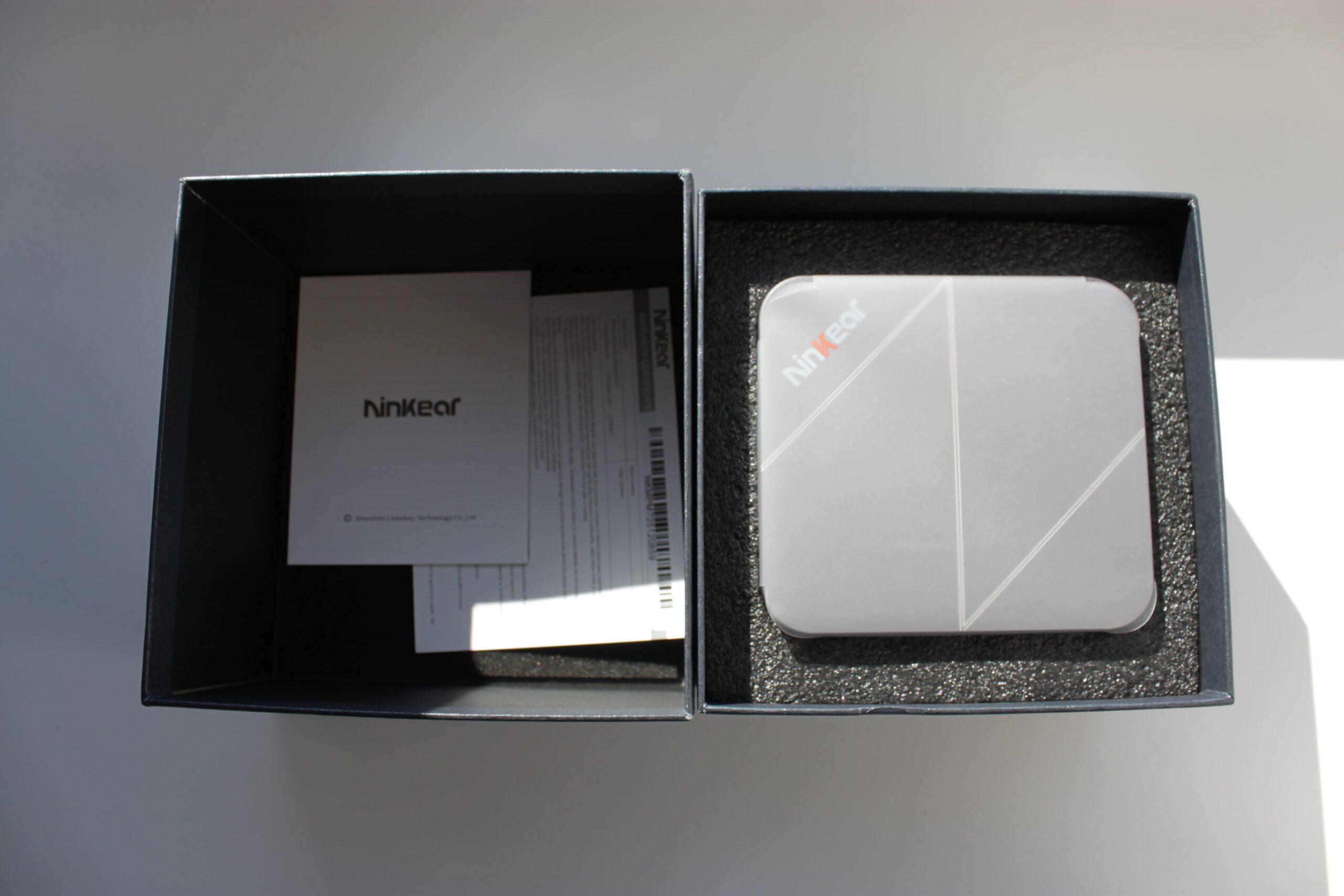
Der Lieferumfang ist zweckmäßig und vollständig. Zu unserem Ninkear M7 finden wir zudem: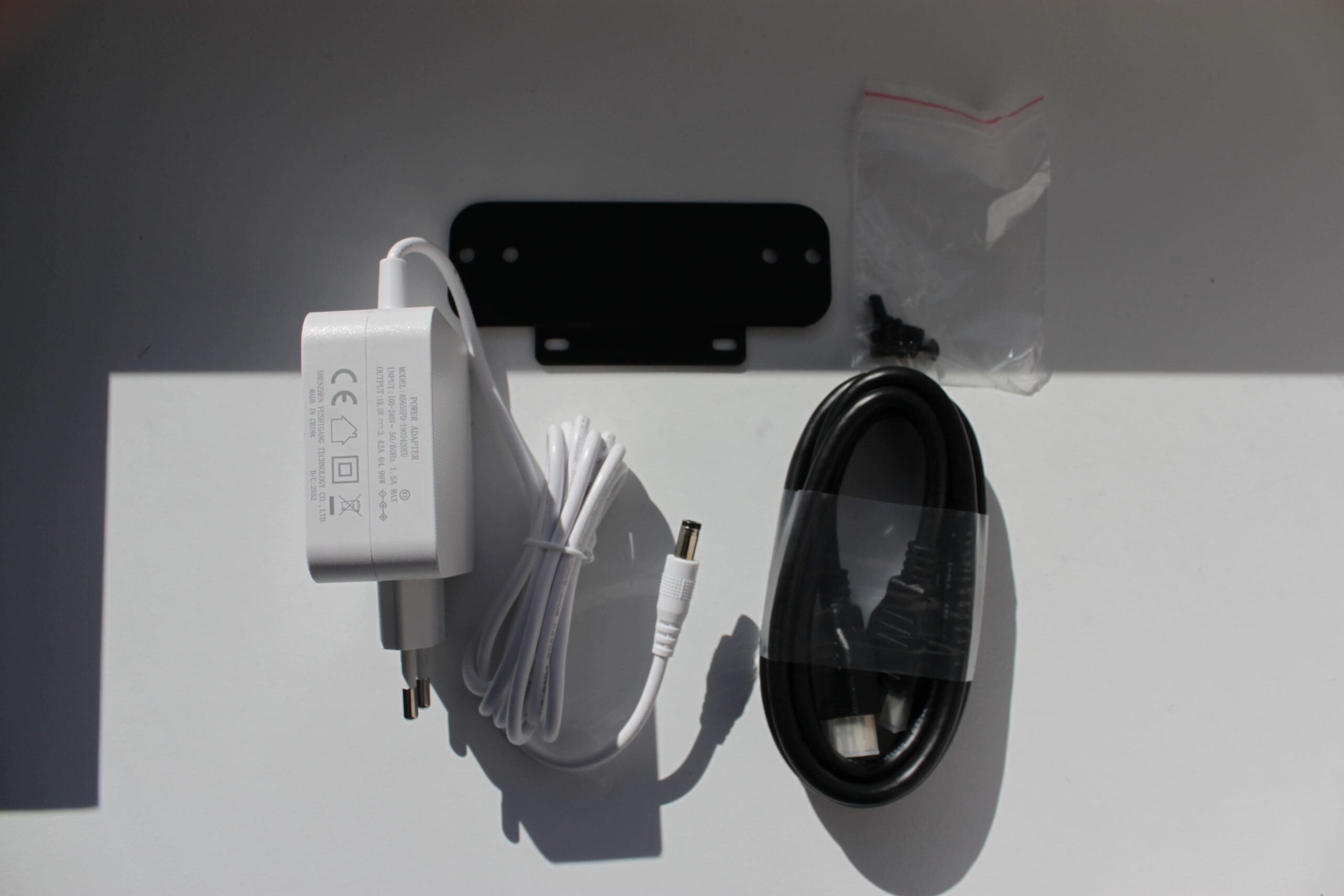
- ein passendes 65W Netzteil mit 19V/3,42A
- Kurzes, 1m langes HDMI-Kabel
- 75×75 VESA-Halterung inkl. Schrauben
- Handbuch
Damit ist alles dabei, was ihr für einen reibungslosen Start benötigt. Allerdings hatte das mitgelieferte HDMI-Kabel einen Kabelbruch und konnte nur eingeschränkt verwendet werden.
Anschlüsse & Konnektivität
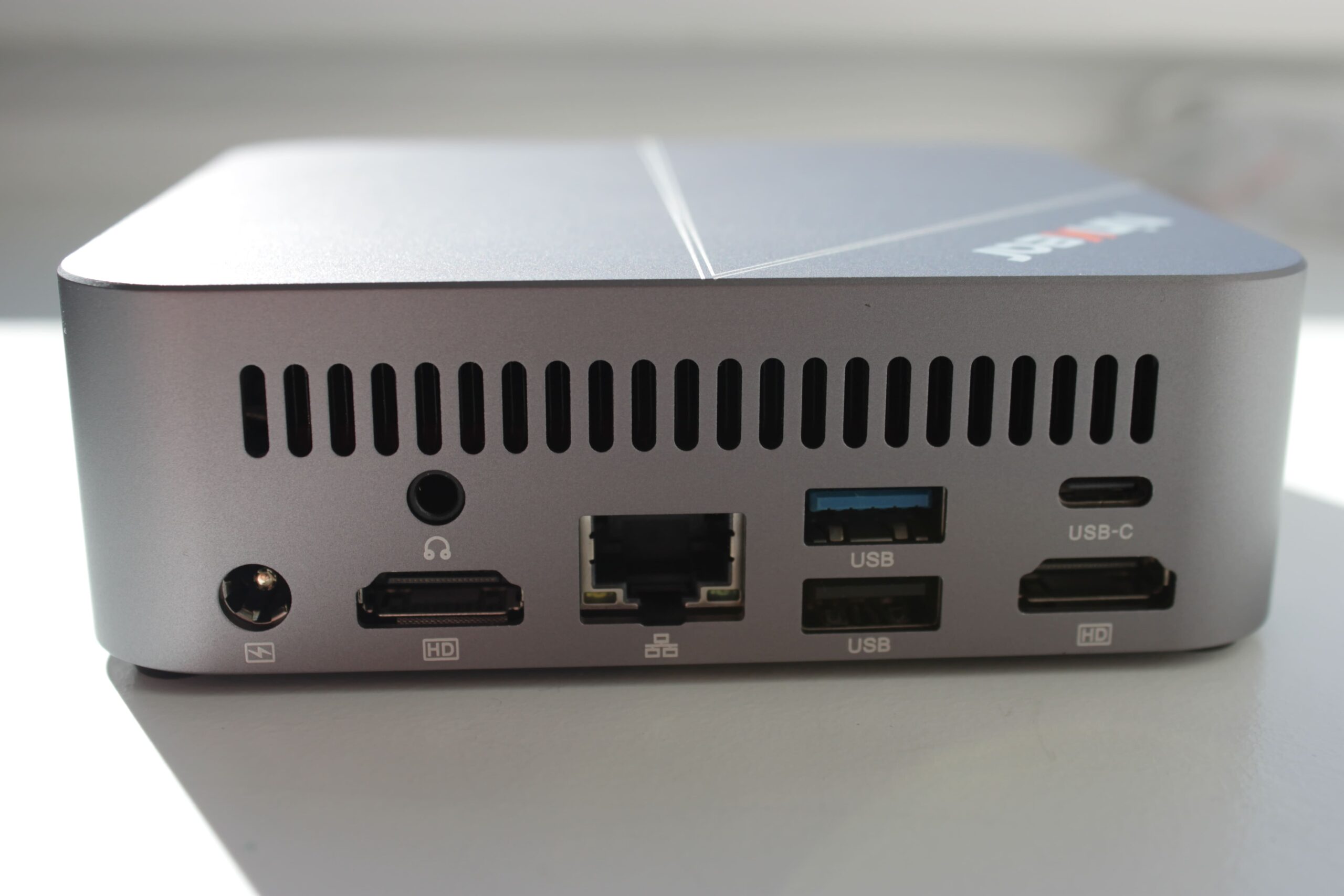
Der Ninkear M7 überzeugt mit einer umfangreichen Anschlussausstattung. Auf der Vorderseite befinden sich zwei schnelle USB-A 3.1-Anschlüsse mit 10Gbit/s. Das ist bis hierhin super, allerdings hat Ninkear anders als bei ihren anderen Modellen keinen USB-C-Anschluss auf der Vorderseite integriert. Das ist wirklich schade.
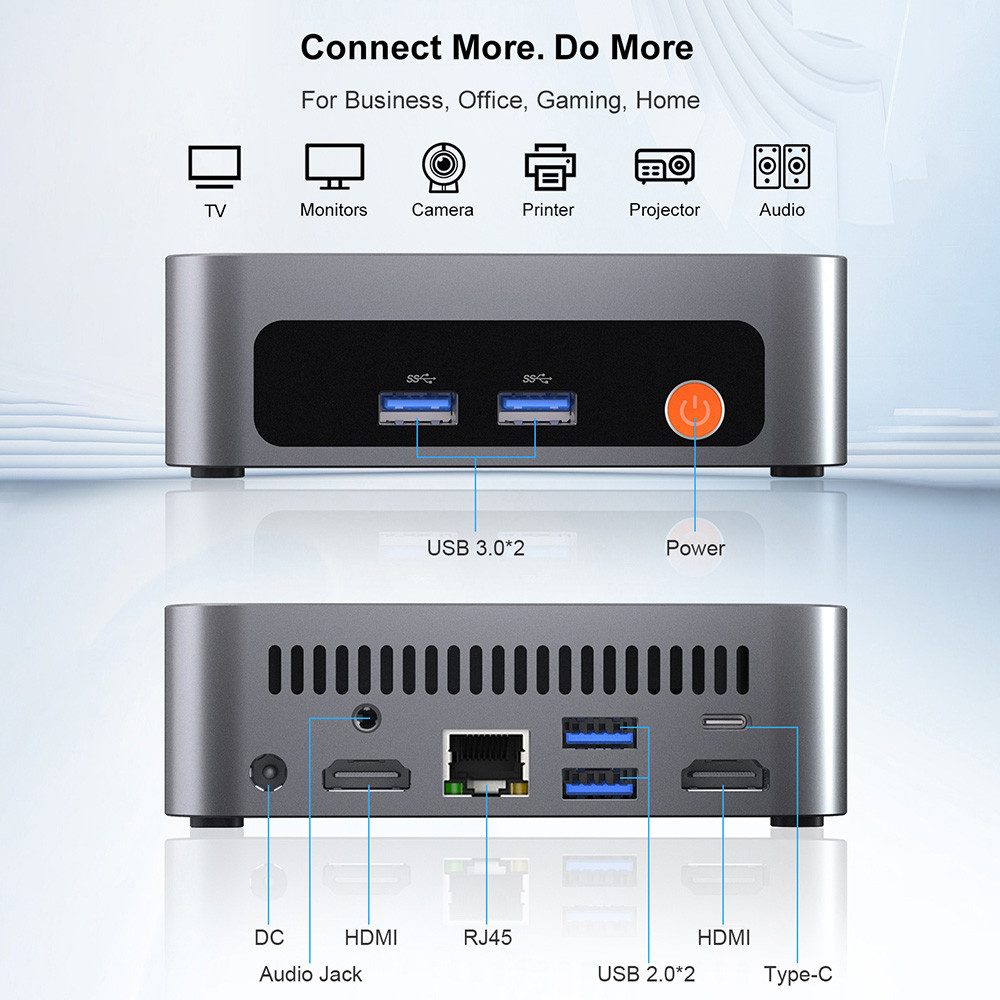 Auf der Rückseite wurde hingegen bei den schnellen Anschlüssen gespart. So findet ihr hier wieder zwei USB-A-Anschlüsse, allerdings beide nur in der 2.0-Version gemäß Datenblatt. Allerdings ist der blaue Anschluss ebenfalls ein 3.1 und nur der schwarze ist ein 2.0. Auf dem Produktbild werden die hinteren beiden USB-A-Anschlüsse blau angezeigt, dem ist aber nicht so.
Der 3,5mm-Headset-/Audio-Anschluss auf der Rückseite könnte vielen Nutzern sauer aufstoßen. Dieser ist nur sinnvoll, wenn ihr ein Audiosystem nutzt oder eine All-in-One-Lösung anstrebt. Für die Nutzung eines Headsets ist die Buchse an der Vorderseite deutlich sinnvoller.
Positiv hervorzuheben ist hingegen der Doppel-HDMI-Anschluss. Auch wenn diese Kombination ungewöhnlich ist, finde ich sie angenehm. Die üblichere Variante HDMI + DisplayPort ist zwar flexibler, aber mal ehrlich: Wie viele Nutzer außerhalb des Gamings profitieren davon?
Schreibt mir gern mal in die Kommentare, ob ihr eher Team Doppel-HDMI seid oder den DP hier vermisst.
Doch weiter zu den restlichen Anschlüssen. Hier finden wir nun den ersehnten USB-C 3.2-Anschluss, der den vollen Support bietet, allerdings kein Laden über PD ermöglicht. Darüber ist es dann möglich, insgesamt drei Bildschirme mit bis zu 4K zu betreiben. Dabei unterstützt der USB-C-Anschluss nur 30fps, die HDMI-Anschlüsse aber beide 60fps.
 In der goldenen Mitte befindet sich außerdem ein RJ45-Netzwerkanschluss mit einer Geschwindigkeit von 2,5Gbit/s. Das ist ordentlich schnell und sollte in den meisten Haushalten die maximale Internetgeschwindigkeit sicherstellen.
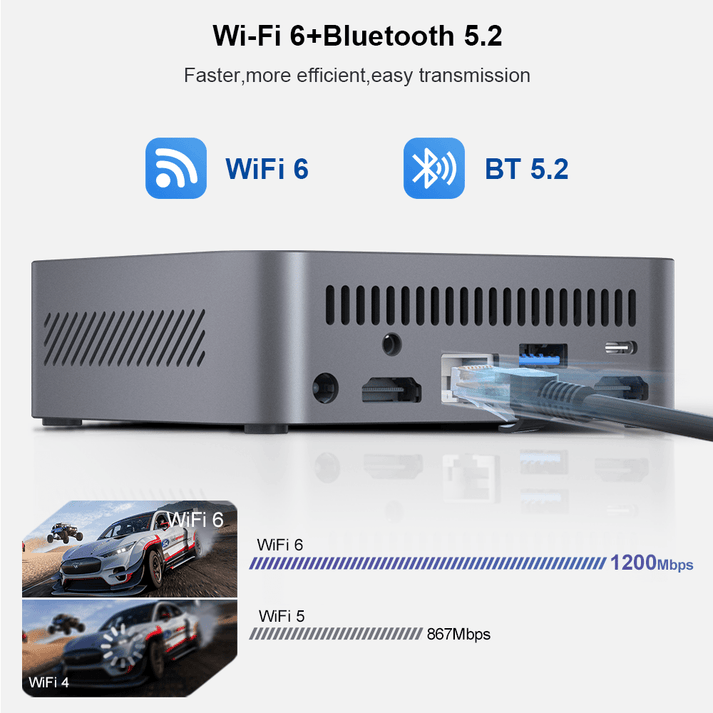
Damit wären wir mit den kabelgebundenen Anschlüssen durch und kämen nun noch schnell zu den kabellosen Verbindungen. Hier stehen euch ein schnelles Wi-Fi 6 für das Internet und Bluetooth 5.2 zur Verfügung. Als Chip kommt der Realtek RTL8852BE zum Einsatz, der den Standard 802.11ax nutzt und damit Geschwindigkeiten von bis zu 1.200Mbit/s unterstützt. Im Alltag liegt ihr aber meist nur bei der Hälfte der möglichen Geschwindigkeit.
Hardware
CPU
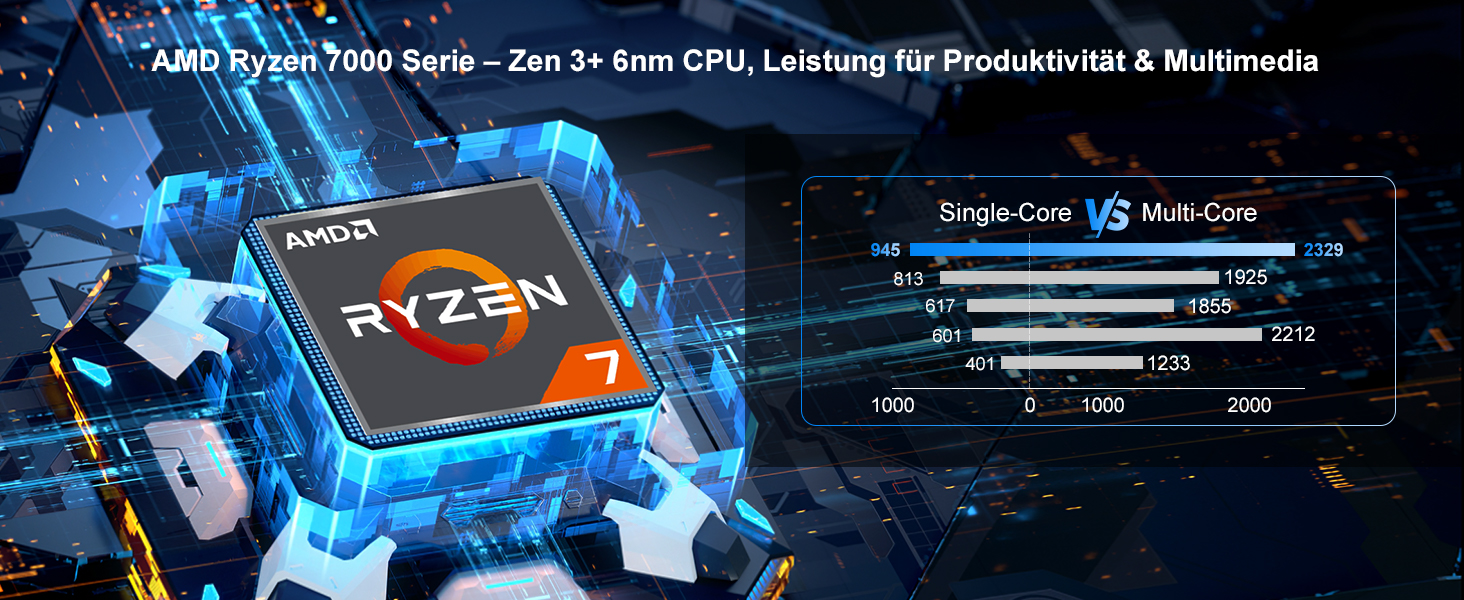
In unserem Ninkear kommt mit dem AMD Ryzen 5 7430U ein solider Mittelklasse-Prozessor der Zen-3-Architektur zum Einsatz. Diese ist zwar nicht mehr die modernste, leistet aber noch sehr gute Dienste. Die sechs Kerne takten mit bis zu 4,3GHz und arbeiten mit 12 Threads. Die TDP von 15W ist dabei sehr sparsam, kann aber auch richtig Feuer geben, wenn ihr sie hochschraubt. Das BIOS erlaubt uns, eine TDP von bis zu 54W festzulegen, was aber mit Vorsicht zu genießen ist. Hier wird schnell die Tjmax von 95°C erreicht und auch das mitgelieferte 65W-Netzteil kommt bei bestimmten Benchmarks an seine Grenzen und schaltet ab. Weitere Details zu dem Prozessor findet ihr hier.
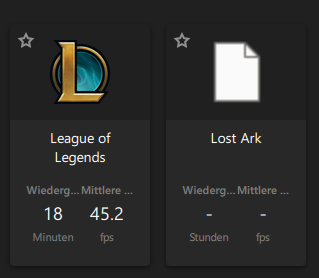
LOL auf höchsten Einstellungen 45fps und 1080p / Lost Ark = Powerpoint auf den niedrigsten Einstellungen
Die integrierte Vega-7-Grafikkarte arbeitet solide, unterstützt HDR und FreeSync problemlos. Allerdings ist Gaming nur sehr eingeschränkt möglich. Der einzelne RAM-Riegel drosselt die Grafikleistung noch einmal deutlich, doch auch im Dual-Channel-Modus solltet ihr keine Wunder erwarten. Leichtere Spiele sind gut spielbar, doch die wahre Stärke liegt im Workstation-Alltag und Multitasking.
Alternativ gibt es den Ninkear M7 auch mit dem i7-1185G7, einem etwas älteren 4-Kerner mit 8 Threads, der allerdings bis zu 4,8GHz takten kann. Hier hätten wir eine geringfügig bessere Single-Core-Leistung, müssten dafür aber ordentlich mehr Geld aus der Tasche zaubern (+200€). Im Alltag sollte es keinerlei Performanceunterschiede geben, weshalb sich der Aufpreis überhaupt nicht lohnt.
Als kleine Einordnung, wo der AMD Ryzen 7430U angesiedelt ist:
- Ryzen 5 5600H C6/T12 deutlich stärker, gleiche Architektur, aber viel mehr Power
- Ryzen 5 7535HS C6/T12 deutlich stärker, neuere Zen‑3+ CPU + bessere iGPU (RDNA2)
- Ryzen 5 5500U C6/T12 nahezu gleich, praktisch sein Vorgänger
- Intel i7-1185G7 C4/T8 nahezu gleich, Single-Core leicht besser
- Intel i5‑1135G7 C4/T8 ähnlich, aber weniger Kerne
- Ryzen 3 5300U C4/T8 minimal schwächer
- Intel N100 C4/T4 deutlich schwächer
RAM & SSD
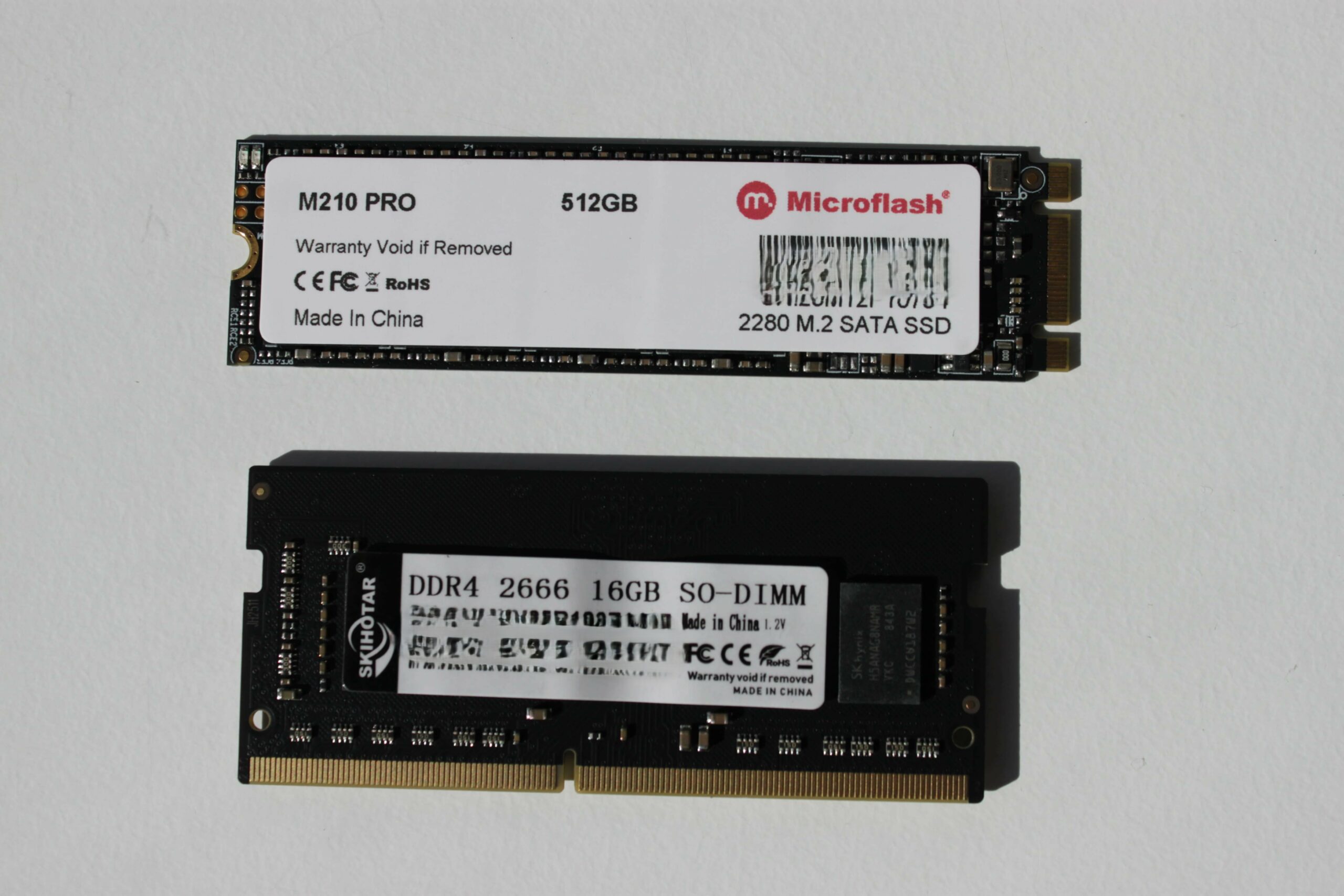
Entgegen unserer Erwartung ist der 16GB DDR4-RAM-Riegel nur ein 2666er RAM statt eines möglichen 3200er Riegels. Hier spürt man, dass Kosten gespart wurden. Immerhin verbaut der Low-Budget-Hersteller Skihotar hochwertige SK Hynix Chips auf seinem RAM. Im Ninkear M7 können maximal 64GB RAM mit bis zu 3.200MT/s verbaut werden.
Betrachtet man die SSD, wird das Sparprogramm noch deutlicher. Anstatt einer schnellen NVMe-SSD bekommt ihr hier nur eine 512GB große SATA-M.2-SSD. Das wäre auch kein Problem, wenn diese so gut wäre wie die im NiPoGi E3B (zum Test). Die No-Name-SSD ist aufgrund der sehr schlechten Performance leider ein echter Flaschenhals im Alltag.
Um das volle Potenzial des Ninkear M7 auszuschöpfen, müsst ihr primär auf NVMe und optional auf Dual-Channel upgraden. Beim Festplatten-Upgrade gibt es allerdings einen bekannten Fehler, der zu einer verringerten Geschwindigkeit führen soll, wenn ihr zwei NVMe-Platten gleichzeitig betreibt. Ninkear formuliert das Problem wie folgt:
- Die Verwendung von zwei Laufwerken birgt eine gewisse Besonderheit, die die Lese- und Schreibgeschwindigkeit leicht reduziert. Schließt man das zweite M.2-Laufwerk an, sinkt die Geschwindigkeit der ersten und zweiten Laufwerke aus unbekannten Gründen. Dies ist zwar nicht kritisch, aber dennoch festzustellen. Die Geschwindigkeit fiel von 3.600MB/s (Lesen) und 3.100MB/s (Schreiben) auf 3.100MB/s (L) und 2.900MB/s (S). Im zweiten Steckplatz ist ein Laufwerk mit 4GB/s installiert, wodurch sich die Geschwindigkeiten auf 3.500MB/s (L) und 2.700MB/s (S) verändern.
Mainboard
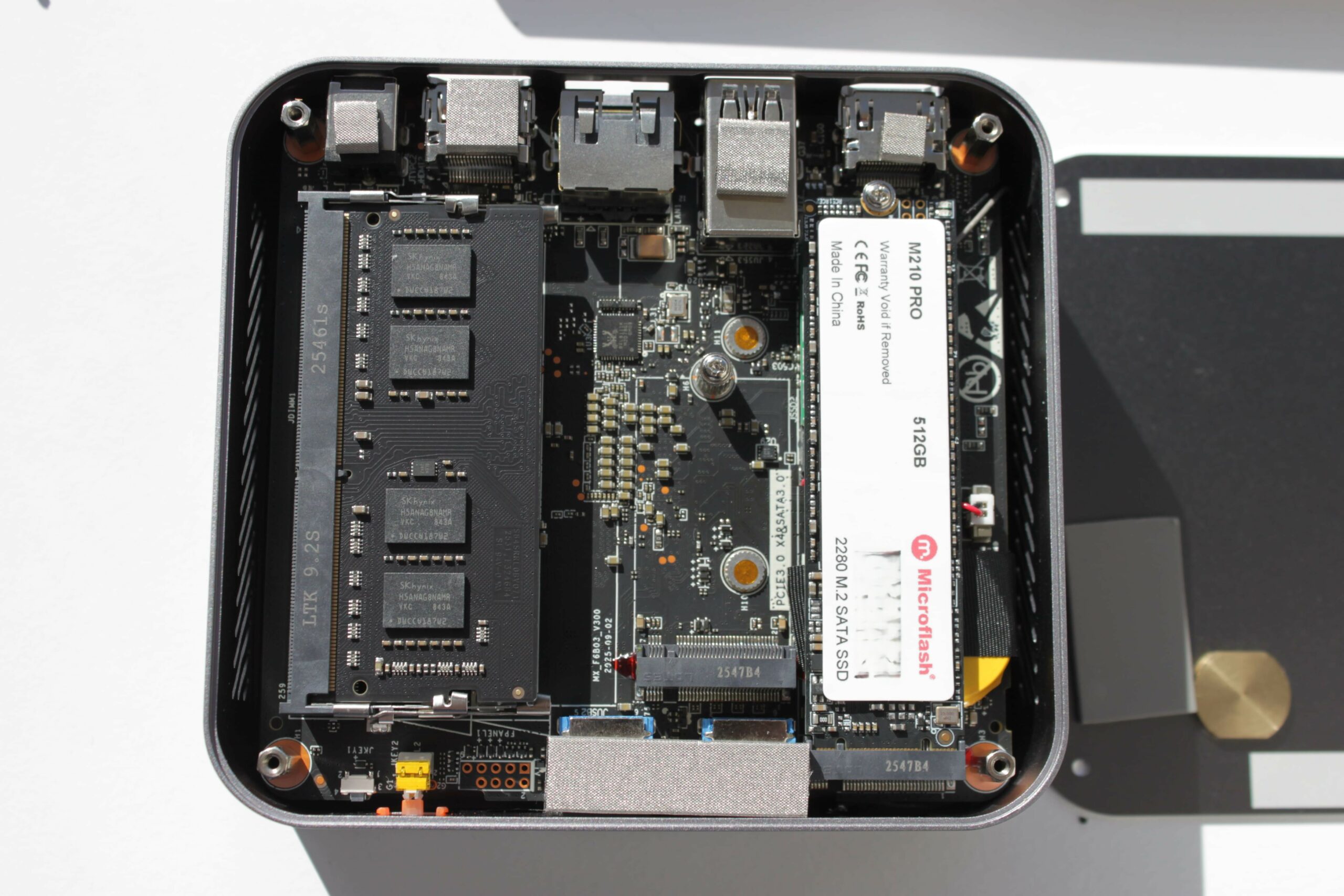
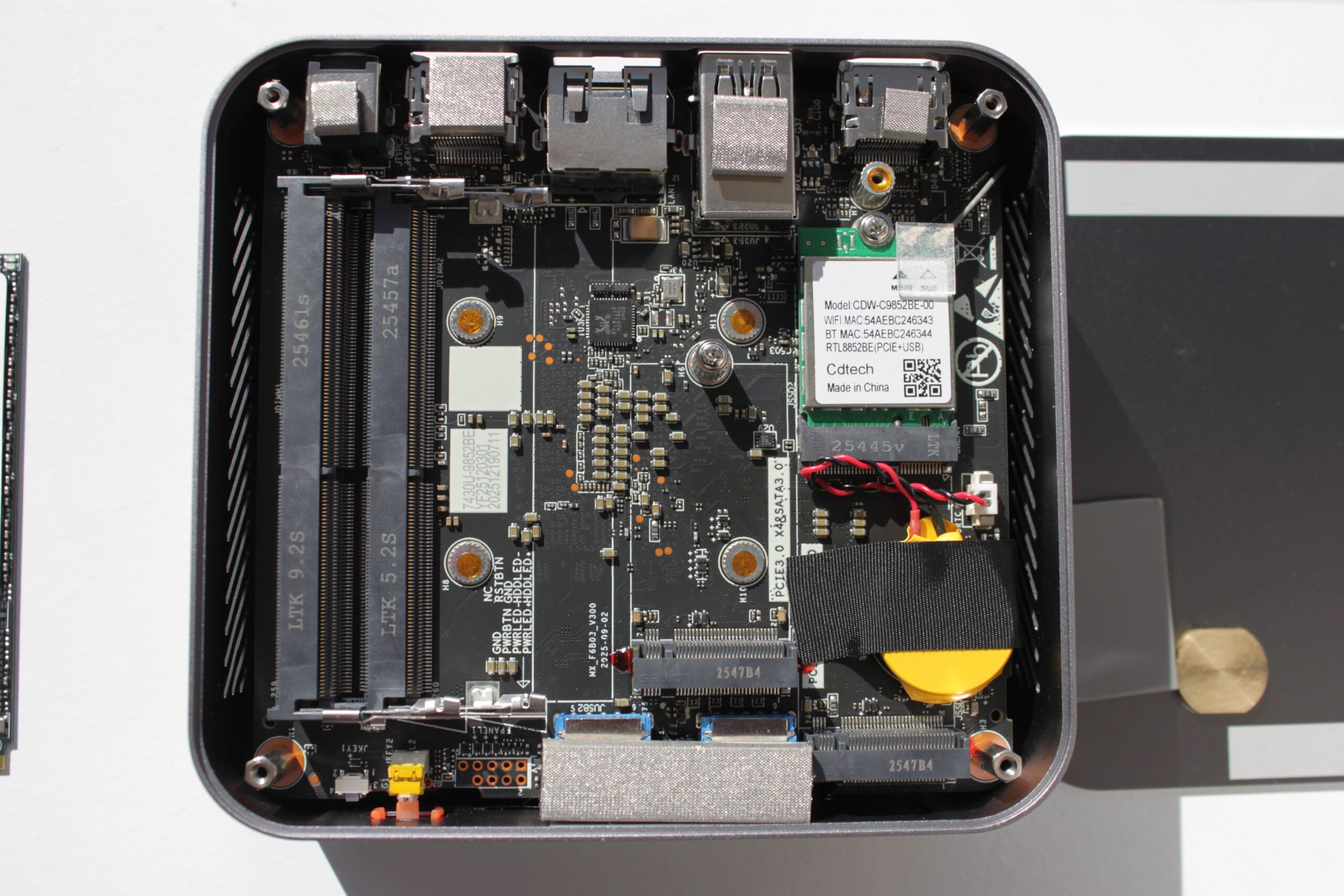
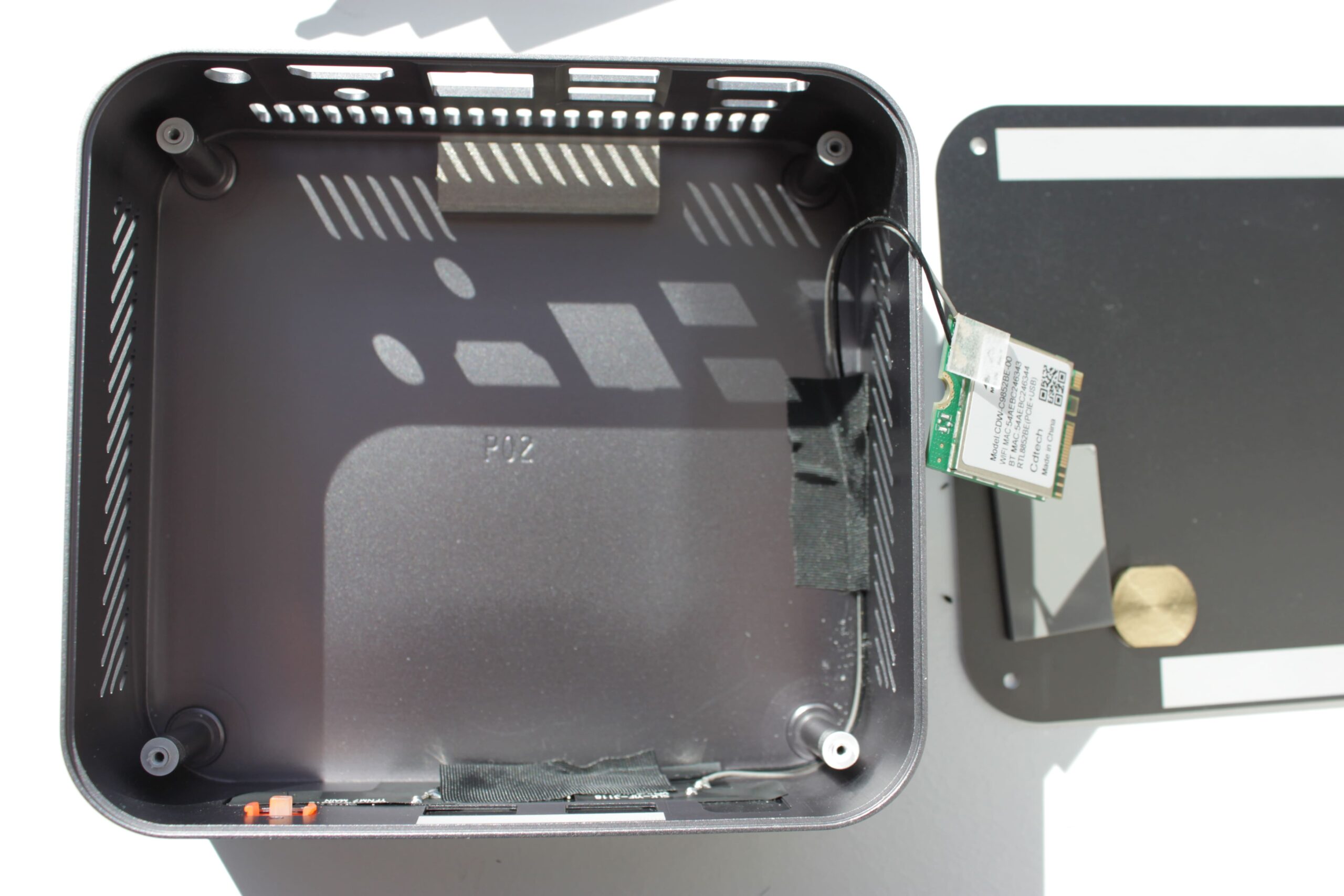
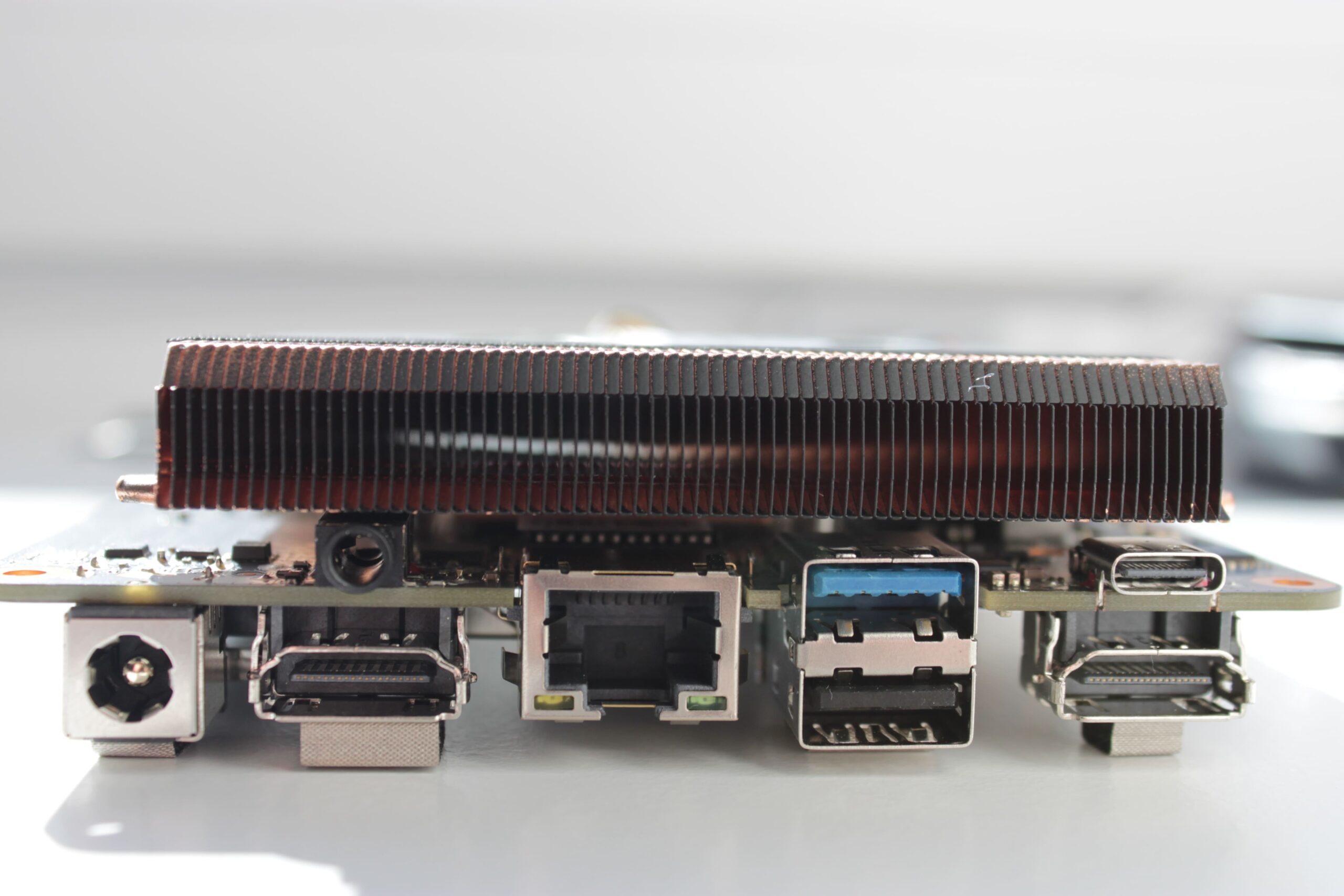
Werfen wir noch einen kurzen Blick auf das Mainboard. Das Gehäuse lässt sich sehr einfach über die vier Schrauben auf der Unterseite öffnen. Wie schon erwähnt, finden wir hier einen weiteren SODIMM-RAM-Slot für die einfache Upgrade-Möglichkeit auf Dual-Channel.
Die vorinstallierte SSD steckt in einem schnellen 2280-PCIe-3.0-x4-Slot, mit dem Geschwindigkeiten von bis zu 3,5GB/s erreicht werden können. Positiv ist, dass uns noch ein weiterer PCIe-3.0-x4-Slot zur Verfügung steht, allerdings in der ungewöhnlichen 2242er-Baugröße.
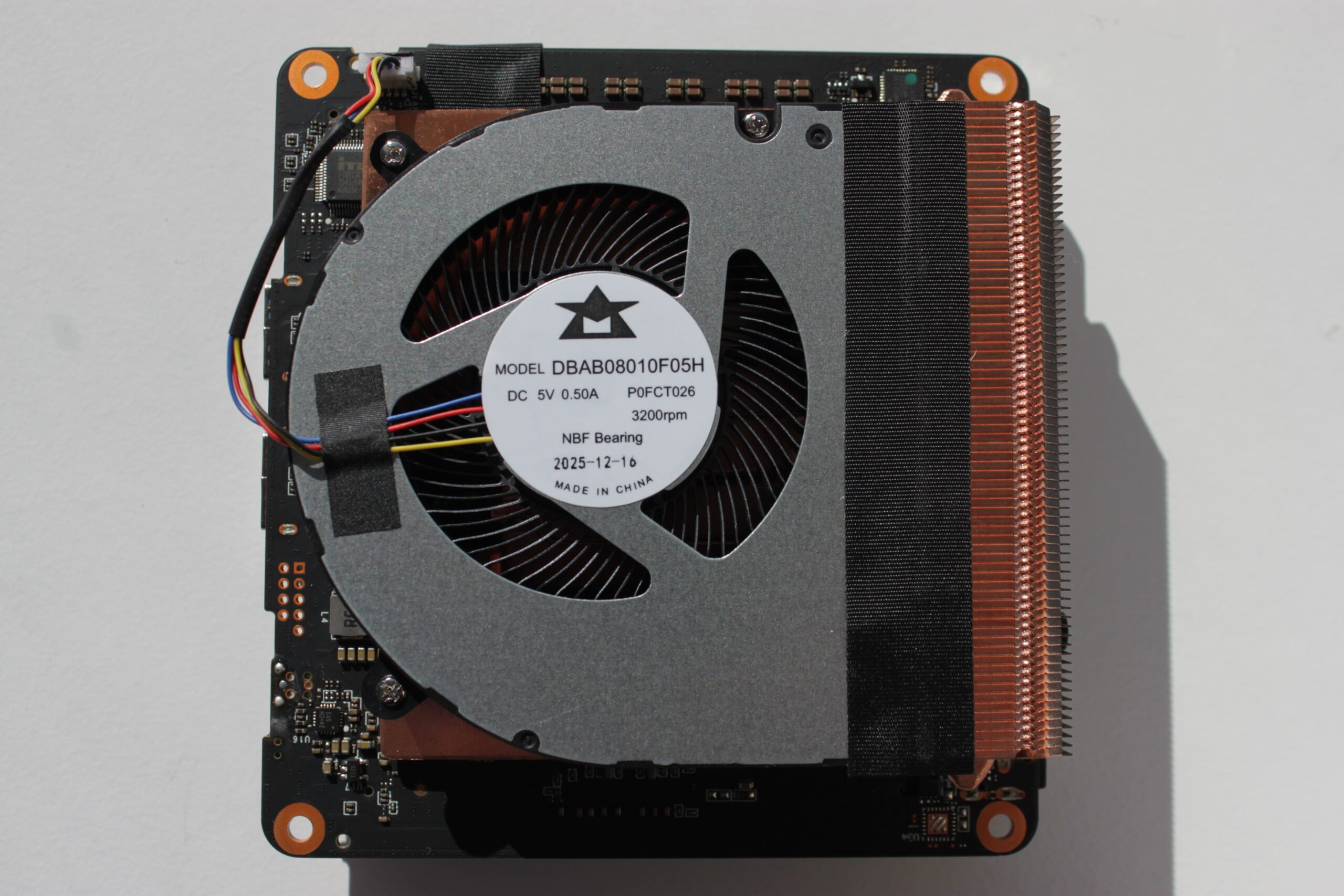 Um an die CPU zu gelangen, müsst ihr etwas Fingerspitzengefühl und dosierte Kraft einsetzen, um das Board heil aus dem recht starren Aluminiumkorpus zu hebeln. Habt ihr das geschafft, erhaltet ihr Zugang zu dem drehzahlgesteuerten Lüfter, was für Mini-PCs ungewöhnlich ist. Damit könnt ihr Programme wie FanControl nutzen und eure eigenen Lüfterkurven fahren. Die Kühlleistung ist dank des großen Lüfters und des Aluminiumgehäuses sehr gut. Auch die Kühlrippen und die Heatpipes sind breit und gut verteilt.
Das VRM ist hier jedoch nicht direkt an die Kühlung gekoppelt, weshalb das Boosten der TDP auf 54W kritisch zu sehen ist. Wer trotzdem tunen möchte, sollte das VRM auf jeden Fall an die Kühlplatte koppeln, um Hitzeschäden einzudämmen.
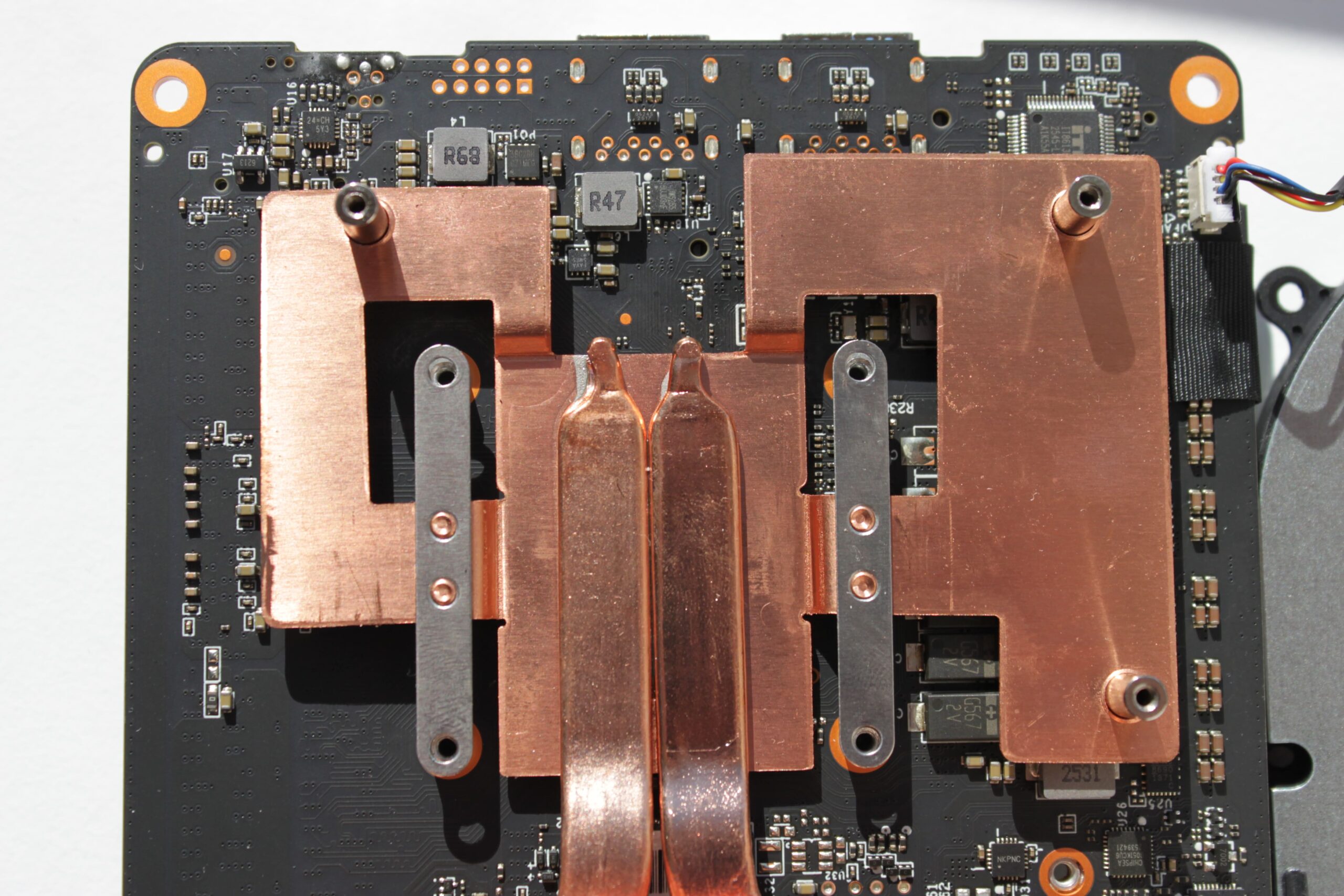
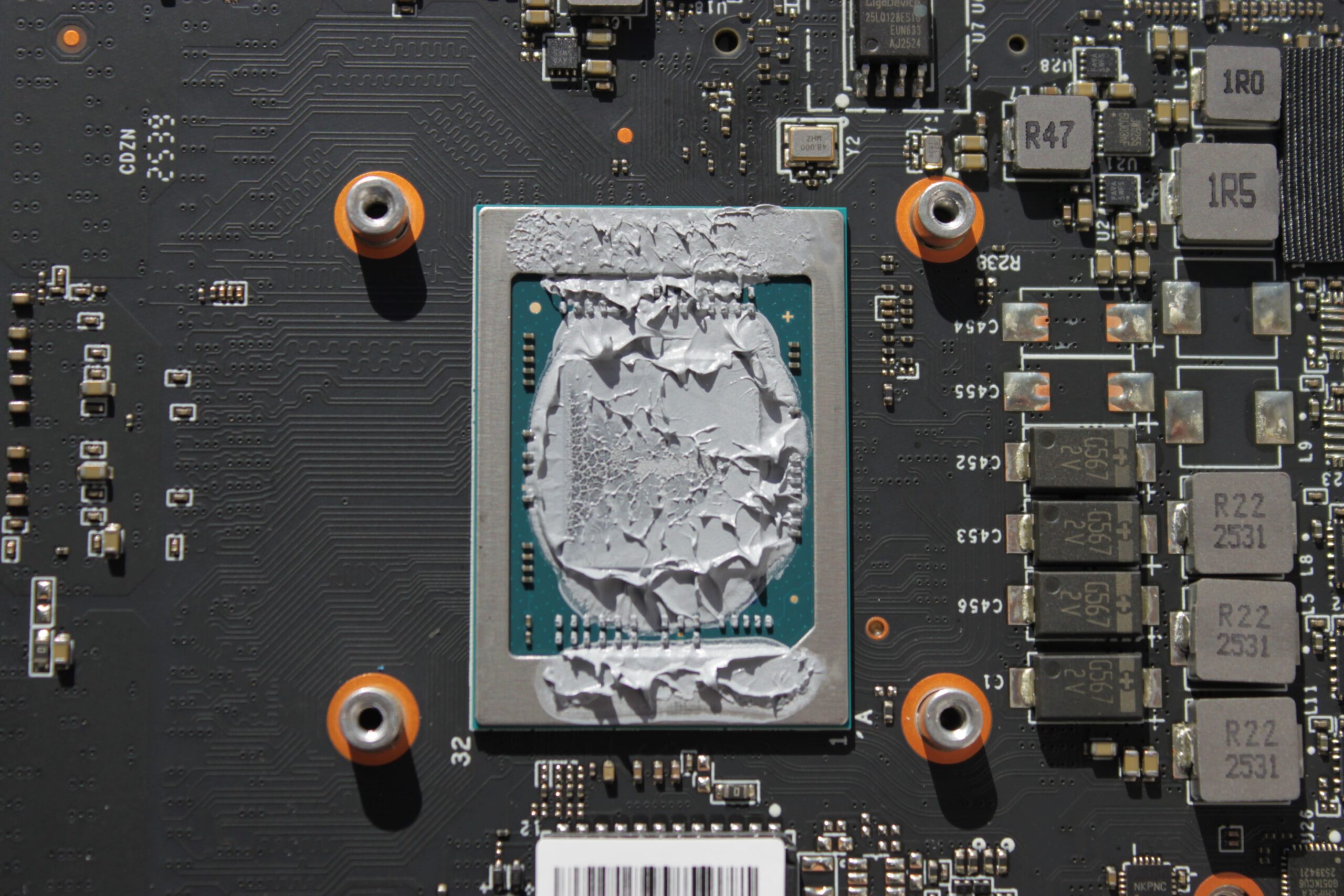
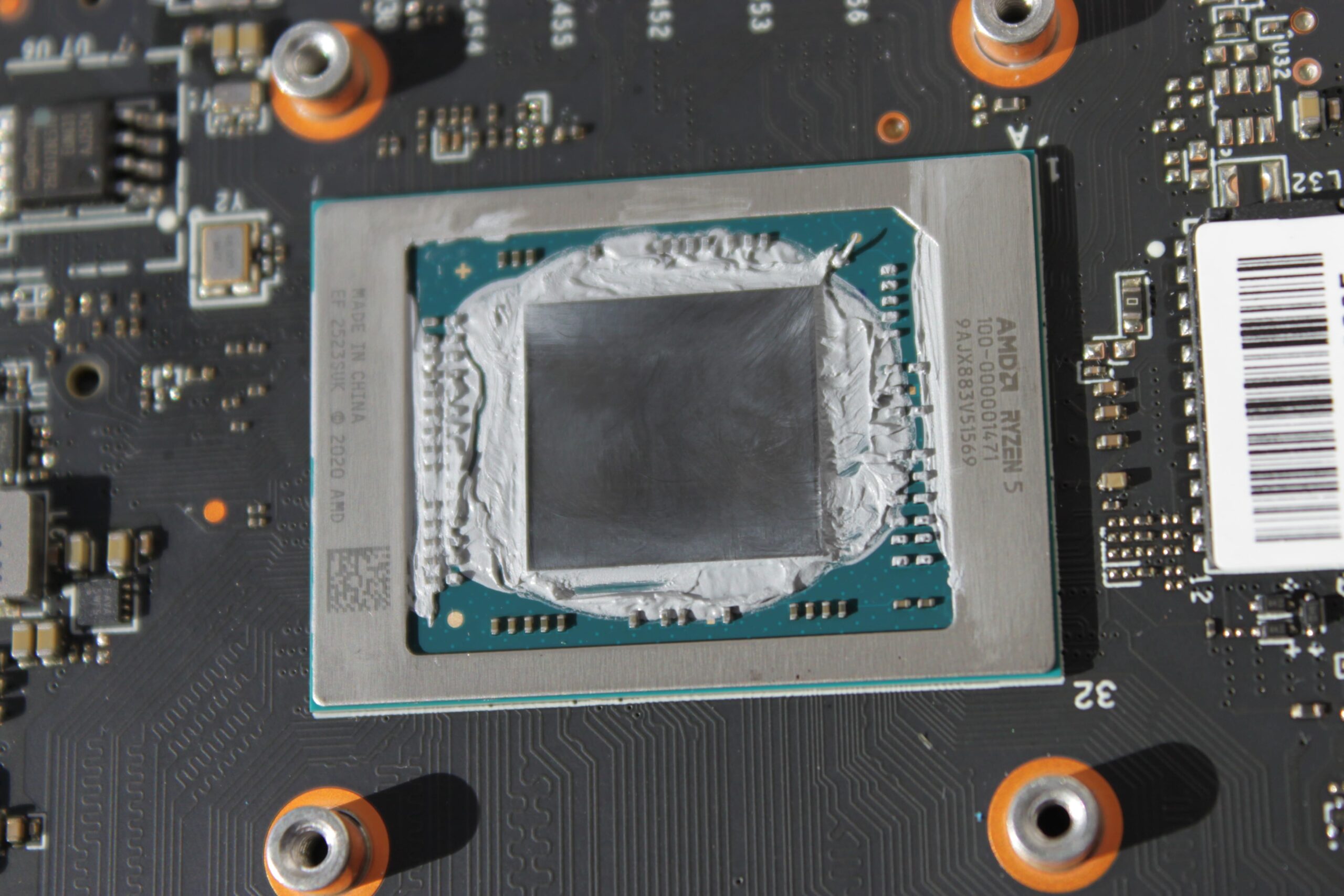
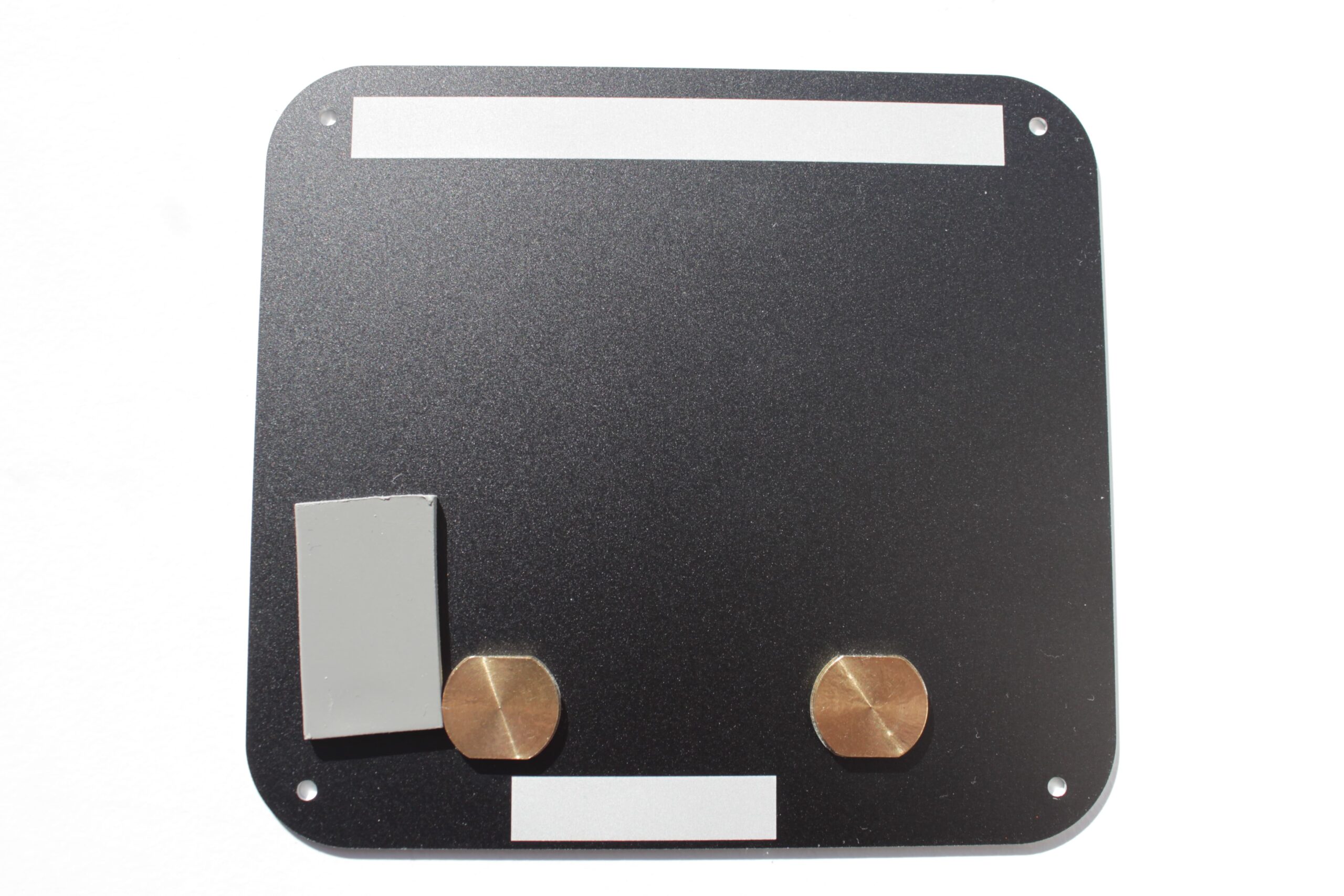 Die Wärmeleitpaste ist ausreichend vorhanden, schön cremig und wurde nur ein bisschen überdosiert. Das ist in dieser Preisklasse nicht selbstverständlich. Bei den zuletzt von mir getesteten Geräten war die Paste fast durchgängig fest und bröselig. Positiv zu erwähnen ist das dicke Wärmeleitpad auf der SSD, das direkt an dem Aluminiumdeckel auf der Unterseite anliegt und die Wärme auf eine große Fläche ableitet. Hier wäre es allerdings besser, wenn ihr den Aufkleber der SSD entfernt, da dieser die Wärme nicht so gut weiterleitet.
System und Einrichtung
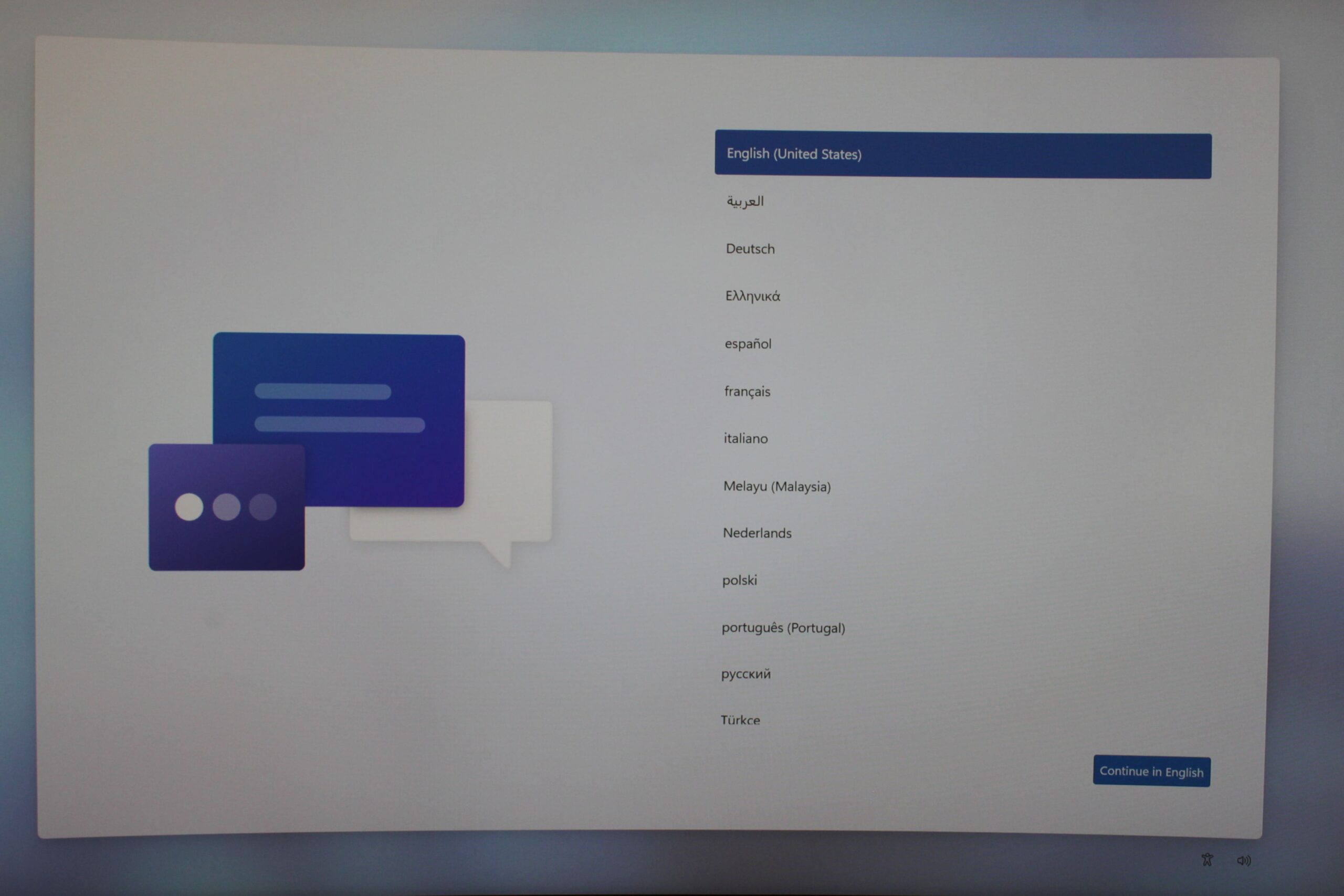
Der Ninkear M7 wird mit vorinstalliertem und aktiviertem Windows 11 Pro geliefert. Alle Treiber sind installiert und können für eine Neuinstallation auch problemlos über diesen Link heruntergeladen werden. Die Installation verläuft reibungslos, dauert aufgrund anstehender Updates aber etwas länger.
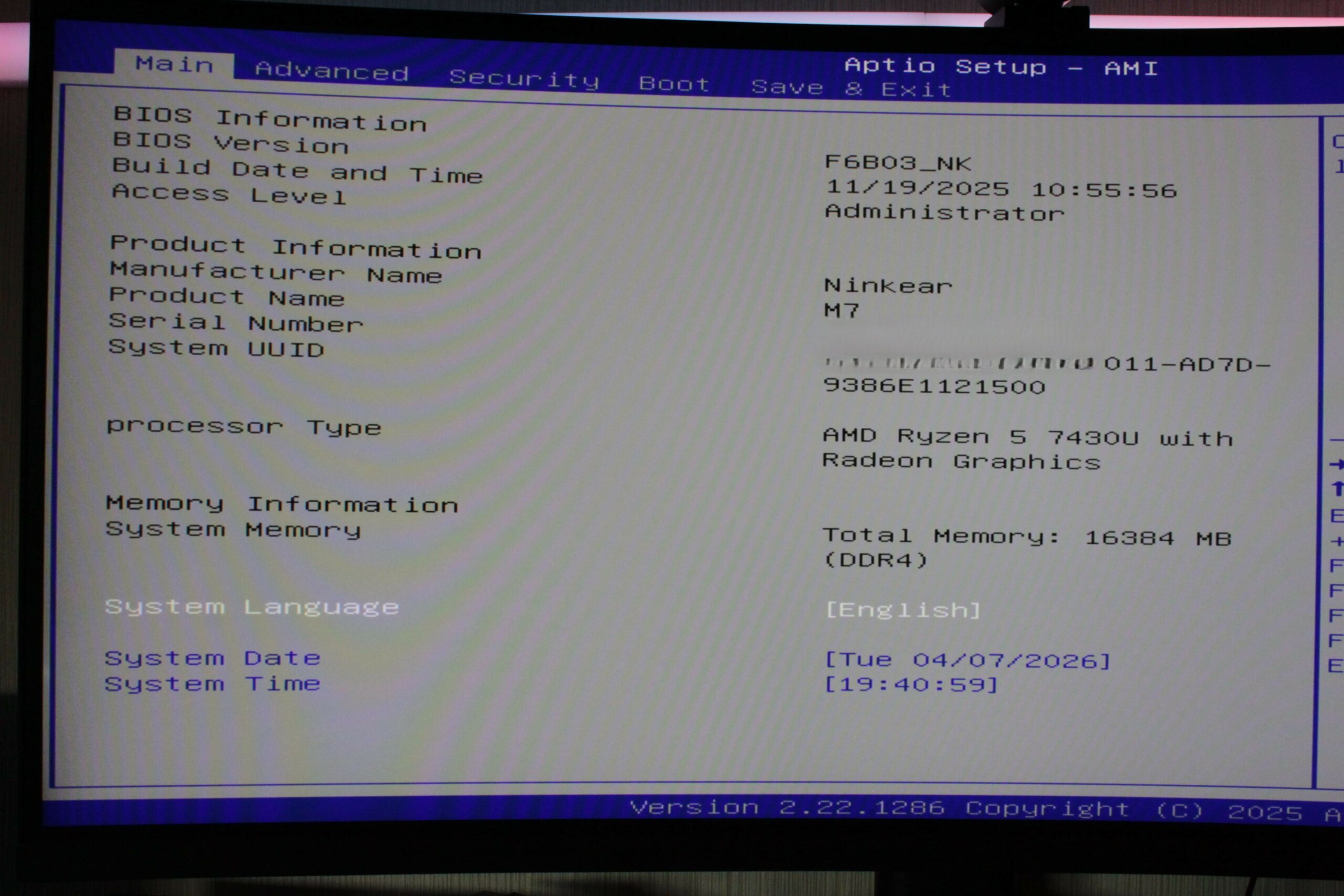
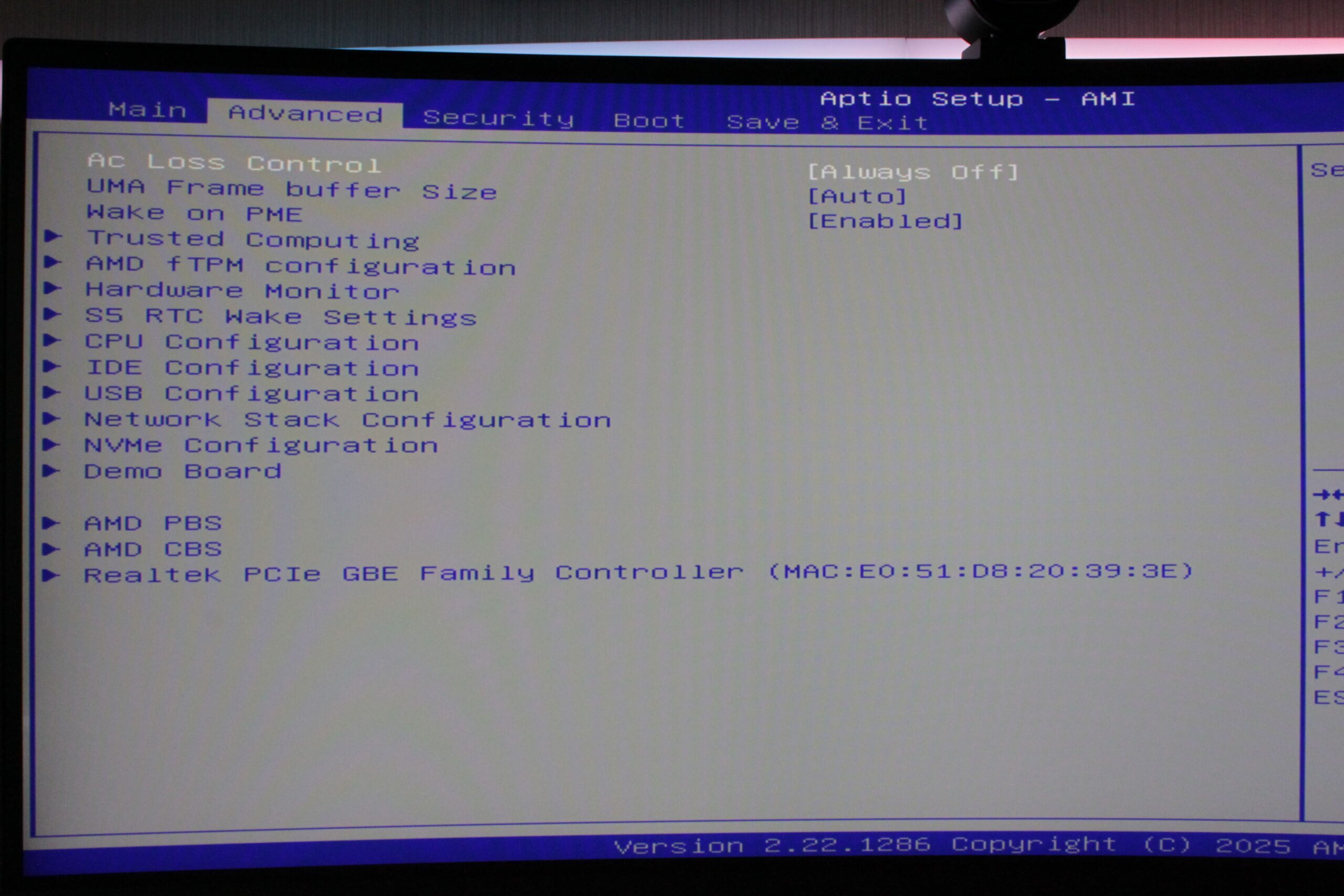
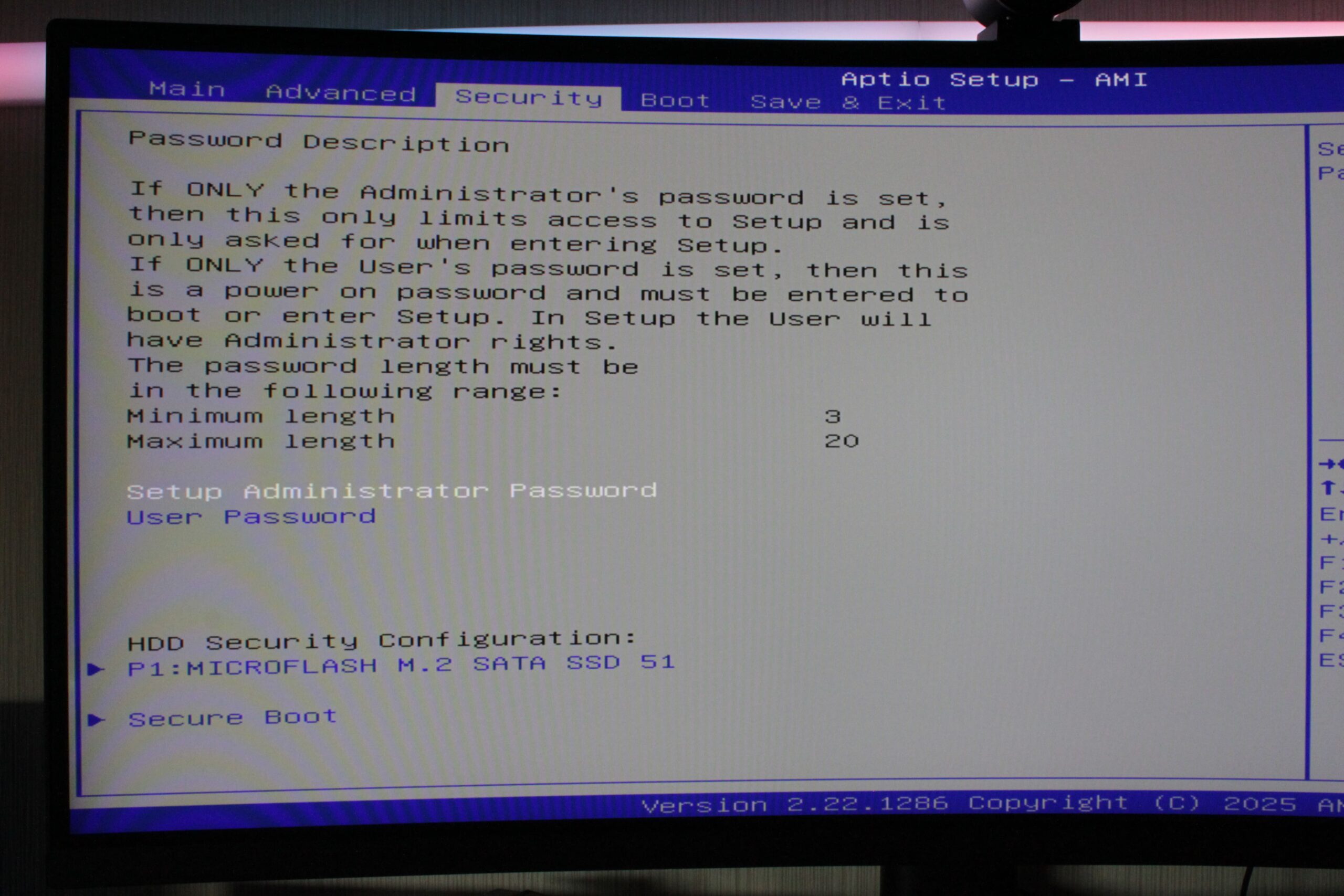
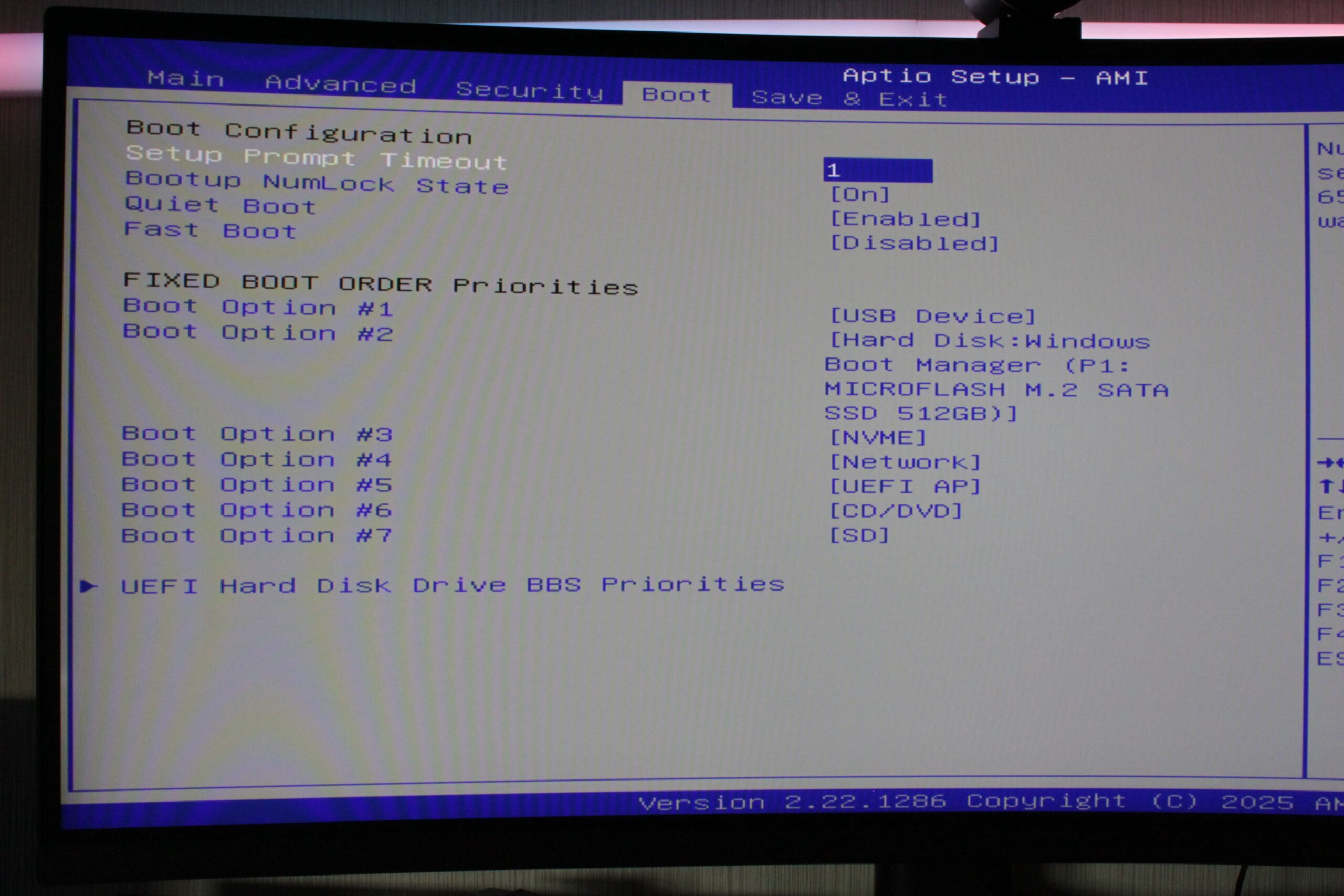
Das BIOS ist etwas älter, dafür aber umfangreich und lässt eine Vielzahl an Einstellungen zu. Unter anderem könnt ihr hier auch das „Tuning“ eurer CPU vornehmen, allerdings auf eigene Gefahr und ohne spürbaren Mehrwert. Im Auslieferungszustand sind 15W TDP voreingestellt. Dieser Wert kann aber auch bis zu 10W gedrosselt werden, um den Ninkear M7 beispielsweise im dauerhaften Betrieb als Server oder NAS zu nutzen und Strom zu sparen.
-

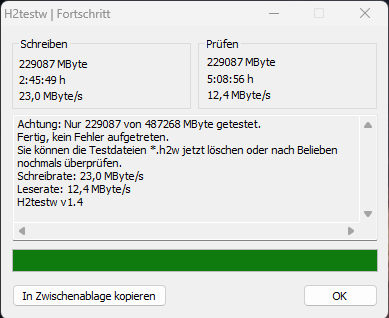
- 200GB Daten Test von H2testw – vernichtend
-

- 2 Stunden für 5 GB – unterirdisch
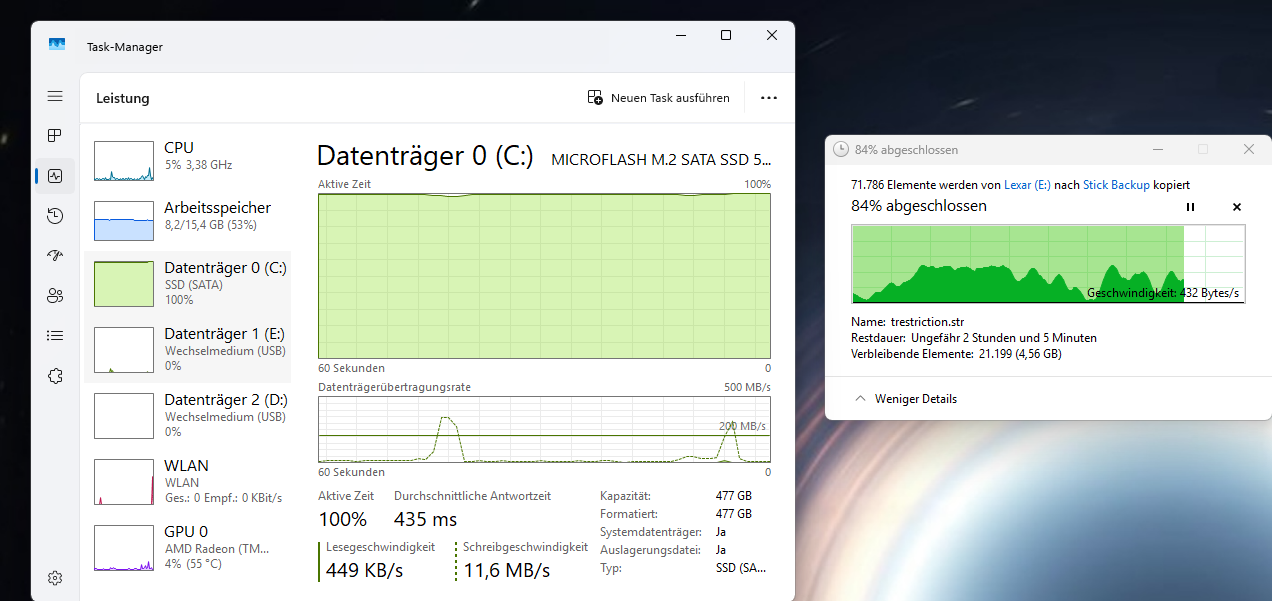

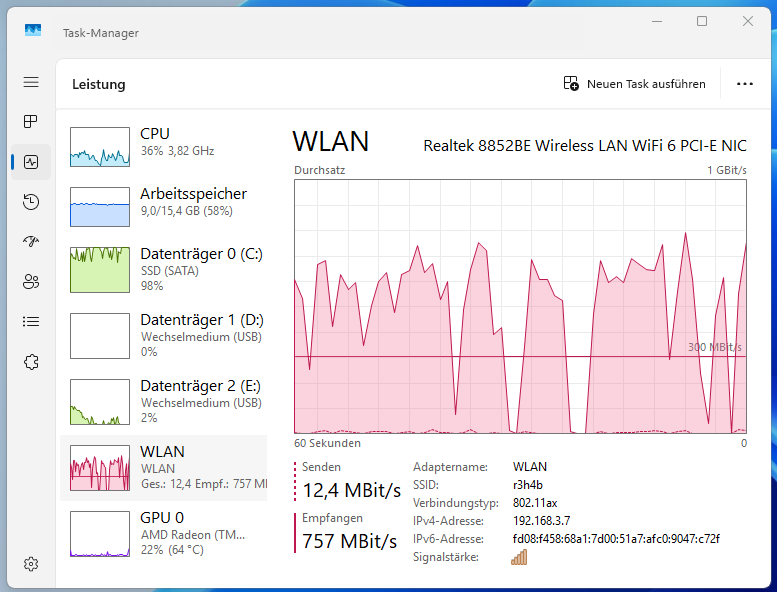
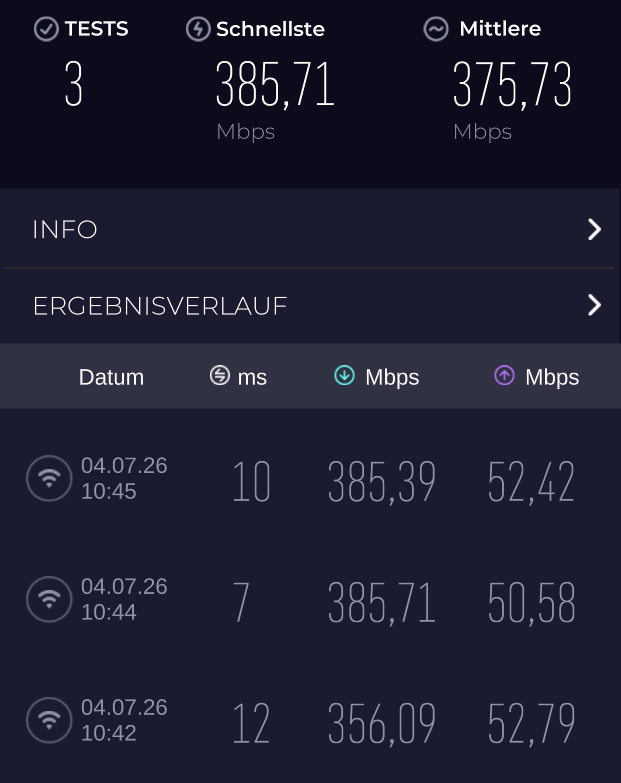
Hier ist das Internet schneller als die SSD
Der Windows-Betrieb läuft, sofern nicht viele Anwendungen im Hintergrund aktiv sind, problemlos und flüssig. Wehe aber, wenn Windows es wagt, nebenbei ein Update zu installieren oder wenn ihr Daten kopiert und nebenbei noch eine rechenintensive Anwendung betreibt. Dann kommt es dank der unterirdisch schlechten SSD regelmäßig zu Mausrucklern, Programme frieren ein oder starten mit bis zu 30 Sekunden Verzögerung. Gerade bei der Erstinstallation mit Updates, der Installation von Programmen, dem Download von Software und dem Kopieren von Daten resigniert der Ninkear M7 zeitweise komplett. Mit einer ordentlichen SSD sind diese Probleme allerdings behoben. Arbeitet ihr allerdings in einem entspannten Zustand, läuft der M7 auch mit der verbauten SATA-SSD flüssig.
Geschwindigkeiten und Benchmarks
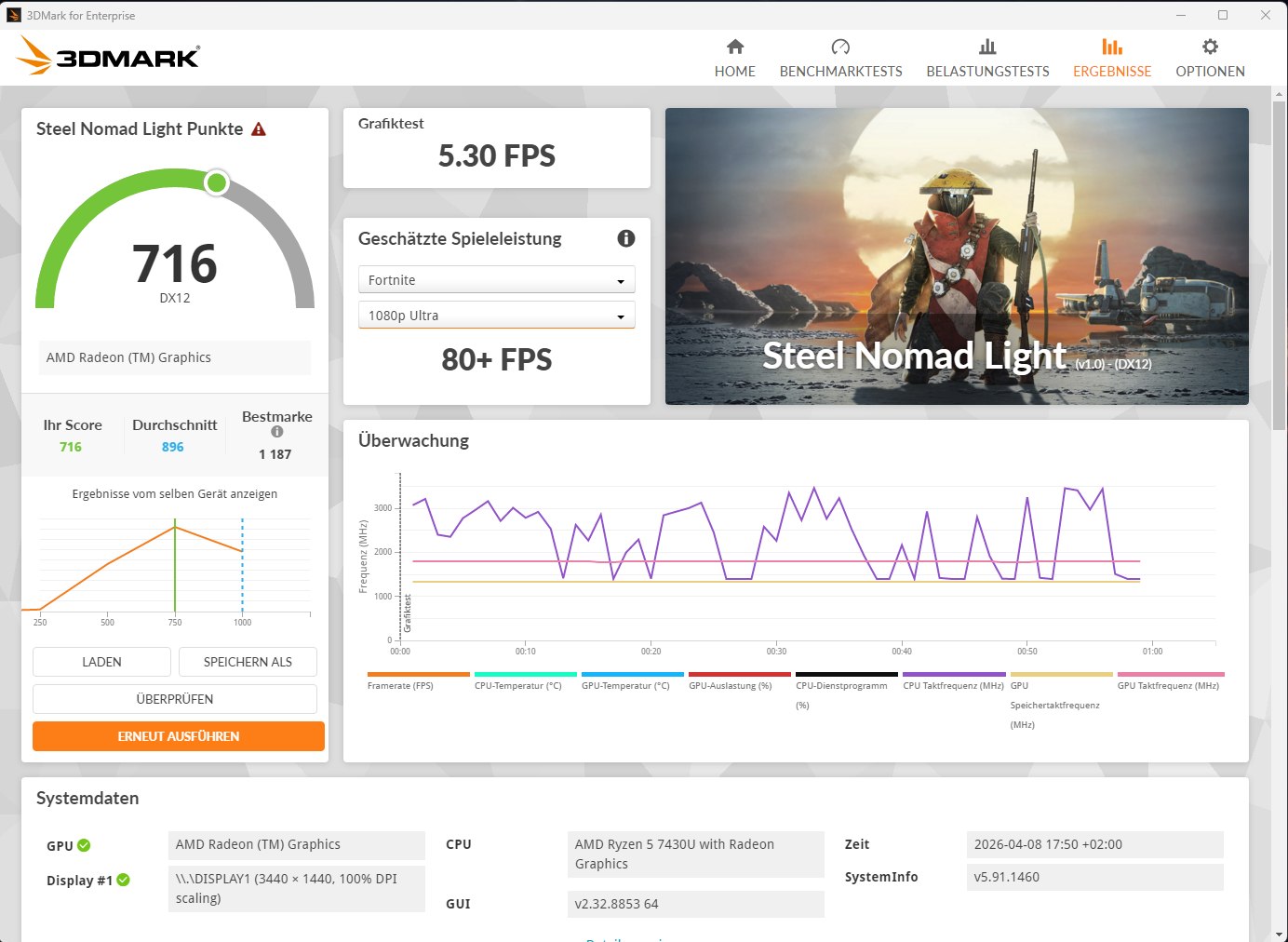
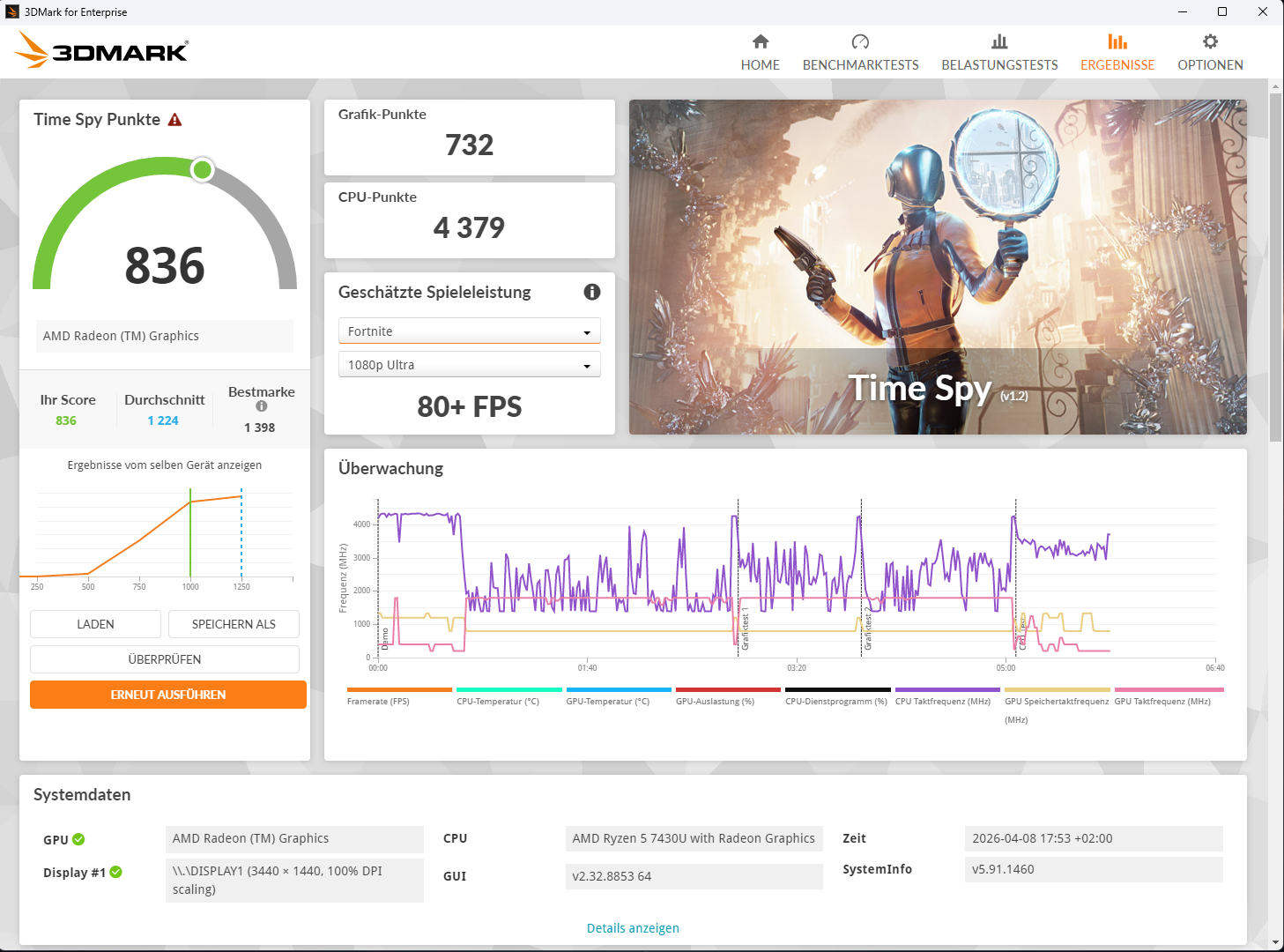
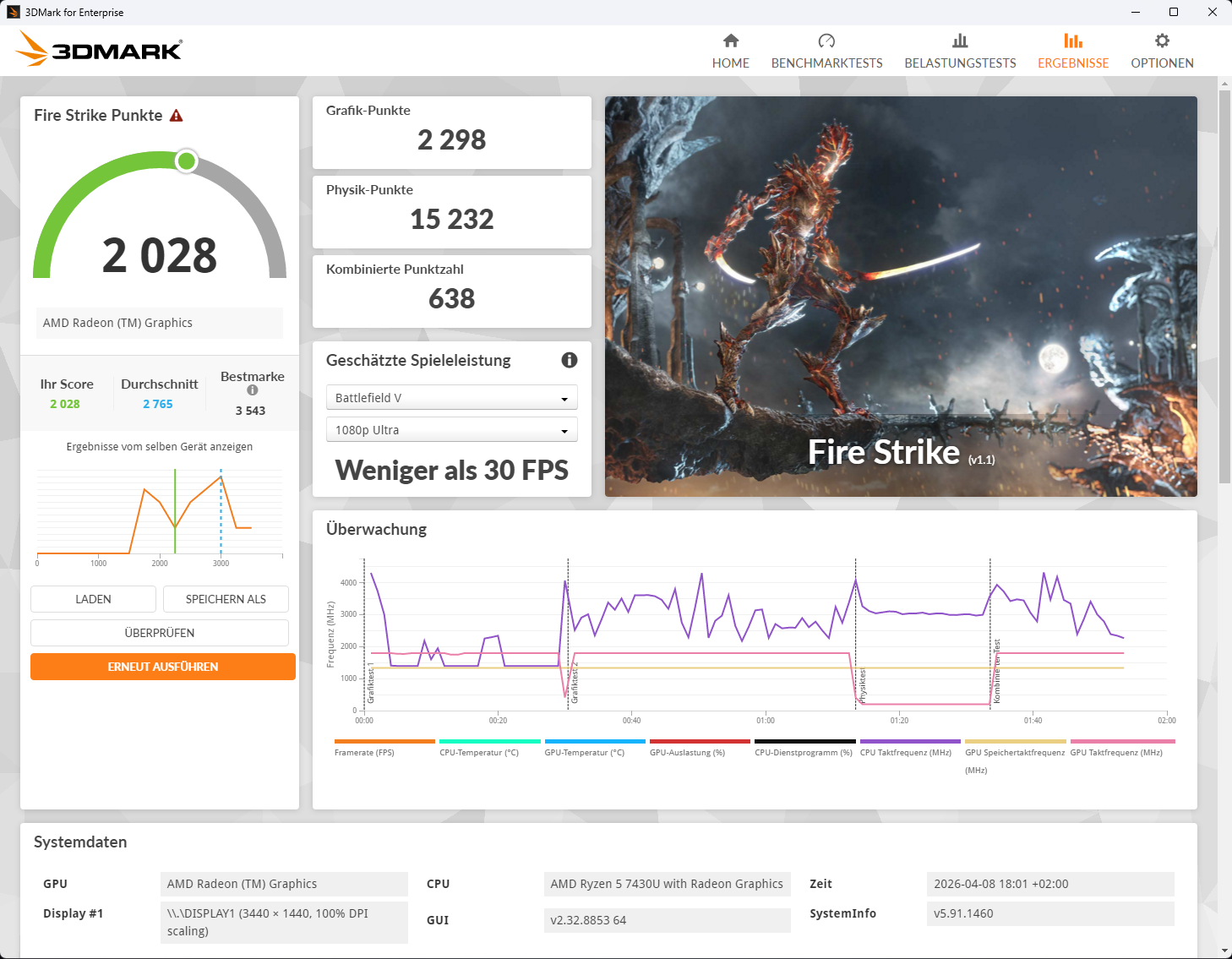
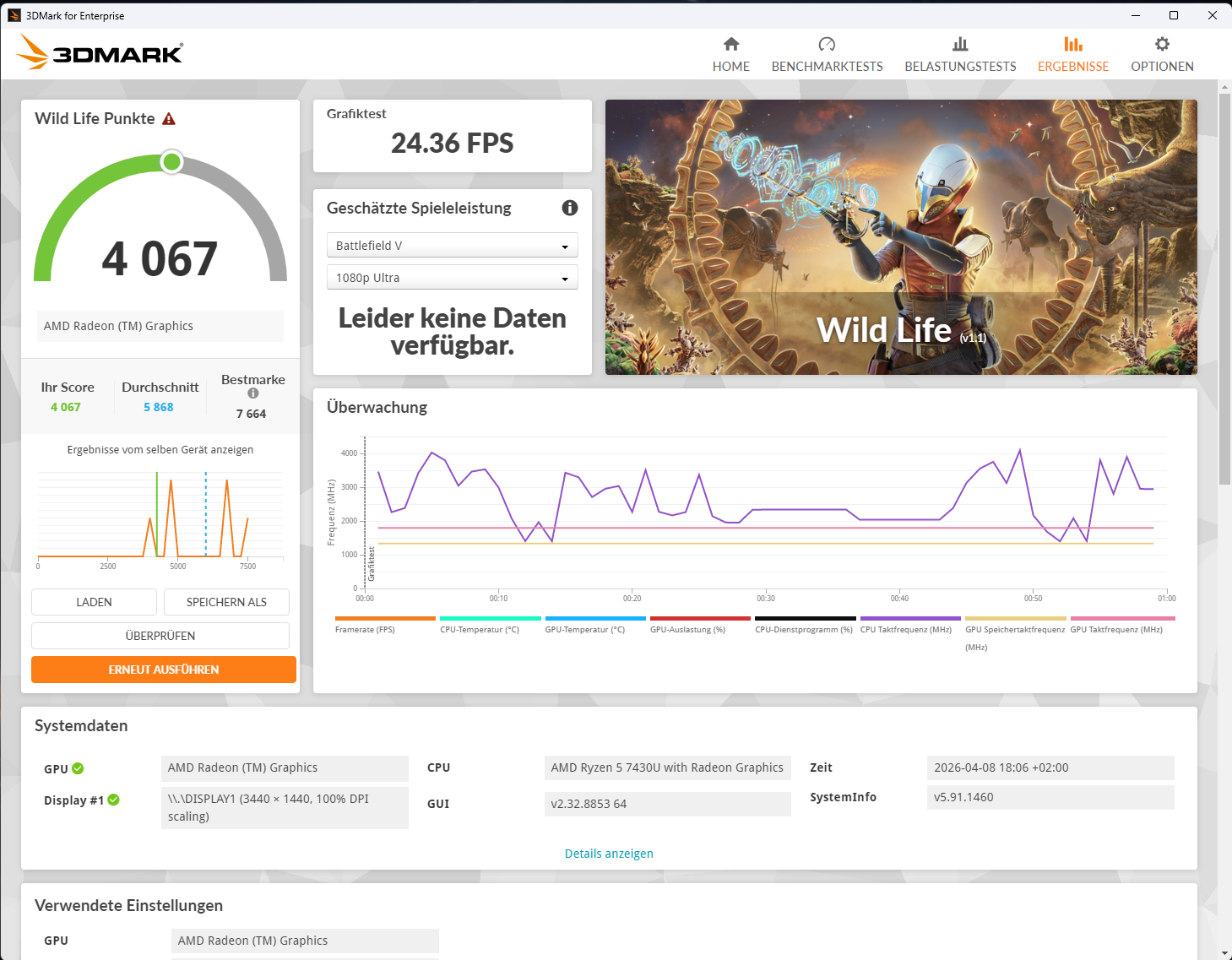
Die Benchmarks sind im Auslieferungszustand durchgeführt worden, ohne Tuning auf die 54W TDP. Zum Vergleich gibt es aber auch noch die Werte nach dem Upgrade (SSD + Dual-Channel aber ohne Tuning), die bei der reinen „Rechenleistung“ kaum bis gar nicht erkennbar sind. Selbst das Tuning auf 54W ist, wie schon erwähnt, kaum bemerkbar in den Benchmarkergebnissen.
Schnittstellentest – bei 1GB Daten, 1MB Blöcke
| USB-A vorne | |||||||||||||||
| Sequential Read | Random Read | Sequential Write | Random Write | ||||||||||||
| Speed (MB/s) | 966.21 | 966.34 | 851.19 | 852.40 | |||||||||||
| IOPS (Times/s) | 921 | 921 | 811 | 812 | |||||||||||
| Delay (ms) | 17.342 | 17.339 | 19.646 | 19.632 | |||||||||||
| USB-A hinten (blau) | |||||||||||||||
| Sequential Read | Random Read | Sequential Write | Random Write | ||||||||||||
| Speed (MB/s) | 967.32 | 967.59 | 881.56 | 881.07 | |||||||||||
| IOPS (Times/s) | 922 | 922 | 840 | 840 | |||||||||||
| Delay (ms) | 17.322 | 17.318 | 18.975 | 18.989 | |||||||||||
| SSD – (Bei größeren Testdaten bricht die Platte komplett ein, siehe Bild von H2testw) | |||||||||||||||
| Sequential Read | Random Read | Sequential Write | Random Write | ||||||||||||
| Speed (MB/s) | 509.82 | 489.49 | 53.27 | 37.54 | |||||||||||
| IOPS (Times/s) | 486 | 466 | 50 | 35 | |||||||||||
| Delay (ms) | 32.804 | 34.211 | 310.360 | 433.452 | |||||||||||
| USB-A hinten (schwarz) | |||||||||||||||
| Sequential Read | Random Read | Sequential Write | Random Write | ||||||||||||
| Speed (MB/s) | 38.69 | 38.59 | 40.99 | 40.85 | |||||||||||
| IOPS (Times/s) | 36 | 36 | 39 | 38 | |||||||||||
| Delay (ms) | 423.447 | 423.073 | 399.358 | 398.945 | |||||||||||
| USB-C hinten | |||||||||||||||
| Sequential Read | Random Read | Sequential Write | Random Write | ||||||||||||
| Speed (MB/s) | 967.16 | 967.28 | 953.23 | 952.60 | |||||||||||
| IOPS (Times/s) | 922 | 922 | 909 | 908 | |||||||||||
| Delay (ms) | 17.324 | 17.324 | 17.545 | 17.553 | |||||||||||
-

- mit Kabel
-

- Wifi
Benchmarks vor dem Upgrade
-

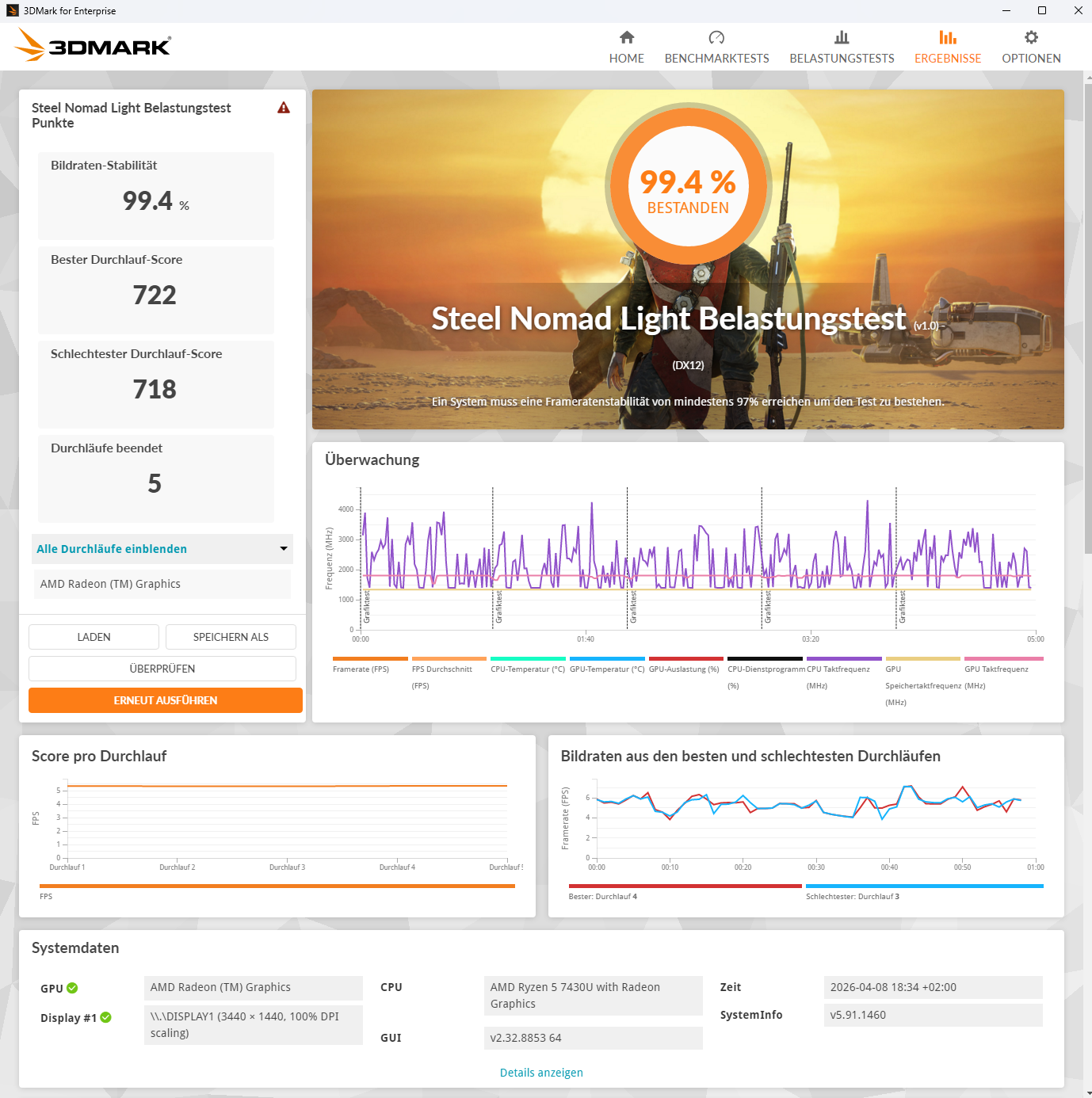
- 3D Mark – Steel Nomad WQHD light
-

- 3D Mark – Time Spy WQHD
-

- 3D Mark – Fire Strike WQHD
-

- 3D Mark – Wild Life WQHD
-

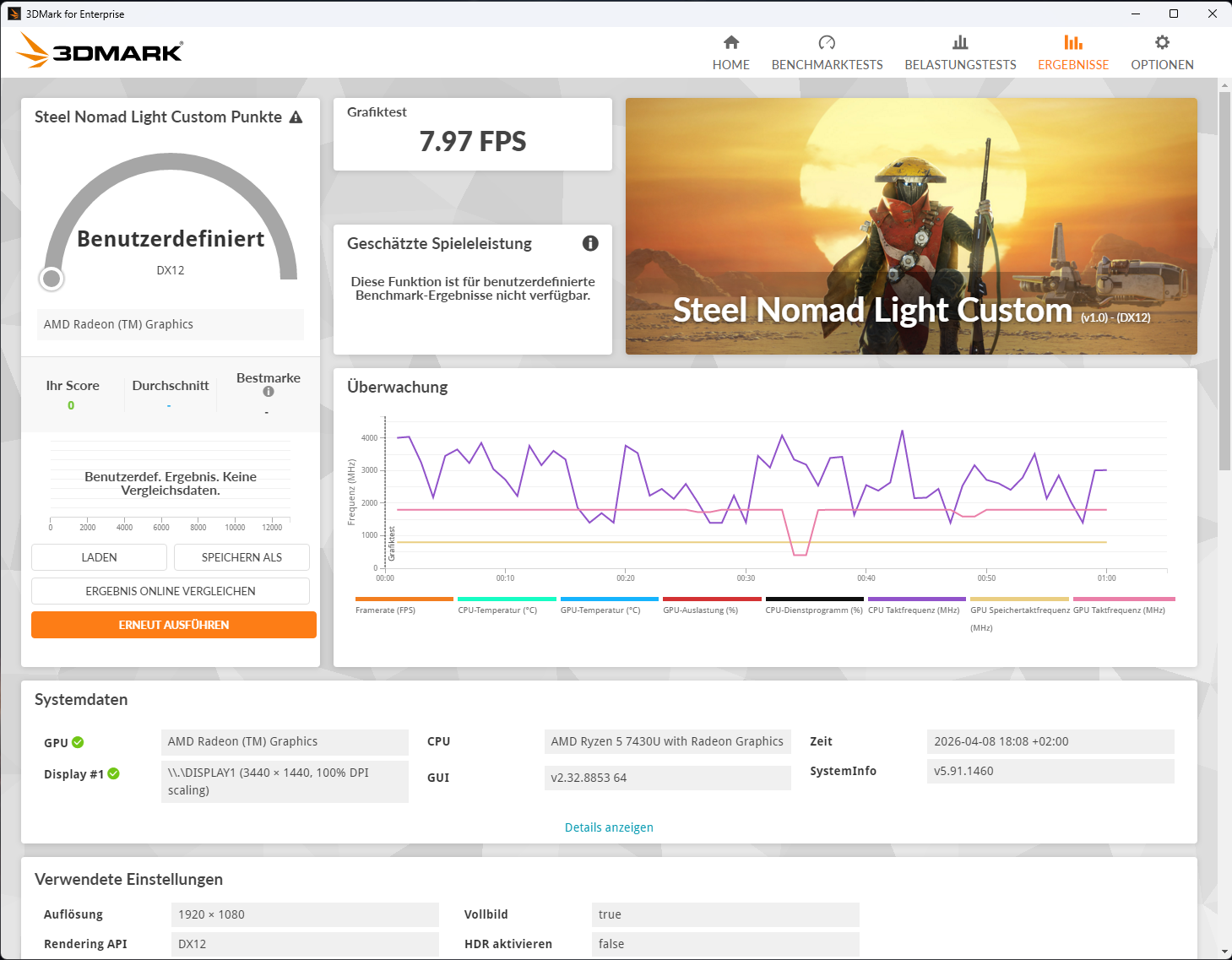
- 3D Mark – Steel Nomad light 1080p
-

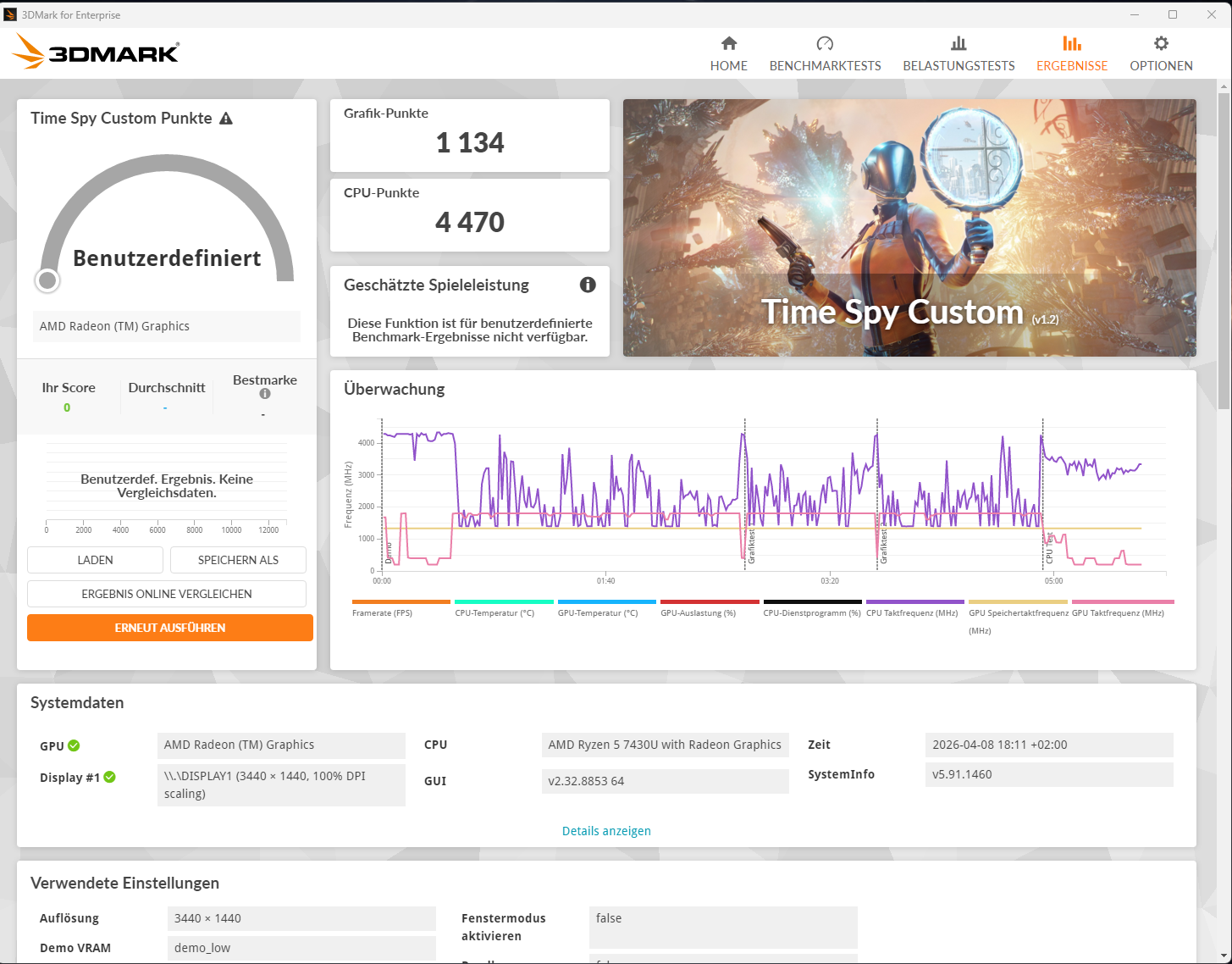
- 3D Mark – Time Spy 1080p
-
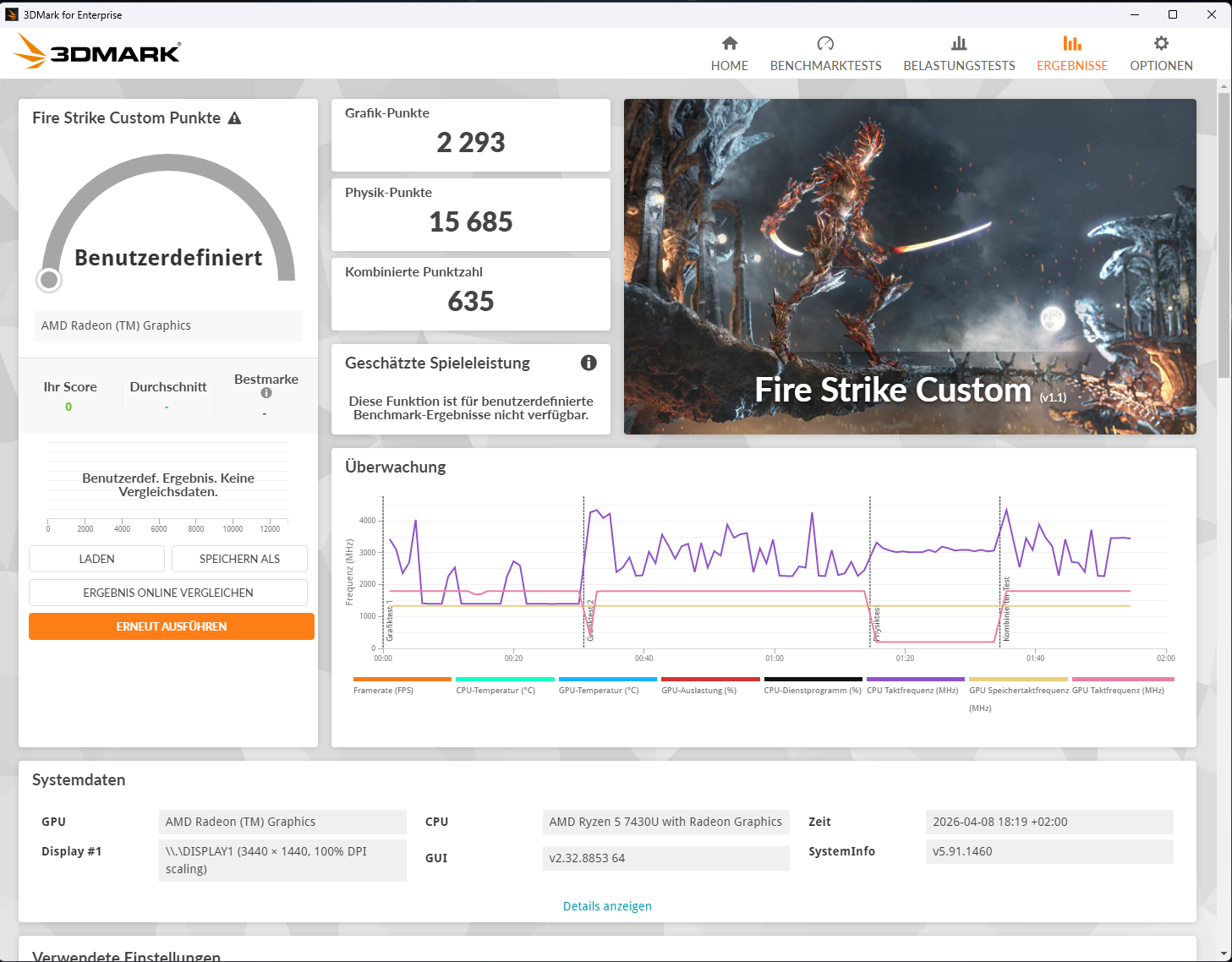
- 3D Mark – Fire Strike 1080p
-

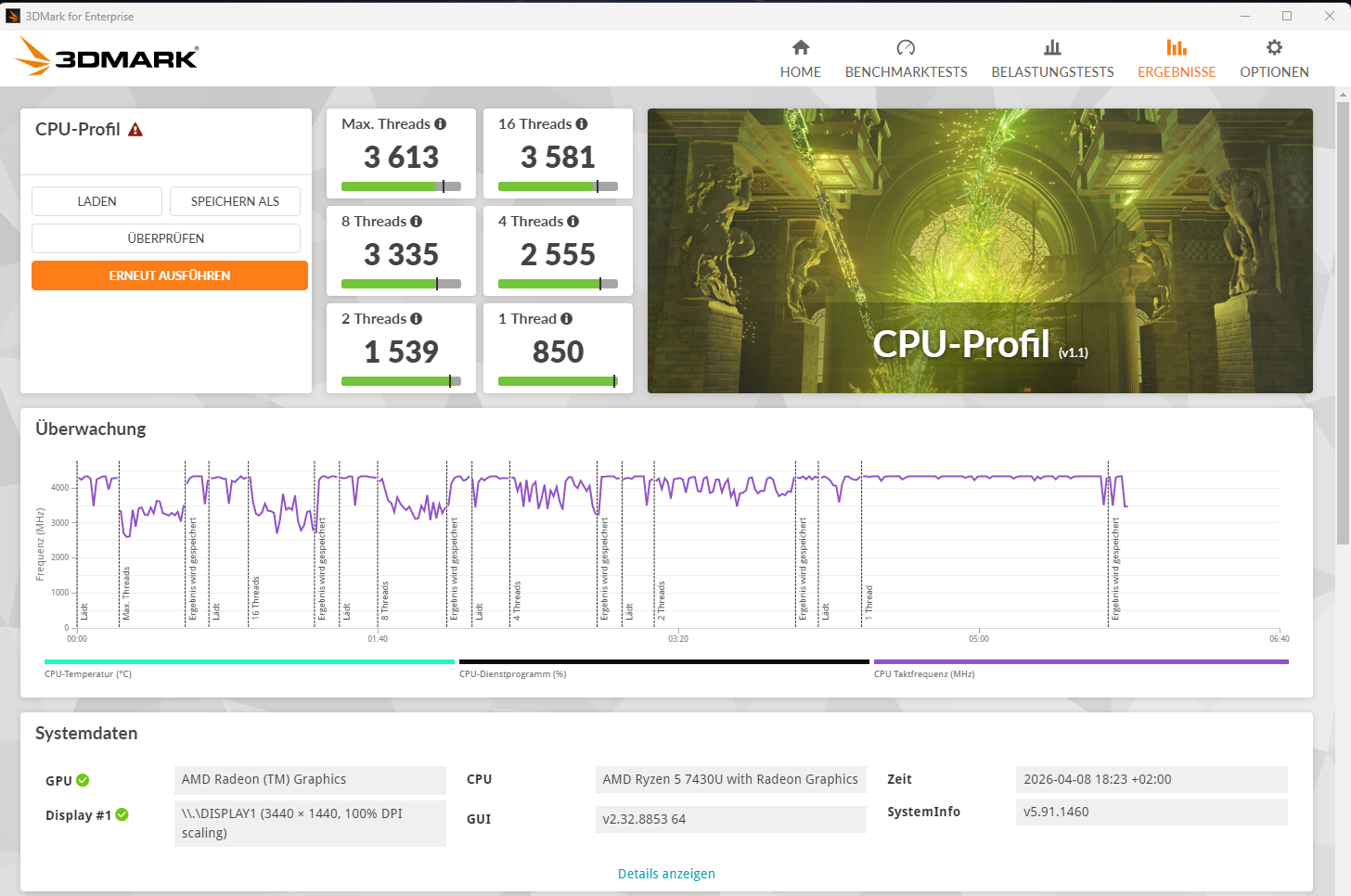
- 3D Mark – CPU
-

- 3D Mark – Belastungstest
-

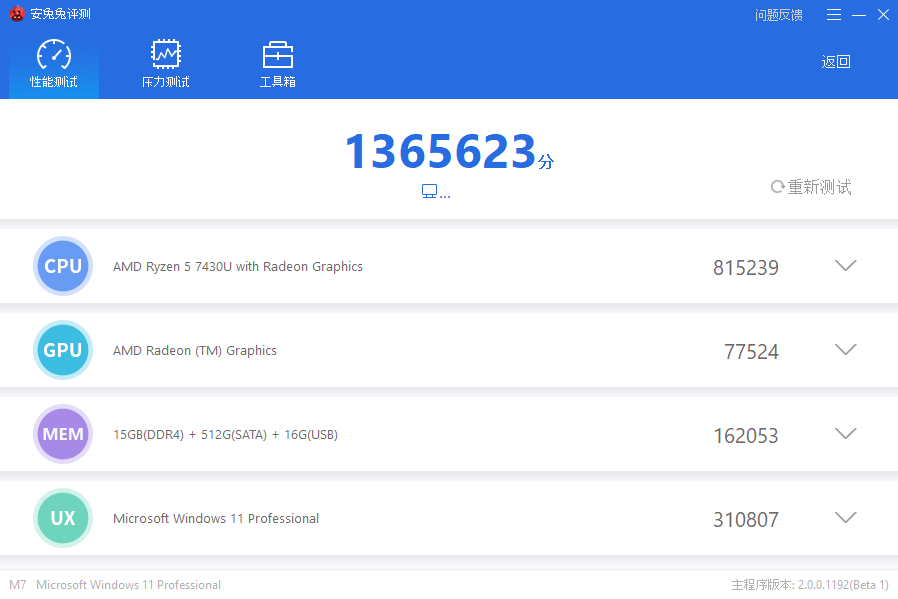
- Antutu 2 beta
-

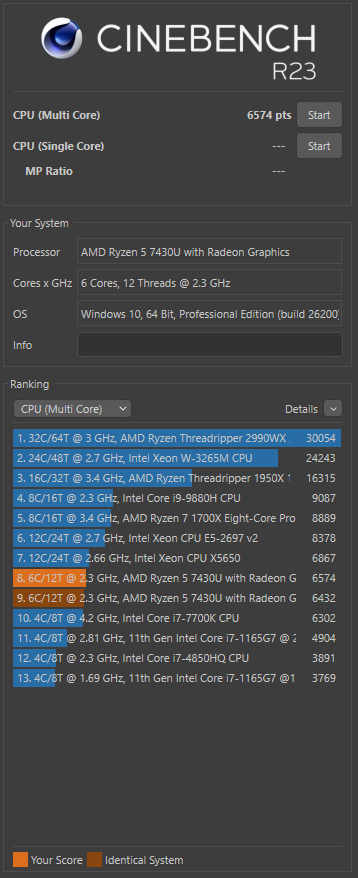
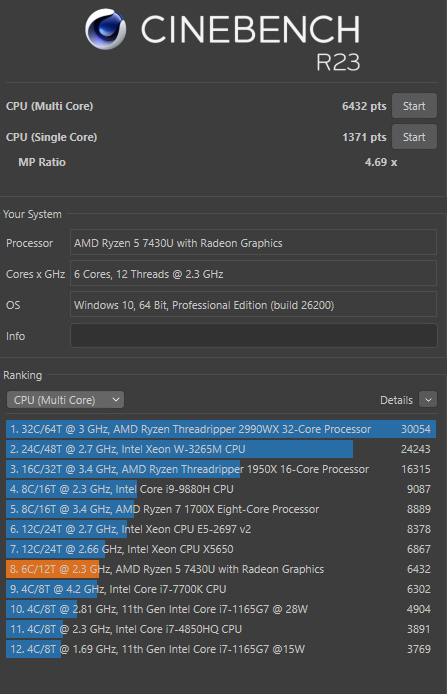
- Cinebench R23
-

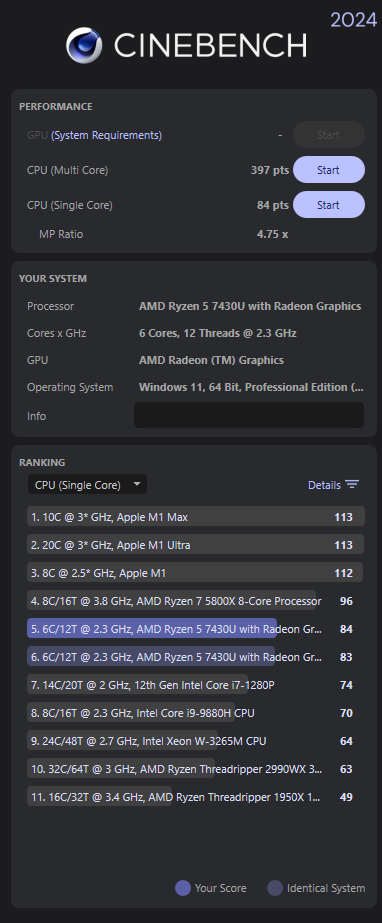
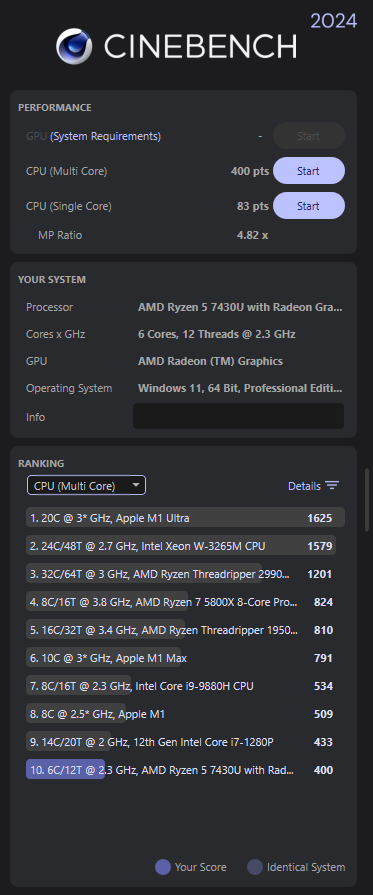
- Cinebench R24
-

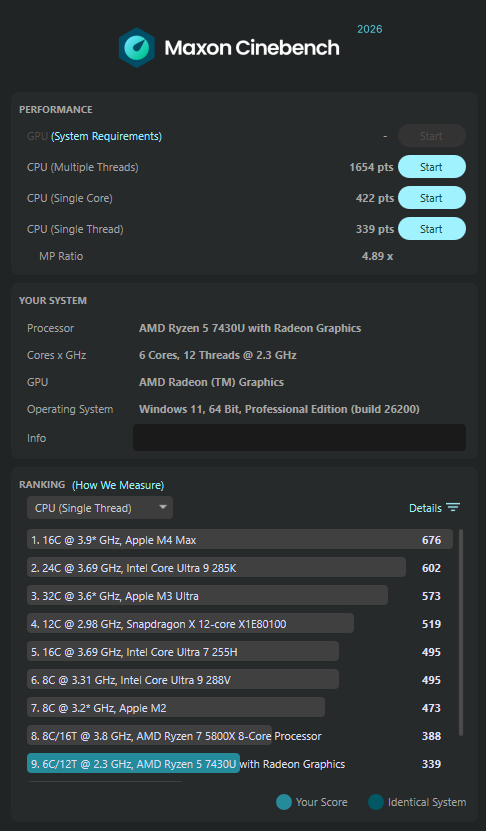
- Cinebench R26
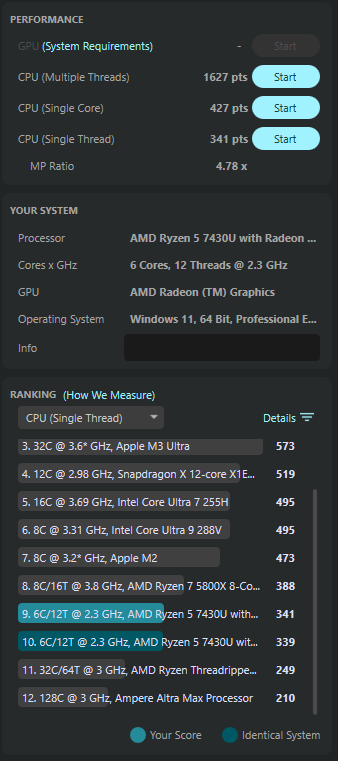
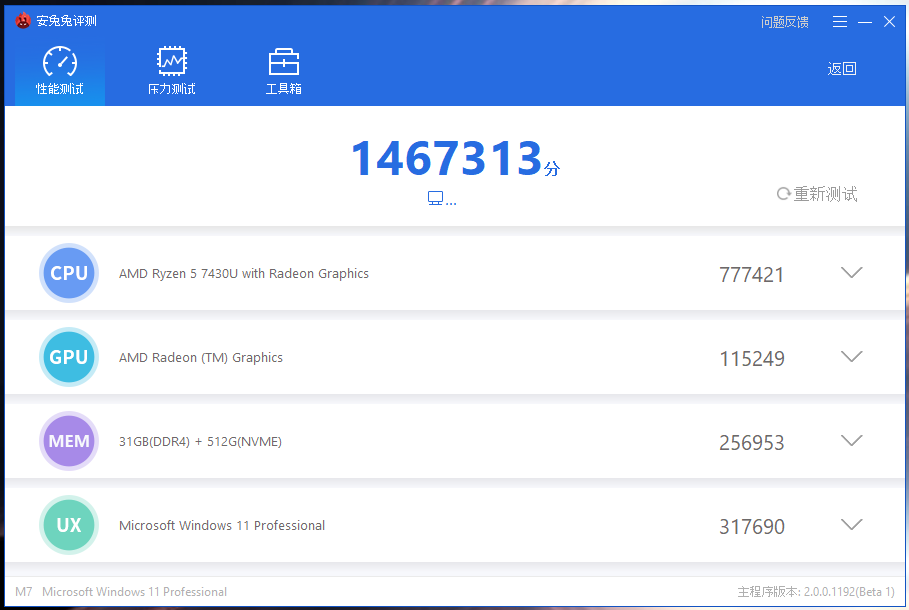
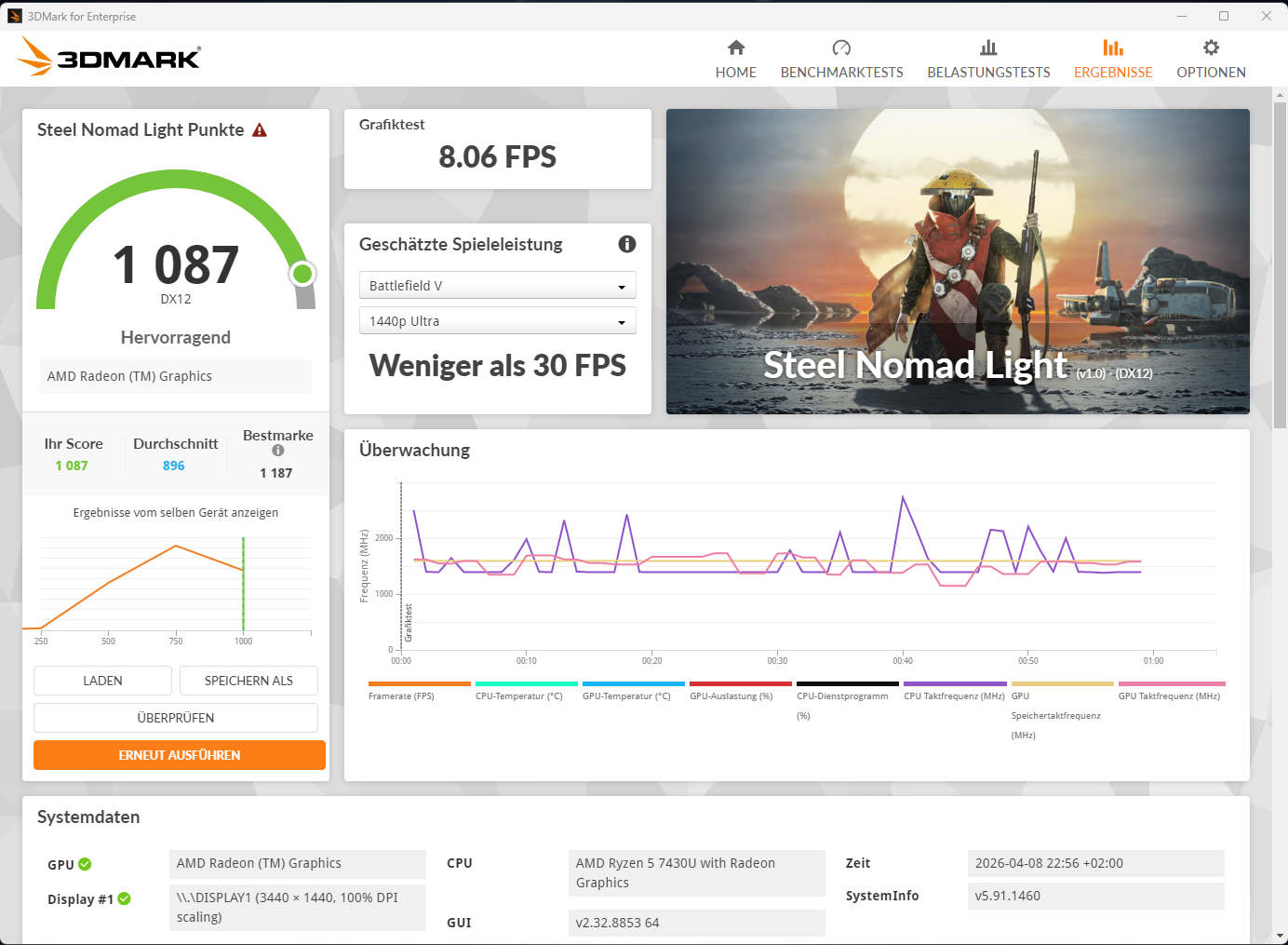
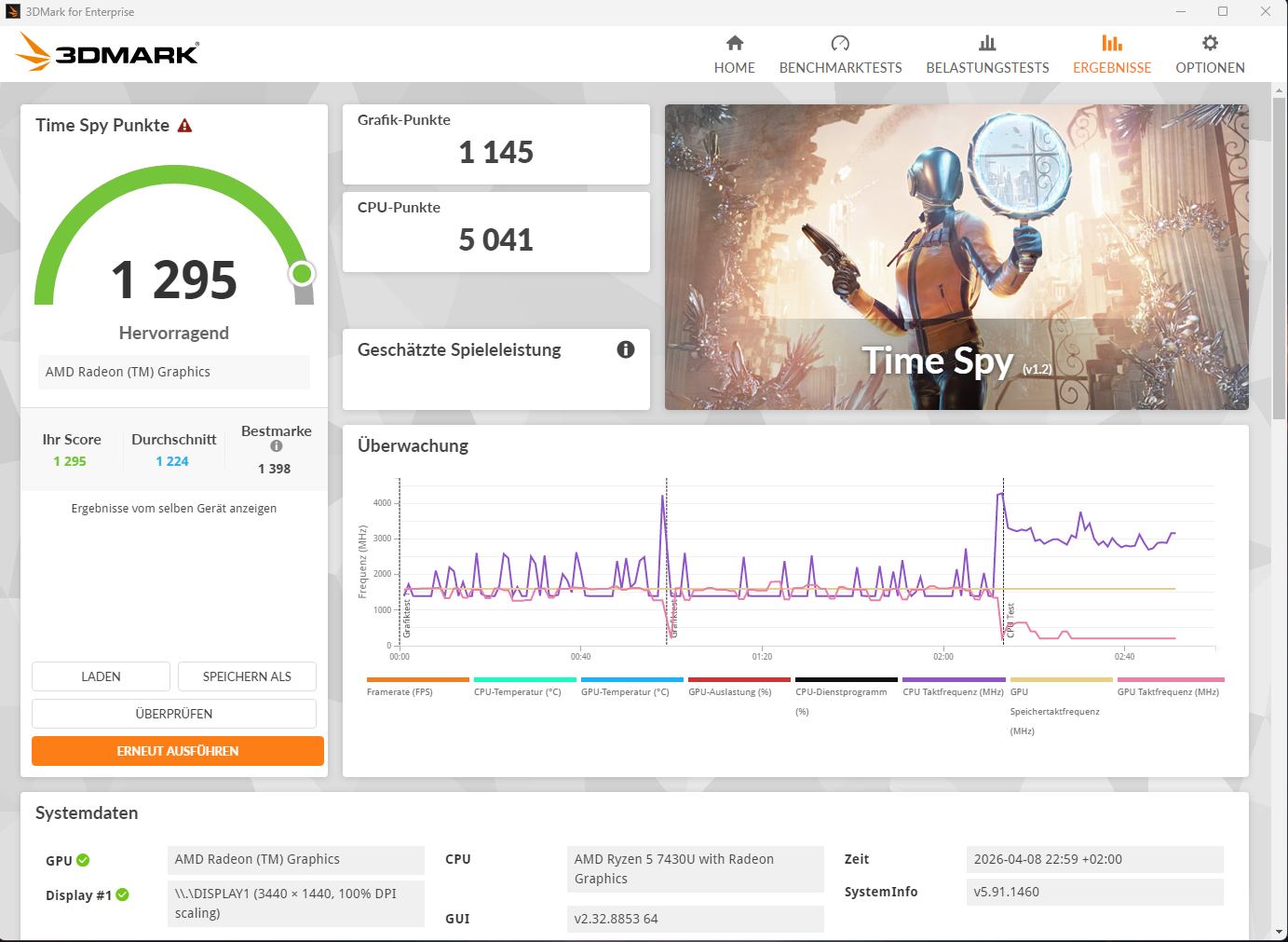
Benchmarks nach dem Upgrade auf NVMe + Dual-Channel
Hier erkennt ihr gut, dass das Upgrade sich nur bei grafikintensiven Anwendungen auszahlt. Die reine CPU-Leistung bleibt von dem Upgrade völlig unberührt.
-

- Antutu +7,5%
-

- Steel Nomad light +52%
-
- Time Spy +55%
-

- R23 +0%
-

- R24 +0%
-

- R26 +0%
- Geekbench 6 CPU Single +3,3% Multi +25,5%
- Geekbench 6 GPU +24,4%
Tuning Mode
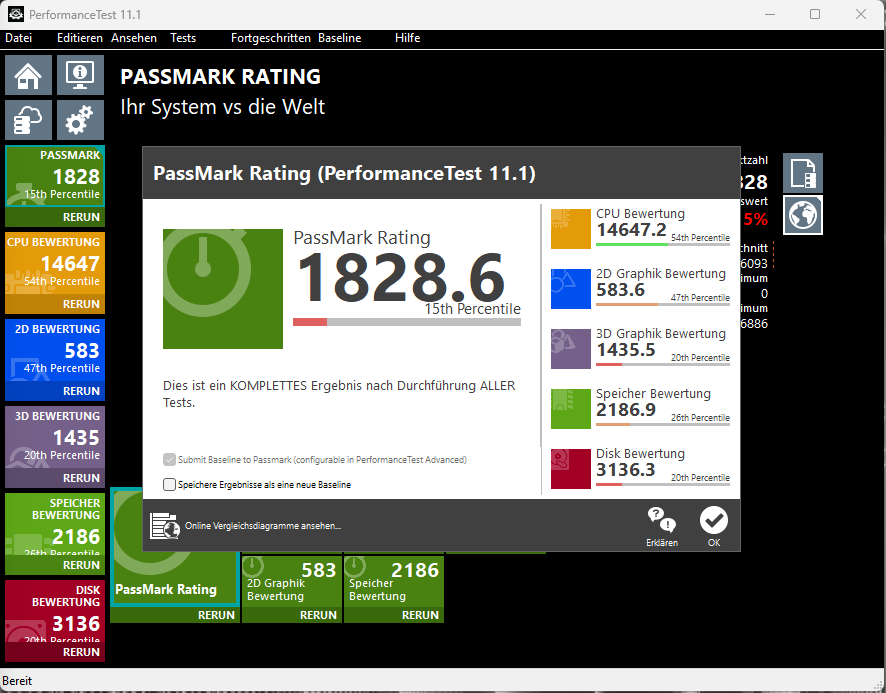
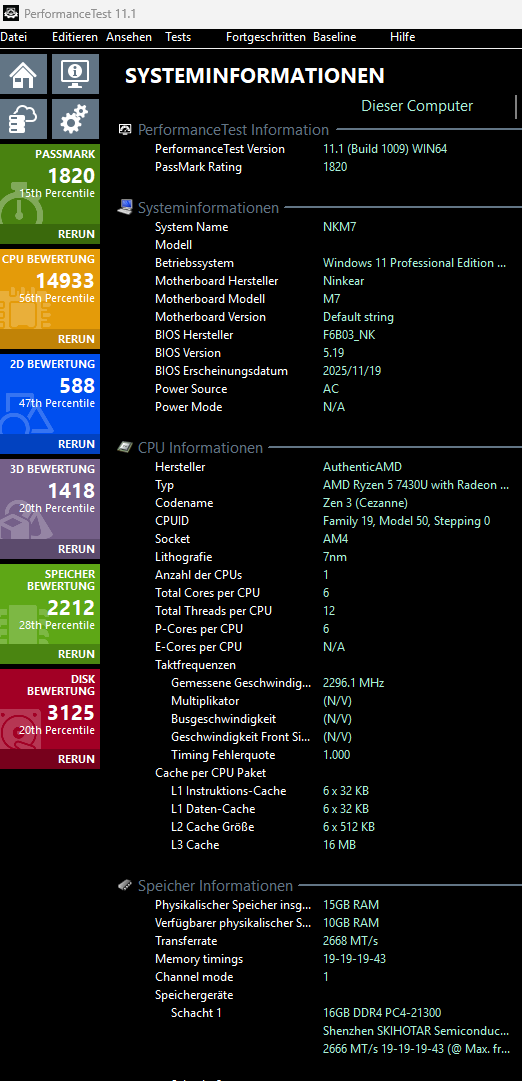
Bei Passmark sehen wir durch das Tuning der TDP im BIOS von 15W auf 35W oder 54W eine kaum nennenswerte Performancesteigerung von 0,8%.
-

- Passmark – 15W TPD (Auto)
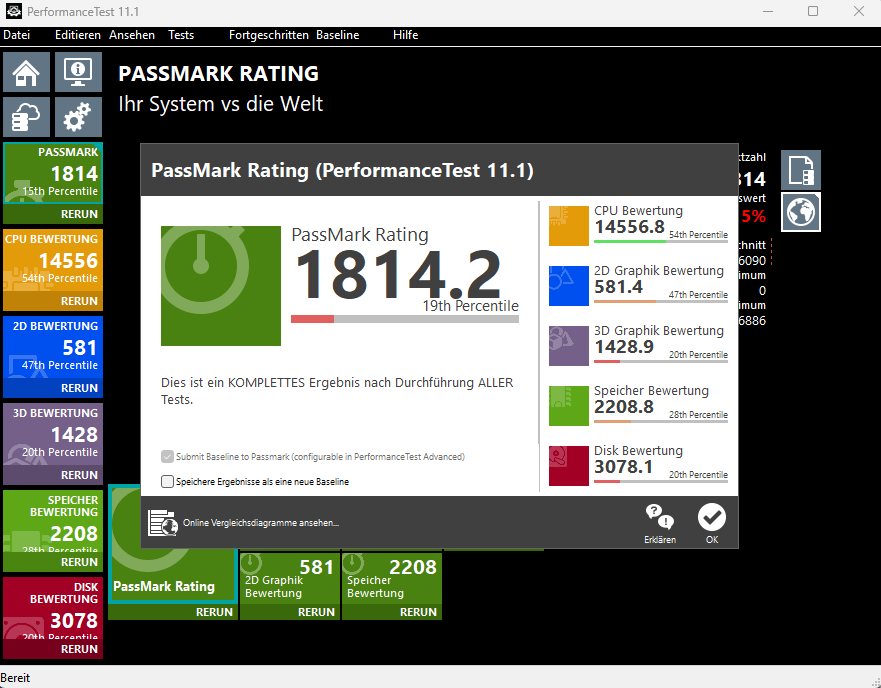
-

- Passmark – 35W TPD
-

- Passmark – 54W TPD
Der Ninkear M7 im direkten Vergleich

Lautstärke & Energieverbrauch
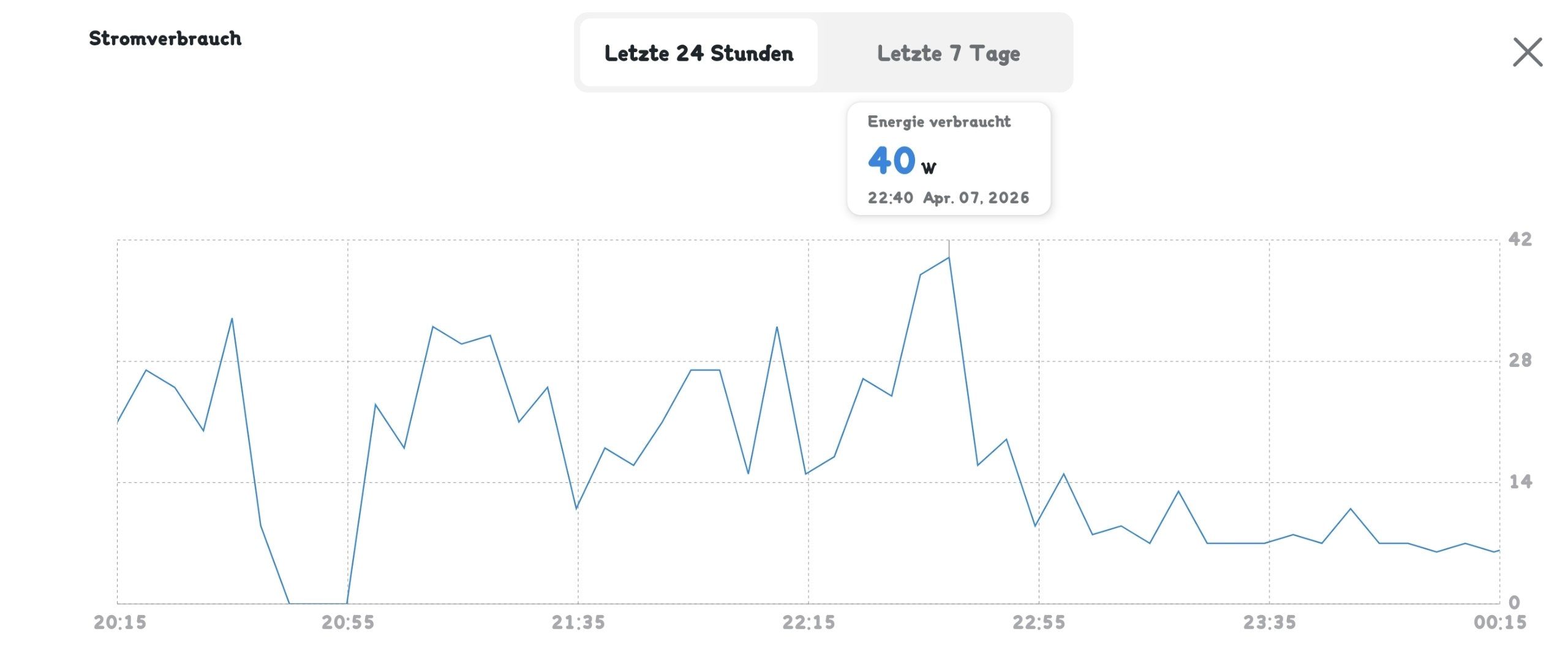
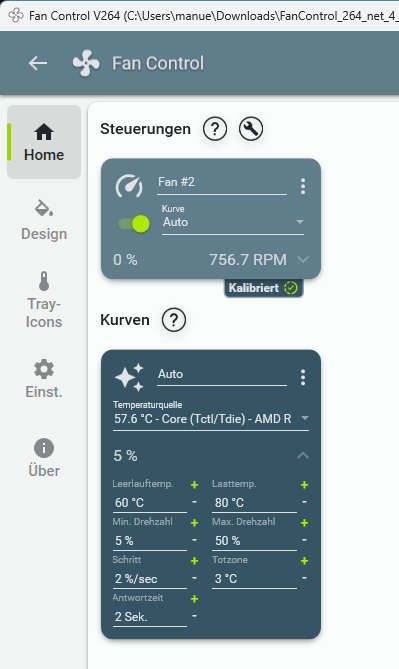 Im Leerlauf und bei leichter Nutzung bleibt der M7 angenehm leise bis nahezu unhörbar. Erst unter Last wird der Lüfter deutlich hörbar und springt immer recht ruckartig an. Das lässt sich ändern, wenn ihr den Lüfter über eine zusätzliche Software wie „FanControl” betreibt. Damit könnt ihr sanftere Kurven einstellen und die Drehzahl auch schon früher leicht erhöhen, um die heftigen Sprünge zu verhindern.
Das Kühlsystem arbeitet sehr effizient und hält die Temperaturen auch bei längeren Lastphasen gut unter Kontrolle. Der Energieverbrauch liegt mit 40W in der Spitze deutlich unter dem eines klassischen Desktop-PCs, wodurch der Mini-PC eine stromsparende Alternative darstellt.
Testergebnis

Der Ninkear M7 ist ein schöner Mini-PC der Mittelklasse mit einem sehr starken Preis Leistungs Ansatz, der auf den ersten Blick beeindruckt. Für rund 350 Euro erhält man ein komplett ausgestattetes System inklusive AMD Ryzen 5 7430U, 16 GB RAM, 512 GB SSD und Windows 11 Pro – ein Paket, das man zu diesem Preis kaum selbst zusammenstellen könnte. Verarbeitung, Design und Kühlkonzept überzeugen ebenfalls: Das stabile Aluminiumgehäuse, die gute Kühlleistung und die leise Arbeitsweise im Alltag hinterlassen einen positiven Gesamteindruck.
Im Office‑, Multimedia‑ und Multitasking Alltag zeigt sich der Ninkear M7 performant und effizient. Die CPU bietet genügend Reserven für produktives Arbeiten, bis zu drei Monitore und auch anspruchsvollere Anwendungen allerdings abseits vom Gaming. Die Anschlussausstattung ist grundsätzlich gut, mit 2,5‑Gbit‑LAN, Wi‑Fi 6 und schnellen USB 3.2 Ports. Der größte Schwachpunkt des Systems ist allerdings eindeutig die verbaute SATA‑SSD. Ihre extrem schlechte Schreibleistung wird im Alltag schnell zum Flaschenhals und sorgt bei Updates, Installationen oder Datenkopien für spürbare Ruckler und Wartezeiten. Auch der Einzel‑RAM‑Riegel bremst insbesondere die iGPU aus. Erst mit einem Upgrade auf eine schnelle NVMe‑SSD und Dual‑Channel‑RAM entfaltet der Ninkear M7 sein eigentliches Potenzial – dann verschwinden die Alltagsprobleme nahezu vollständig und die Grafikleistung steigt deutlich. Die reine CPU‑Leistung bleibt davon zwar unberührt, ist aber bereits im Auslieferungszustand absolut solide.
Unterm Strich ist der Ninkear M7 ein sehr attraktiver Mini‑PC für preisbewusste Nutzer, die bereit sind, zumindest die SSD auszutauschen. Out of the Box ist er funktional, verschenkt aber viel Potenzial. Mit wenig zusätzlicher Investition wird er jedoch zu einem leistungsfähigen, leisen und sparsamen Allround‑Rechner. Aufgrund der deutlich besseren Austattung und besseren Performance ist der NiPoGi E3B allerdings die bessere und aktuell günstigere Wahl.
Preisvergleich


Das könnte dich auch interessieren



Newsletter bestellen
Hol Dir die neuesten Infos zu Chinahandys und Gadgets direkt ins Postfach!
Alle News Updates über Telegram.