Vivo China-Version einrichten: Play Store, Push und Bloatware (OriginOS 7)

Vivo und seine Untermarke iQOO verkaufen viele Top-Smartphones zuerst oder nur in China. Der Import ist oft deutlich günstiger, und beim Vivo X500 Pro Max hat die China-Version sogar den größeren Akku (8.000mAh statt 6.750mAh in Europa). Die Unterschiede erklären wir in unserem Vergleich Vivo X500 Pro und Pro Max: Global-Version oder China-Import?.
Auf den Geräten läuft OriginOS. Aktuell sind OriginOS 6 (Android 16, etwa auf dem X300 Pro, dem X300 Ultra, dem X Fold 6 und dem iQOO 15 Ultra) und seit September 2026 OriginOS 7 (Android 17, X500-Serie). Deutsch ist ab Werk als Systemsprache dabei, vereinzelt bleiben chinesische Begriffe in Untermenüs und in Vivo-eigenen Apps stehen. Den Bootloader entsperren und eine andere Firmware aufspielen ist bei Vivo keine Option.
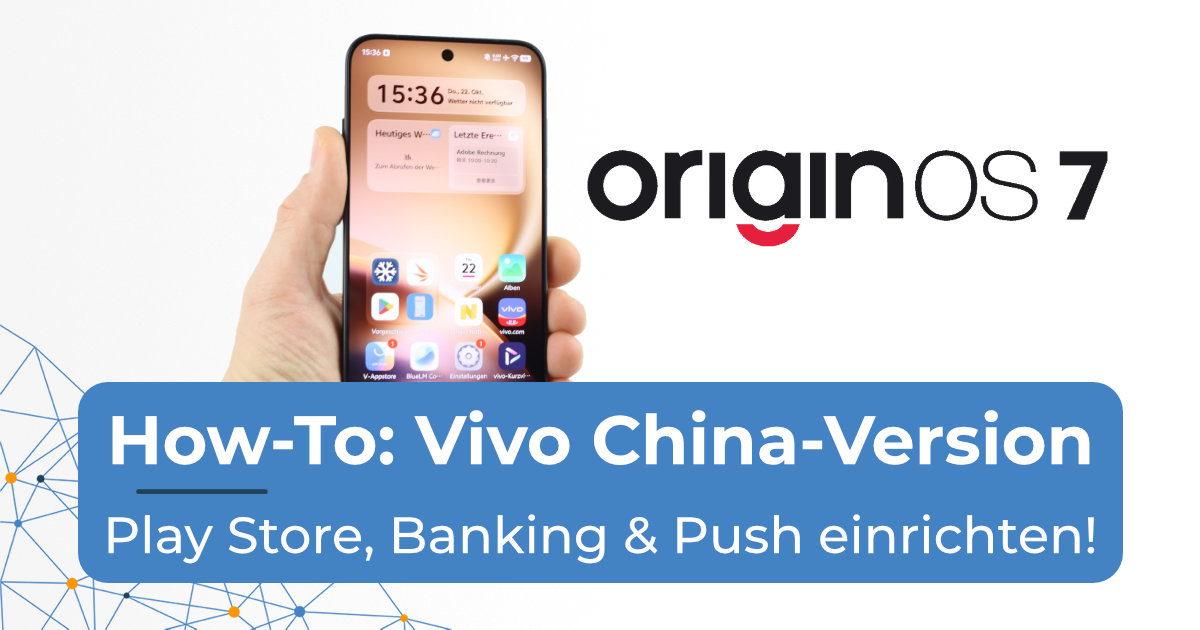
Ihr richtet also das China-System ein, und genau das zeigen wir hier Schritt für Schritt: Play Store und Google-Konto, Banking und Wallet prüfen, Benachrichtigungen zuverlässig machen, vorinstallierte Apps entfernen und sinnvolle Einstellungen.
Diese Anleitung führen wir am Vivo X500 Pro Max durch (China-Version, OriginOS 7, Android 17, Firmware PD2602C_A_17.0.14.35.W10, Sicherheitspatch 1. September 2026). Die Schritte gelten sinngemäß für alle aktuellen Vivo- und iQOO-Geräte mit OriginOS 6 und 7, einzelne Menünamen können abweichen.
Was mit der China-Version funktioniert und was nicht
Das sind unsere Ergebnisse aus den Tests von X500 Pro Max, X300 Pro, X300 Ultra, X Fold 6 und iQOO 15 Ultra.
Das funktioniert:
- deutsche Systemsprache
- Google Play Store, lässt sich nachrüsten (siehe unten)
- Banking-Apps
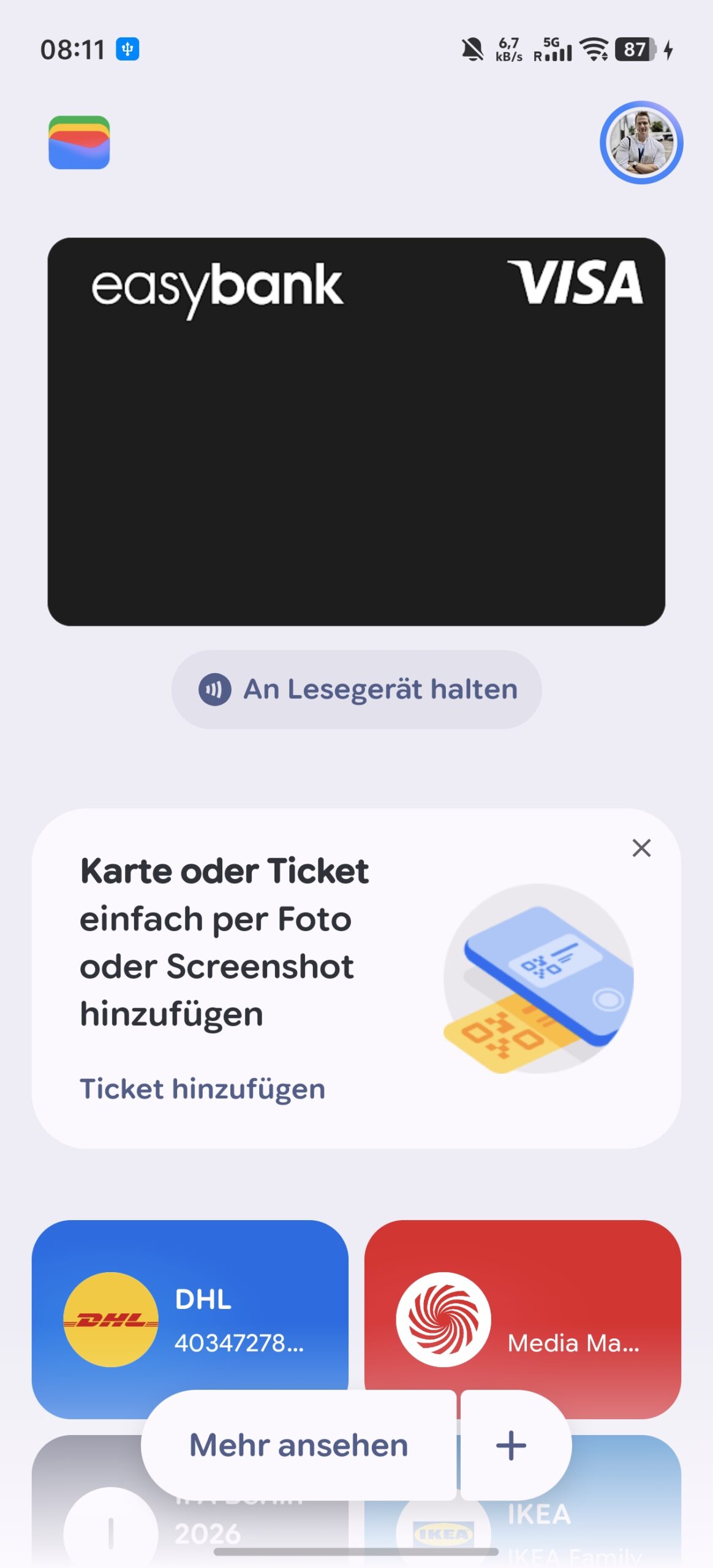
- Google Wallet zum kontaktlosen Bezahlen
- Android Auto, per Kabel und kabellos
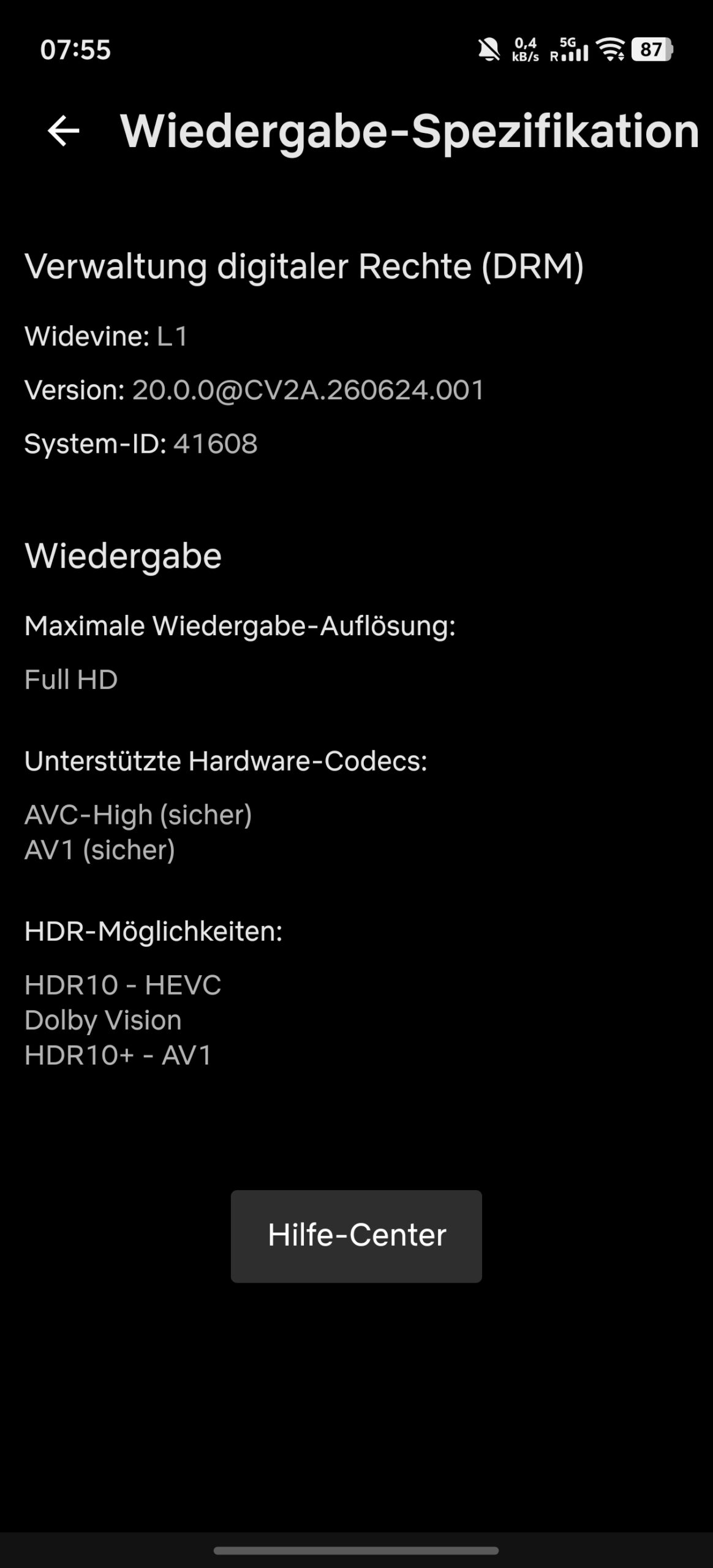
- Widevine L1 für Streaming in voller Auflösung. Netflix spielt bei uns in Full HD ab, auch mit HDR10, HDR10+ und Dolby Vision
- VoLTE und WLAN-Telefonie
- vorinstallierte China-Apps lassen sich ganz normal entfernen, auch die von Vivo selbst
- eSIM beim X500 Pro Max (ältere China-Vivos haben keine). Die Einrichtung über eine Reise-eSIM war bei uns mit einem Klick erledigt, danach lief das Datenroaming ohne Nacharbeit
Eingeschränkt oder nicht verfügbar:
- kein Quick Share & kein Quick Share für den Dateiaustausch mit iPhones (die Global-Version kann es über Quick Share)
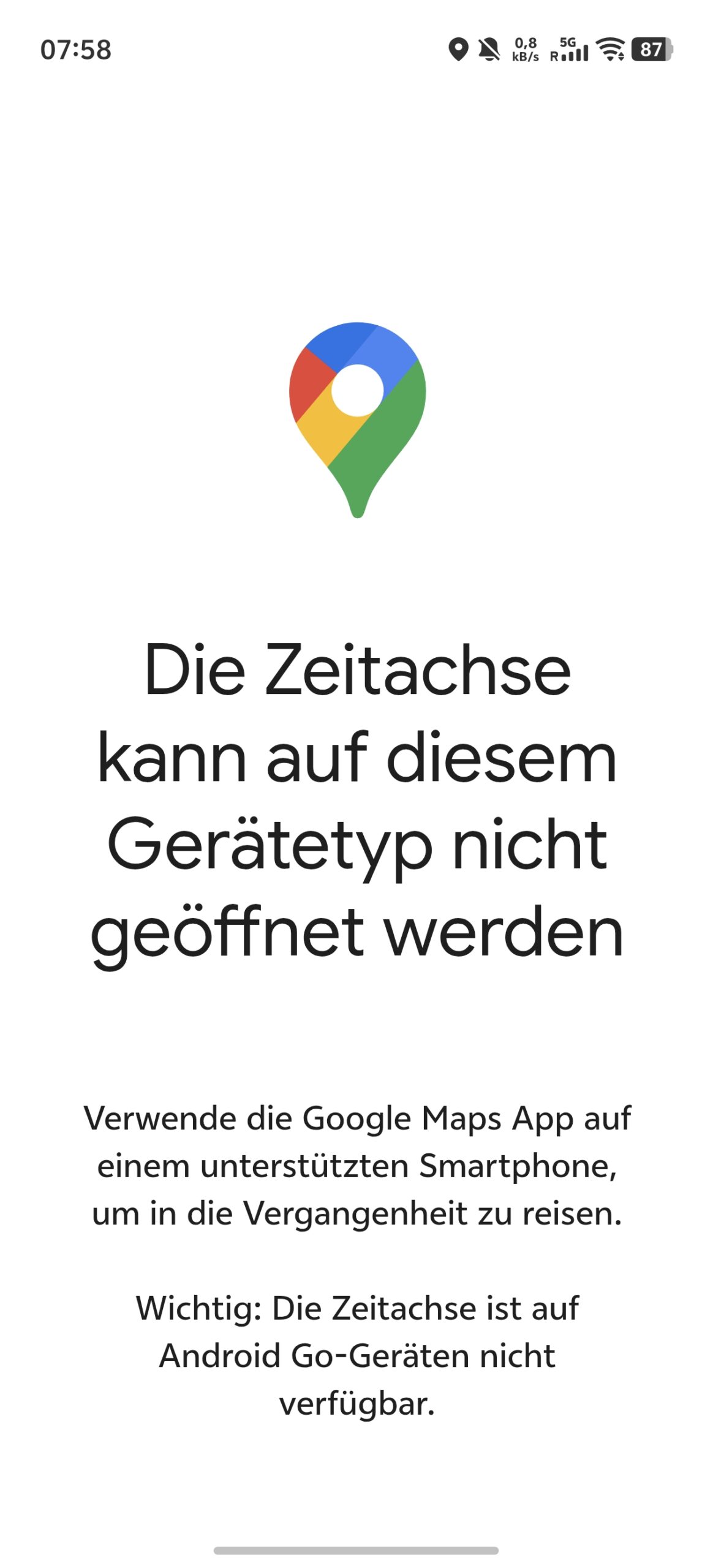
- kein Google-Standortverlauf: Die Zeitachse meldet „Zeitachse kann auf dem Gerätetyp nicht geöffnet werden“
- Google Maps ohne Sprachsteuerung: Maps nimmt keine Spracheingabe an, in anderen Apps wie Gboard klappt die Spracheingabe dagegen problemlos
- keine WearOS-Uhren: Die Wear-OS-App aus dem Play Store bleibt beim Start am Logo hängen, eine Uhr lässt sich so nicht koppeln
- System-Apps lassen sich nicht per adb entfernen, das blockt Vivo komplett (mehr dazu unten)
- kein offizielles Updateversprechen für die China-Version; die Updates kommen trotzdem regelmäßig
-

- Funktioniert: kontaktlos bezahlen mit Google Wallet
-
- Volles Streaming, zum Beispiel Netflix sogar mit HDR
-
- Nicht: der Google Standortverlauf
-
- Nicht: WearOS-Uhren, die App lädt nicht
Google Play Store installieren
Der Play Store ist bei China-Vivos nicht ab Werk aktiv, lässt sich aber in wenigen Schritten nachrüsten. Dafür gibt es in den Einstellungen einen Schalter für die Google-Grunddienste. Unter OriginOS 7 heißt er „Verwaltung von Google-Standard-Services“ und liegt unter Einstellungen, Benutzer und Konten, ganz unten auf der Seite. So geht ihr vor:
- Einstellungen öffnen, zu „Benutzer und Konten“ gehen und unten „Verwaltung von Google-Standard-Services“ aktivieren.
- Den Play Store öffnen und mit dem Google-Konto anmelden.
- Play Store und Google-Play-Dienste im Play Store selbst auf den neuesten Stand bringen.
- Kontakte synchronisieren lassen.
- Gboard als Tastatur installieren und unter Einstellungen, Apps, Standard-Apps, Eingabemethode als Standard setzen, denn die vorinstallierte Tastatur ist auf Chinesisch ausgelegt.
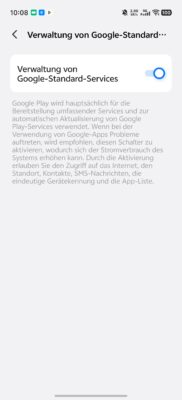
Vivo warnt an dieser Stelle, dass der Schalter den Stromverbrauch erhöhen kann und den Google-Diensten Zugriff auf Internet, Standort, Kontakte, SMS, Gerätekennung und App-Liste gibt. Ohne ihn läuft der Play Store aber nicht zuverlässig.
-
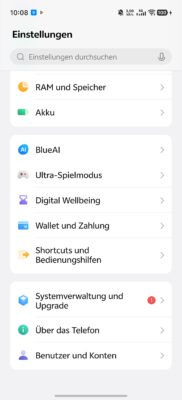
- In den Einstellungen nach unten scrollen bis „Benutzer und Konten“.
-
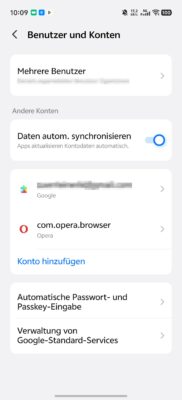
- Ganz unten steht „Verwaltung von Google-Standard-Services“. Diesen Eintrag antippen.
-
- Den Schalter einschalten. Danach lässt sich der Play Store installieren und anmelden.
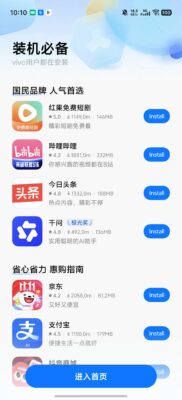
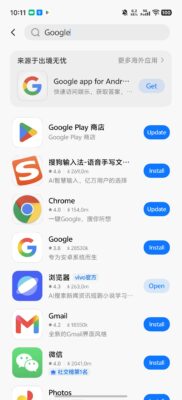
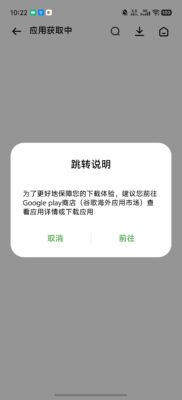
Alternativ installiert ihr den Google Play Store über den vorinstallierten Vivo App Store (bei iQOO: iQOO App Store). Sucht dort nach „Google“, der Treffer heißt „Google Play 商店“ und steht in einem eigenen Bereich für Auslands-Apps. Der Vivo-Store selbst ist gemischt englisch und chinesisch beschriftet und will beim ersten Start einer Datenschutzerklärung zugestimmt bekommen. Praktisch: Tippt ihr später irgendwo einen Play-Store-Link an, öffnet erst der Vivo-Store und bietet von sich aus die Weiterleitung zum Play Store an.
-
- Zweiter Weg: Der vorinstallierte V-Appstore meldet sich beim ersten Start auf Englisch.
-
- Die Suche nach „Google“ findet den Play Store als „Google Play 商店“ im Bereich für Auslands-Apps.
-
- Play-Store-Links öffnen erst den V-Appstore. Der bietet die Weiterleitung von sich aus an.
Banking, Play Protect und Google Wallet
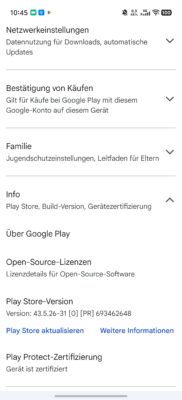
Banking-Apps und Google Wallet prüfen über die „Play Integrity“-Schnittstelle von Google, ob das Gerät zertifiziert ist. Ob euer Gerät zertifiziert ist, seht ihr im Play Store: Profilbild antippen, dann „Einstellungen“, „Info“ und „Play Protect-Zertifizierung“. Dort sollte „Gerät ist zertifiziert“ stehen.
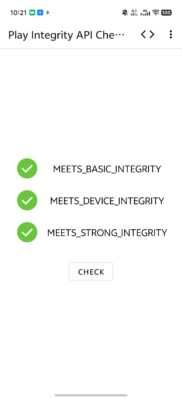
Beim X500 Pro Max steht genau das da. Wir haben zusätzlich mit einem Play-Integrity-Prüfprogramm nachgesehen: Das Gerät besteht alle drei Stufen, auch die höchste mit hardwaregestützter Prüfung. Banking-Apps haben damit keinen Grund, den Dienst zu verweigern.
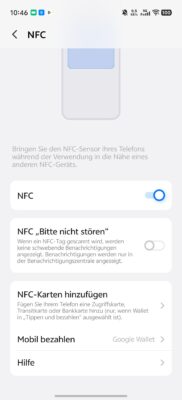
Google Wallet funktioniert zum kontaktlosen Bezahlen, in unserem Test an der Kasse ohne Nacharbeit. Wichtig ist nur: Unter Einstellungen, Mehr Verbindungen, NFC, Mobil bezahlen muss Google Wallet ausgewählt sein. Bei uns stand es dort bereits.
-
- Play Store, Einstellungen, Info: Hier muss „Gerät ist zertifiziert“ stehen.
-
- Gegenprobe mit einem Integrity-Checker: Das Gerät besteht alle drei Stufen, auch die höchste.
-
- Einstellungen, Mehr Verbindungen, NFC: Unter „Mobil bezahlen“ muss Google Wallet stehen.
Benachrichtigungen ohne Verzögerung
OriginOS geht mit Apps im Hintergrund aggressiv um, um Akku zu sparen. Die Folge: WhatsApp, Signal, Telegram und Mails kommen verspätet oder erst beim Öffnen der App an. Ein eigenes Werkzeug dafür gibt es bei Vivo nicht, es bleibt bei Einstellungen pro App. Fünf Dinge stehen ab Werk gegen zuverlässige Benachrichtigungen. Diese fünf setzt ihr für jede wichtige App einzeln (am Beispiel WhatsApp, es gilt für jede andere App genauso):
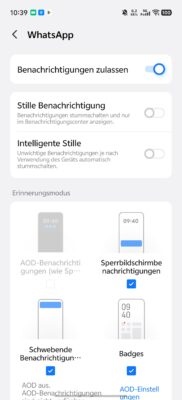
- App-Info öffnen und unter „Benachrichtigungen“ prüfen, dass „Benachrichtigungen zulassen“ an ist. Bei frisch installierten Apps ist das meist schon der Fall.
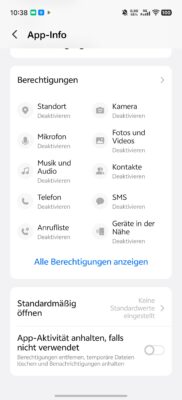
- In derselben App-Info ganz nach unten scrollen und „App-Aktivität anhalten, falls nicht verwendet“ ausschalten. Der Schalter ist ab Werk an und entzieht ungenutzten Apps Rechte und Benachrichtigungen.
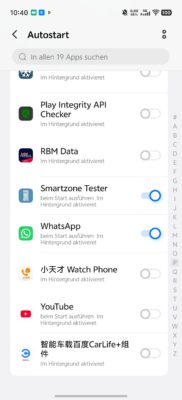
- Autostart erlauben unter Einstellungen, Datenschutz, Berechtigungsverwaltung, Autostart. Dort ist ab Werk jede einzelne App aus.
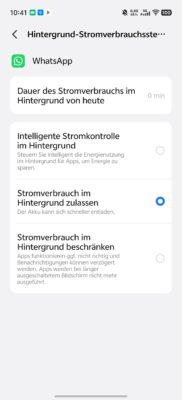
- Unter Einstellungen, Akku, Hintergrund-Stromverbrauchssteuerung die App antippen und von „Intelligente Stromkontrolle im Hintergrund“ auf „Stromverbrauch im Hintergrund zulassen“ umstellen.
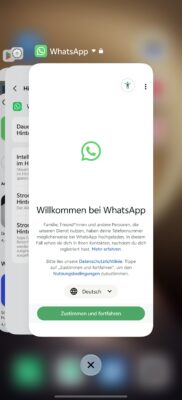
- Die App in der Übersicht der zuletzt genutzten Apps sperren: Pfeil neben dem App-Namen antippen, dann „Sperren“. So überlebt sie das Aufräumen.
-
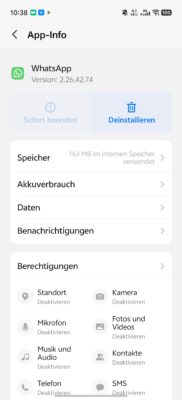
- Die App-Info öffnen. Hier beginnen alle Einstellungen für Benachrichtigungen.
-
- Ganz unten „App-Aktivität anhalten, falls nicht verwendet“ ausschalten. Ab Werk ist der an.
-
- „Benachrichtigungen zulassen“ muss eingeschaltet sein.
-
- Datenschutz, Berechtigungsverwaltung, Autostart. Ab Werk ist dort jede App aus.
-
- Akku, Hintergrund-Stromverbrauchssteuerung. Von „Intelligente Stromkontrolle“ auf „Stromverbrauch im Hintergrund zulassen“ stellen.
-
- In der Übersicht den Pfeil neben dem App-Namen antippen und „Sperren“ wählen.
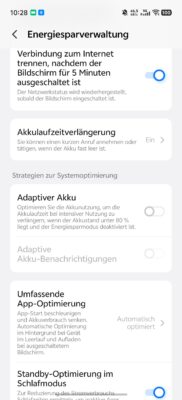
Dazu kommen zwei Schalter, die für das ganze System gelten und beide ab Werk an sind. Beide findet ihr unter Einstellungen, Akku, Energiesparverwaltung:
- „Verbindung zum Internet trennen, nachdem der Bildschirm für 5 Minuten ausgeschaltet ist“. Genau das wollt ihr nicht, wenn nachts eine Nachricht ankommen soll.
- „Standby-Optimierung im Schlafmodus“. Das Telefon ermittelt eure Schlafzeiten, friert inaktive Apps ein und begrenzt Netzwerkwechsel. Das ist der Grund, warum Apps auch mit allen App-Einstellungen nach ein paar Stunden Ruhe trotzdem verstummen.
-
- Systemweit: „Verbindung zum Internet trennen, nachdem der Bildschirm für 5 Minuten ausgeschaltet ist“ ausschalten.
-
- Systemweit: Auch „Standby-Optimierung im Schlafmodus“ ausschalten. Sonst friert OriginOS Apps nachts ein.
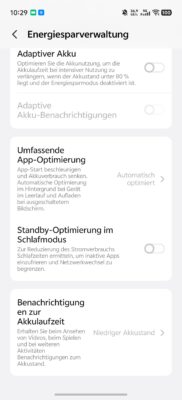
Danach startet ihr das Gerät einmal neu. Testet das über Nacht, nicht nur über ein paar Minuten, und zieht vorher das Ladekabel ab. Bei uns kamen mit diesen Einstellungen über Nacht alle WhatsApp-Nachrichten an.
Vorinstallierte Apps entfernen
Ab Werk sind rund 20 China-Apps vorinstalliert. Die gute Nachricht: Sie lassen sich ganz normal entfernen, und zwar auch die von Vivo selbst. Lange auf das Symbol drücken, „Deinstallieren“ wählen, fertig. Wir haben das stichprobenartig an den Kurzvideos und an der vorinstallierten chinesischen E-Book-App gemacht, beide waren in Sekunden weg. Ein Werkzeug von außen braucht ihr dafür nicht.
Was auf OriginOS 7 dagegen nicht mehr funktioniert, ist der Weg über adb. Ältere Anleitungen empfehlen pm uninstall -k --user 0 für hartnäckige Pakete. Vivo hat das dichtgemacht: Jeder Versuch endet mit Failure [only root can delete system app for a particular user], und zwar bei jeder System-App, die wir probiert haben. Auch das Deaktivieren per pm disable-user lehnt das System ab. Schade ist das nicht weiter, weil der Weg über den Startbildschirm ohnehin bequemer ist. Bleibt doch einmal eine App übrig: Benachrichtigungen abschalten und das Symbol in einen Ordner schieben.
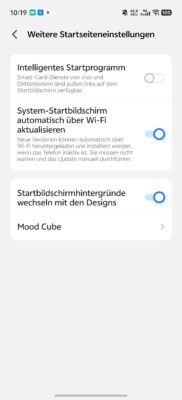
Auf dem Startbildschirm ganz links sitzt statt Google Discover ein eigenes Vivo-Menü mit chinesischen Inhalten. Es heißt „Intelligentes Startprogramm“ und liegt unter Einstellungen, Startbildschirm, Sperrbildschirm und Hintergrund, Einstellungen der Startseite, Weitere Startseiteneinstellungen. Beim Ausschalten fragt das System noch einmal nach.
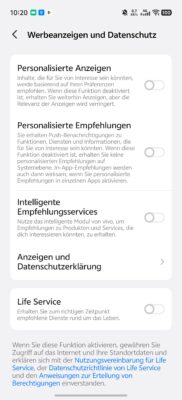
Die Werbung und die Inhaltsempfehlungen sitzen an einer anderen Stelle, nämlich unter Einstellungen, Sicherheit, Mehr Sicherheitseinstellungen, Werbeanzeigen und Datenschutz. Dort stehen ab Werk drei Schalter auf an: „Personalisierte Anzeigen“, „Personalisierte Empfehlungen“ und „Intelligente Empfehlungsservices“. Schaltet alle drei aus.
-
- Das linke Vivo-Menü heißt „Intelligentes Startprogramm“ und sitzt in den weiteren Startseiteneinstellungen.
-
- Sicherheit, Mehr Sicherheitseinstellungen, Werbeanzeigen und Datenschutz: alle drei Schalter ausschalten.
Weitere sinnvolle Einstellungen
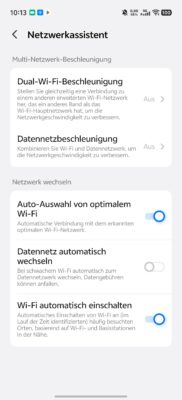
Schaltet den WLAN-Assistenten aus. Er heißt unter OriginOS 7 „Datennetz automatisch wechseln“ und liegt unter Einstellungen, Wi-Fi, Netzwerkassistent. Bei schwachem WLAN schaltet das Handy sonst automatisch aufs mobile Datenvolumen. In China ist mobiles Internet billig, hier ist es das nicht. Auf derselben Seite sitzt „Auto-Auswahl von optimalem Wi-Fi“, das dürft ihr anlassen.
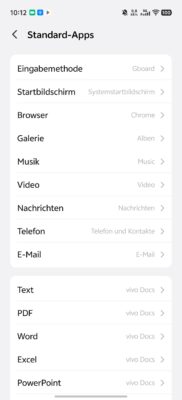
Prüft außerdem die Standard-Apps unter Einstellungen, Apps, Standard-Apps: Browser (zum Beispiel Chrome) und Tastatur (Gboard) stellt ihr dort ein, die Bezahl-App dagegen unter NFC. Für Android Auto installiert oder aktualisiert ihr die App aus dem Play Store und verbindet das Handy danach per Kabel oder kabellos mit dem Auto. Es funktioniert auf den aktuellen China-Vivos (X Fold 6, X300 Pro, iQOO 15 Ultra, X500 Pro Max). Am X500 Pro Max läuft Android Auto per Kabel und kabellos. Die erste Einrichtung hat bei uns etwas gehakt, was auch am Auto liegen kann. Während der Fahrt gab es danach keine Probleme.
-
- Wi-Fi, Netzwerkassistent: „Datennetz automatisch wechseln“ ausschalten, sonst geht es bei schwachem WLAN aufs Datenvolumen.
-
- Einstellungen, Apps, Standard-Apps: Hier stellt ihr Gboard als Eingabemethode und Chrome als Browser ein.
Fazit
Mit den Schritten oben lässt sich ein China-Vivo in Deutschland gut im Alltag nutzen. Play Store, Banking, Wallet und Android Auto laufen, die vorinstallierten China-Apps fliegen in ein paar Minuten vom Gerät. Nur bei den Benachrichtigungen müsst ihr pro App nachhelfen und zusätzlich zwei systemweite Sparfunktionen abschalten. Die echten Grenzen bleiben: kein Quick Share mit iPhones, kein Standortverlauf, keine WearOS-Uhren, keine Sprachsteuerung in Google Maps, keine Garantie über Vivo Deutschland und kein offizielles Updateversprechen für die China-Version. Wenn ihr euch wegen Datenschutz Gedanken macht, lest dazu auch, was Chinahandys wirklich nach China senden. Fragen und eigene Erfahrungen mit dem Import schreibt ihr gern in die Kommentare.
Das könnte dich auch interessieren



Newsletter bestellen
Hol Dir die neuesten Infos zu Chinahandys und Gadgets direkt ins Postfach!
Alle Angebote über Telegram erhalten.