

Werbung bei Xiaomi, Redmi und Poco mit HyperOS deaktivieren – Anleitung

Inhaltsverzeichnis
Xiaomi verdient seit vielen Jahren mit Werbung auf sämtlichen Redmi-, Poco- und Xiaomi-Smartphones Geld. Das bringt dem Hersteller Einnahmen und sorgt für euch Nutzer für sehr günstige Hardwarepreise sowie ein starkes Preis-Leistungs-Verhältnis. Bei teuren Smartphones ist die Werbung in HyperOS trotz des gleichen Systems weniger aufdringlich. Mit dieser Anleitung könnt ihr sämtliche Werbung und Empfehlungen im System HyperOS (früher MIUI) und in allen System-Apps abschalten. Die Menüs können sich je nach HyperOS-Version, Region und Launcher (Poco Launcher) minimal unterscheiden. Richtet euch am besten nach den Screenshots.
In 10 Minuten werbefreies HyperOS
Bereits bei der Ersteinrichtung könnt ihr viele Probleme vermeiden, indem ihr auf die Einstellungen in den Screenshots achtet:
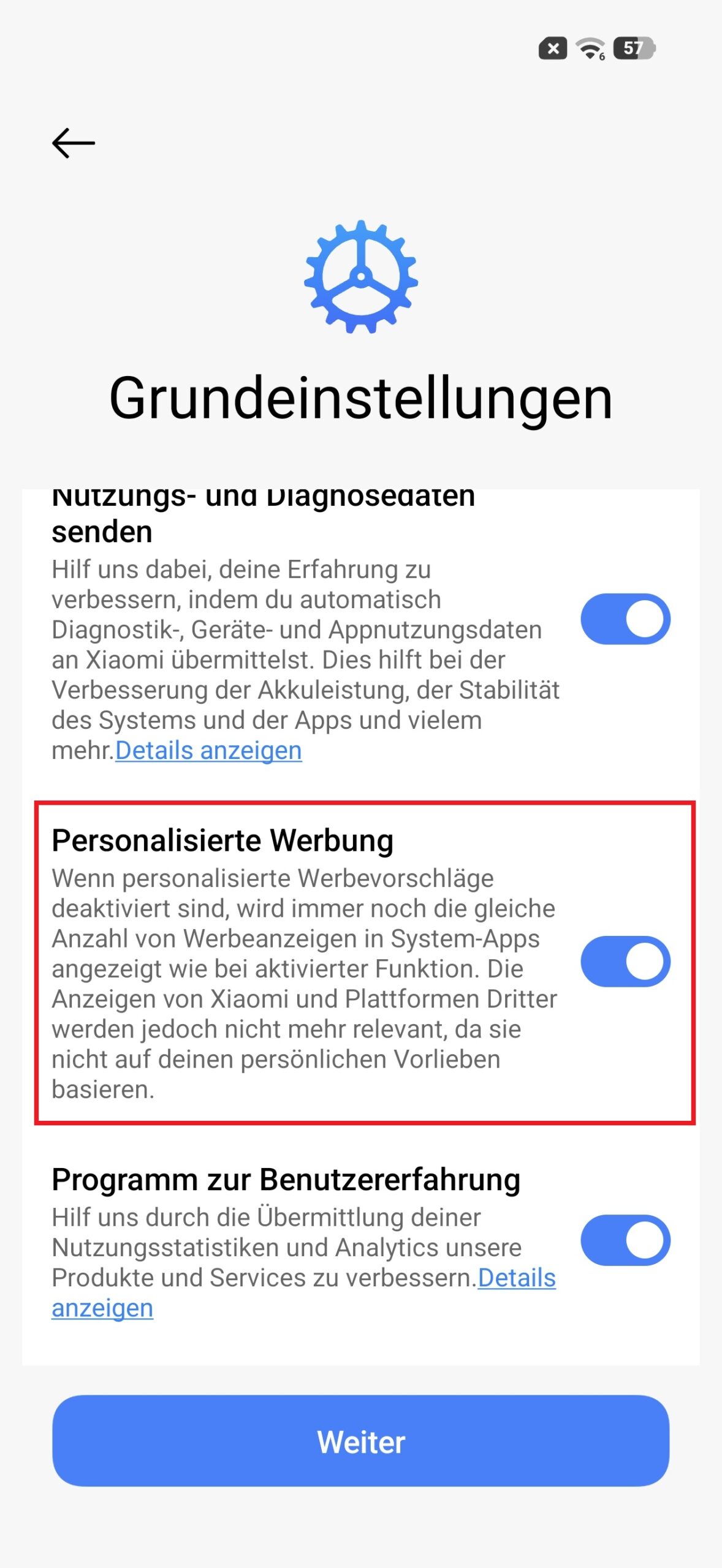
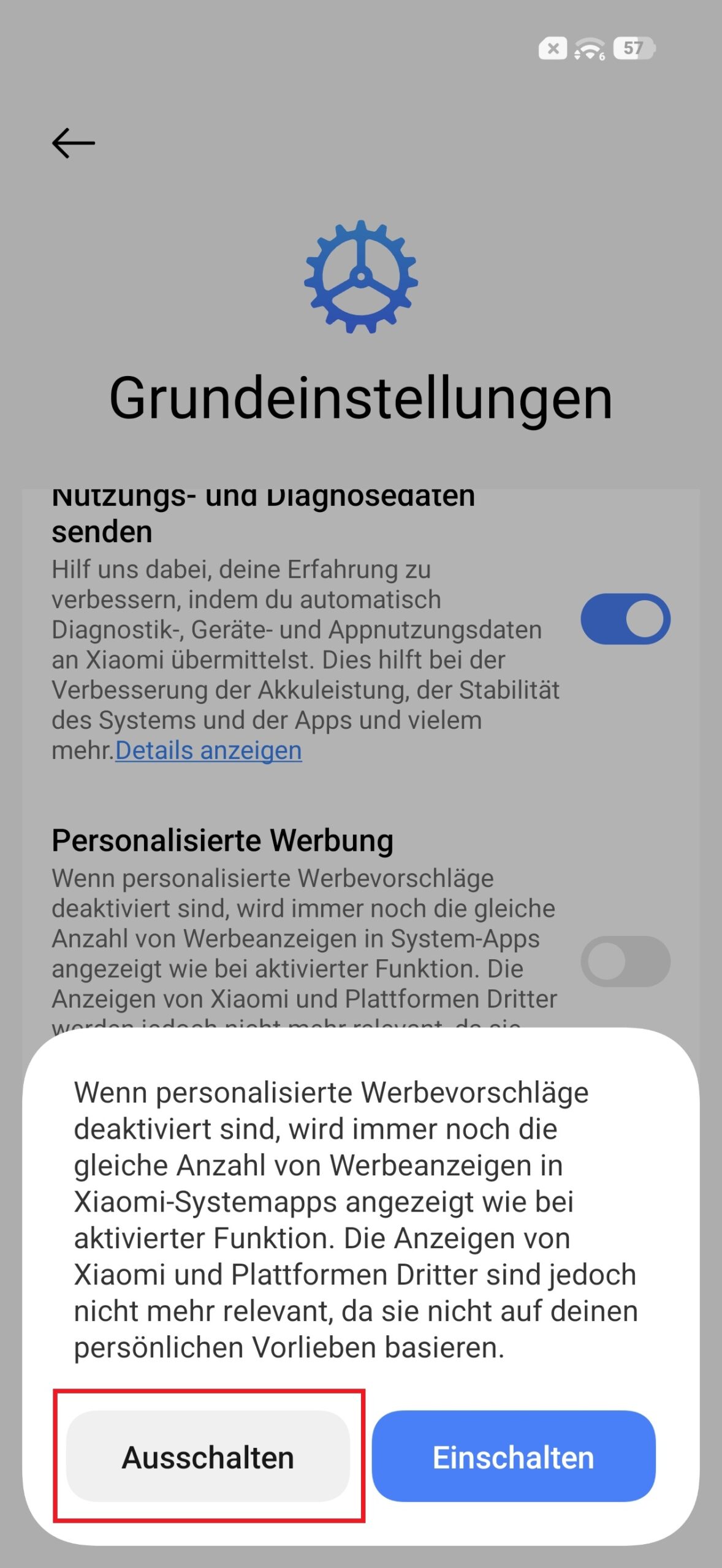
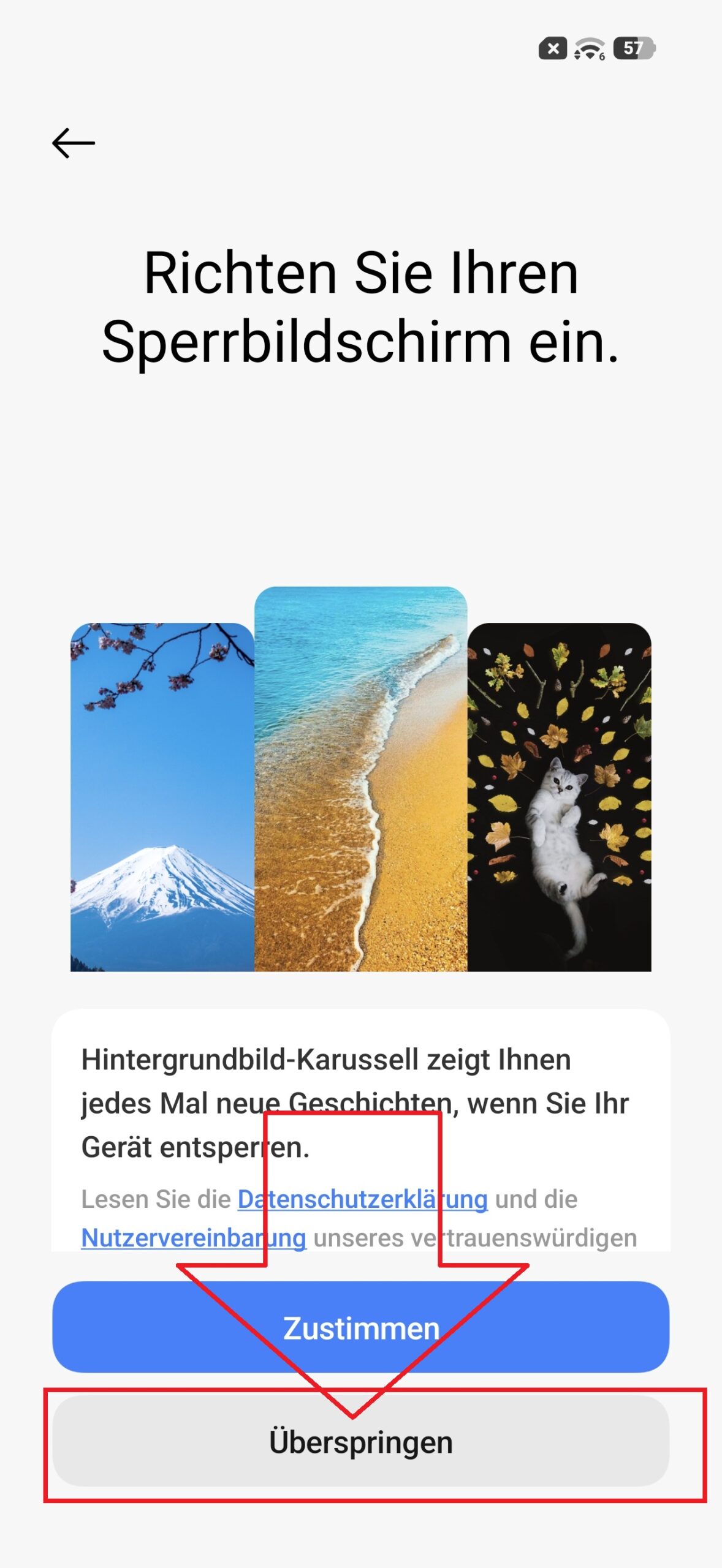
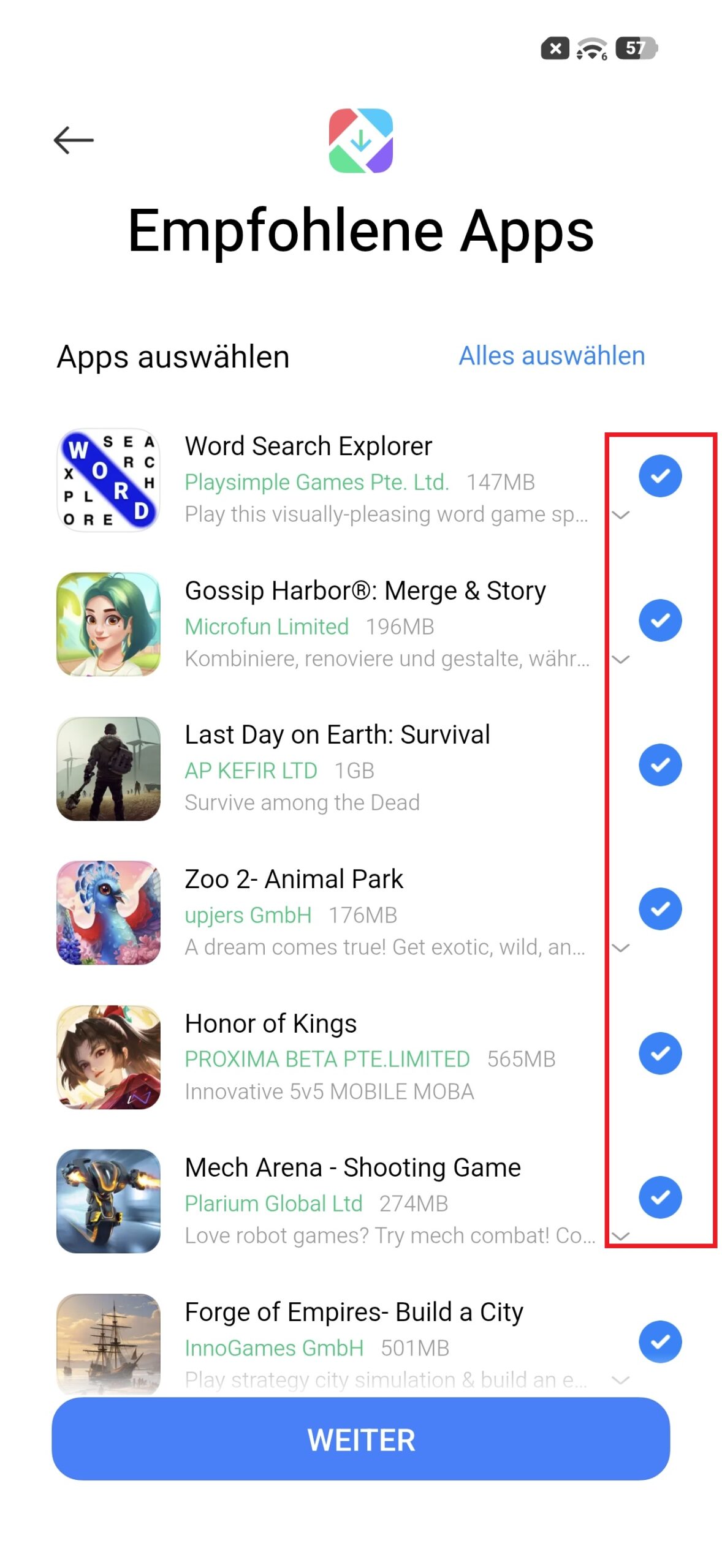
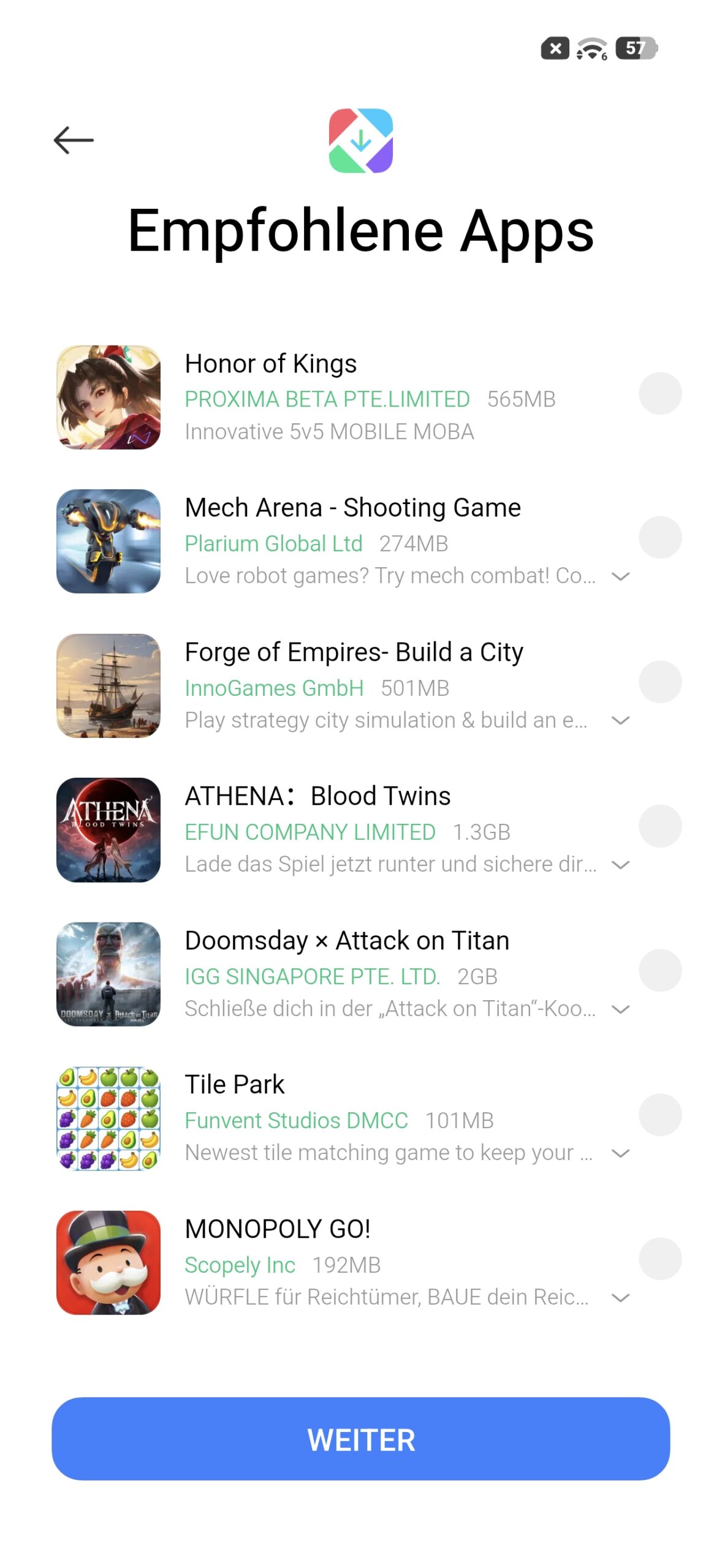

Ist euer Gerät bereits eingerichtet, bekommt ihr in zehn Schritten ein werbefreies und schnelles HyperOS-System auf eurem Redmi-, Poco- oder Xiaomi-Smartphone. Wir gehen die Punkte gleich nacheinander durch.
- „Wallpaper Carousel“ / „Glance“ / „Hintergrund-Karussell“ entfernen oder deaktivieren
- MSA deaktivieren („Autorisierung & Widerruf“)
- Personalisierte Werbung deaktivieren
- „App Vault“-Werbung deaktivieren
- GetApps-Benachrichtigungen deaktivieren
- „Empfehlungen“ in Security/Cleaner deaktivieren
- Downloads: „Empfehlungen“ deaktivieren
- Dateimanager: „Empfehlungen“ deaktivieren
- Themen: „Empfehlungen“ deaktivieren
- Browser/Musik/Video: Empfehlungen deaktivieren (besser: nicht nutzen/deinstallieren)
Gerade beim Mi Browser, bei Mi Music (Musik) und Mi Video gibt es vermehrt Berichte im Netz, dass diese ihre Werbung nach Updates wieder aktivieren (nach 90 Tagen). Wir empfehlen, diese Apps nicht zu nutzen. Es gibt im Google Play Store genügend Alternativen, die besser und werbefrei sind als die vorinstallierten Anwendungen.
Für diese Anleitung sind weder ein PC noch eine spezielle App notwendig. Die Screenshots können je nach Smartphone etwas anders aussehen oder die Optionen ähnlich heißen. Die Anleitung basiert auf einem Poco X8 Pro mit HyperOS 3 (aktuellster Stand Februar 2026).
Systemweite Werbung von Xiaomi HyperOS deaktivieren
Hintergrund-Karussell (Werbung auf Sperrbildschirm deaktivieren)
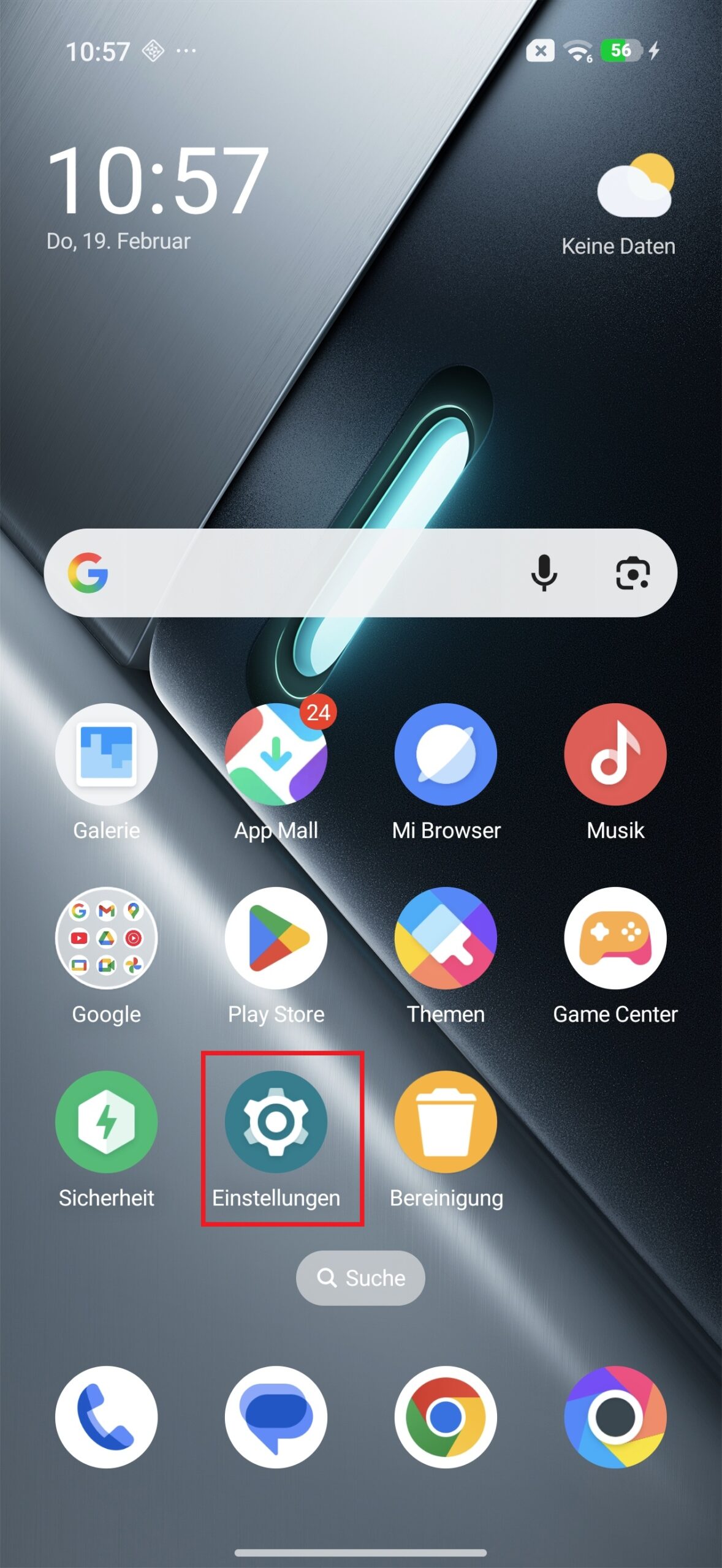
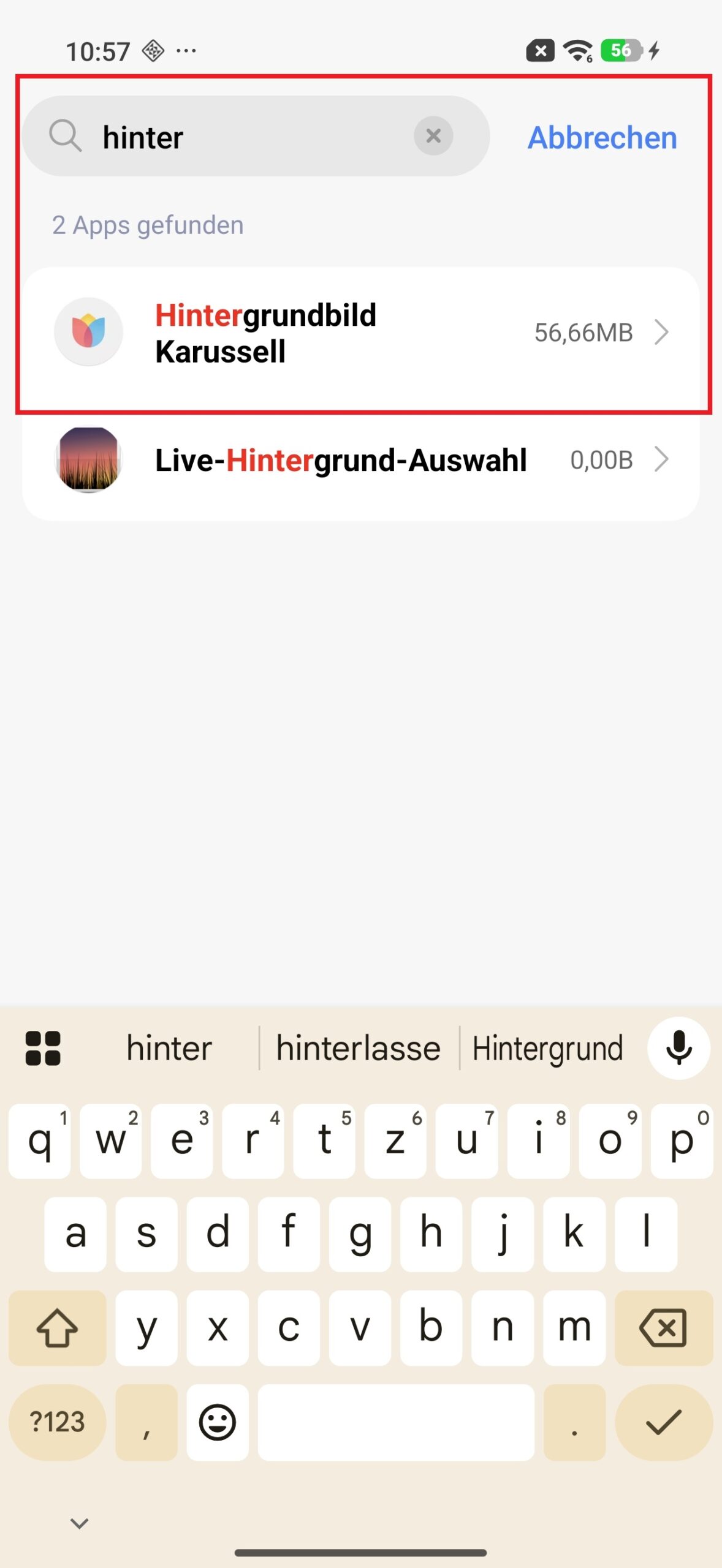
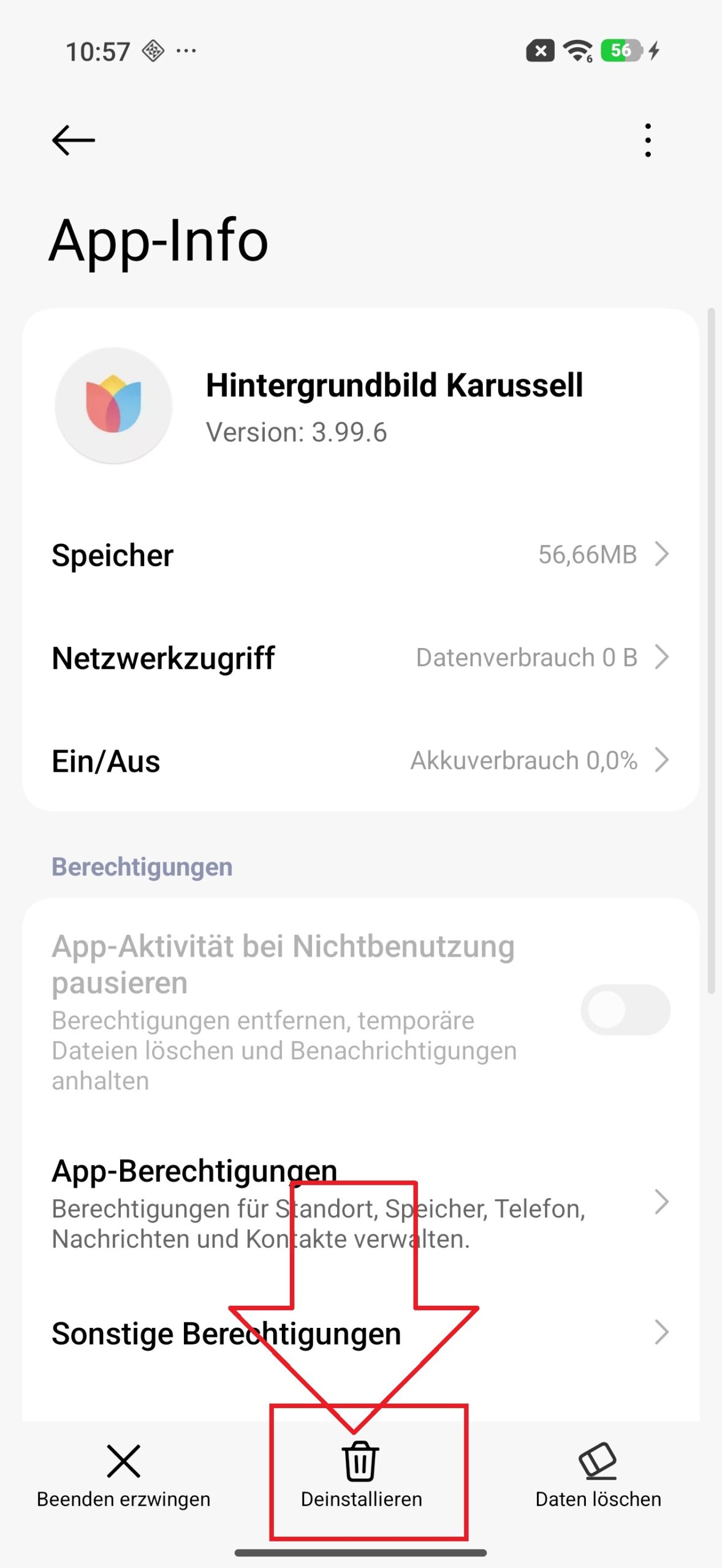
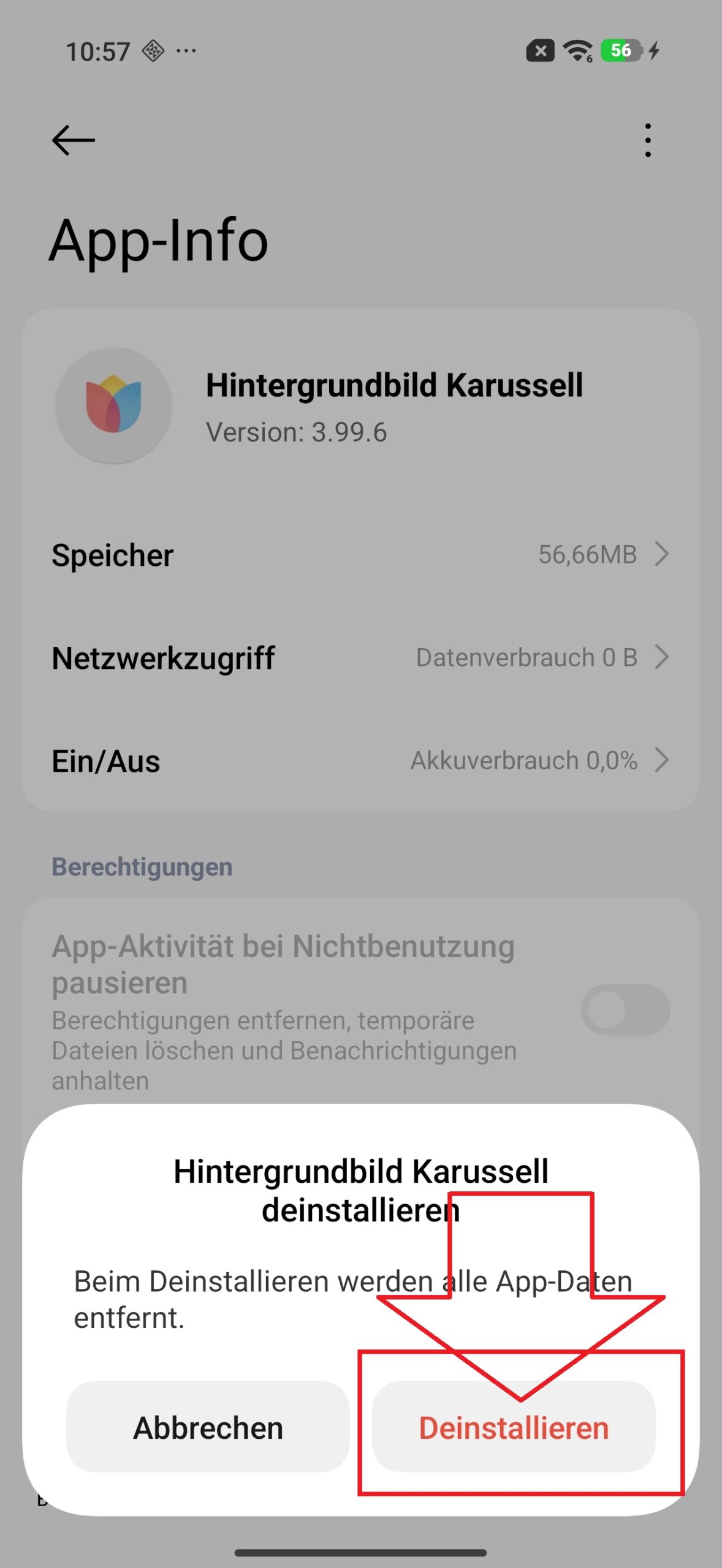
Starten wir mit der nervigsten und aufdringlichsten Werbefunktion. Das „Mi Wallpaper Karussell“ versucht mittlerweile bereits bei der Ersteinrichtung, sich Zugriff auf euer System zu verschaffen, und blockiert sogar Funktionen. Folgt am besten diesem Link (auf eurem Smartphone) und setzt dem Wahnsinn ein Ende, indem ihr auf „Deinstallieren“ tippt.
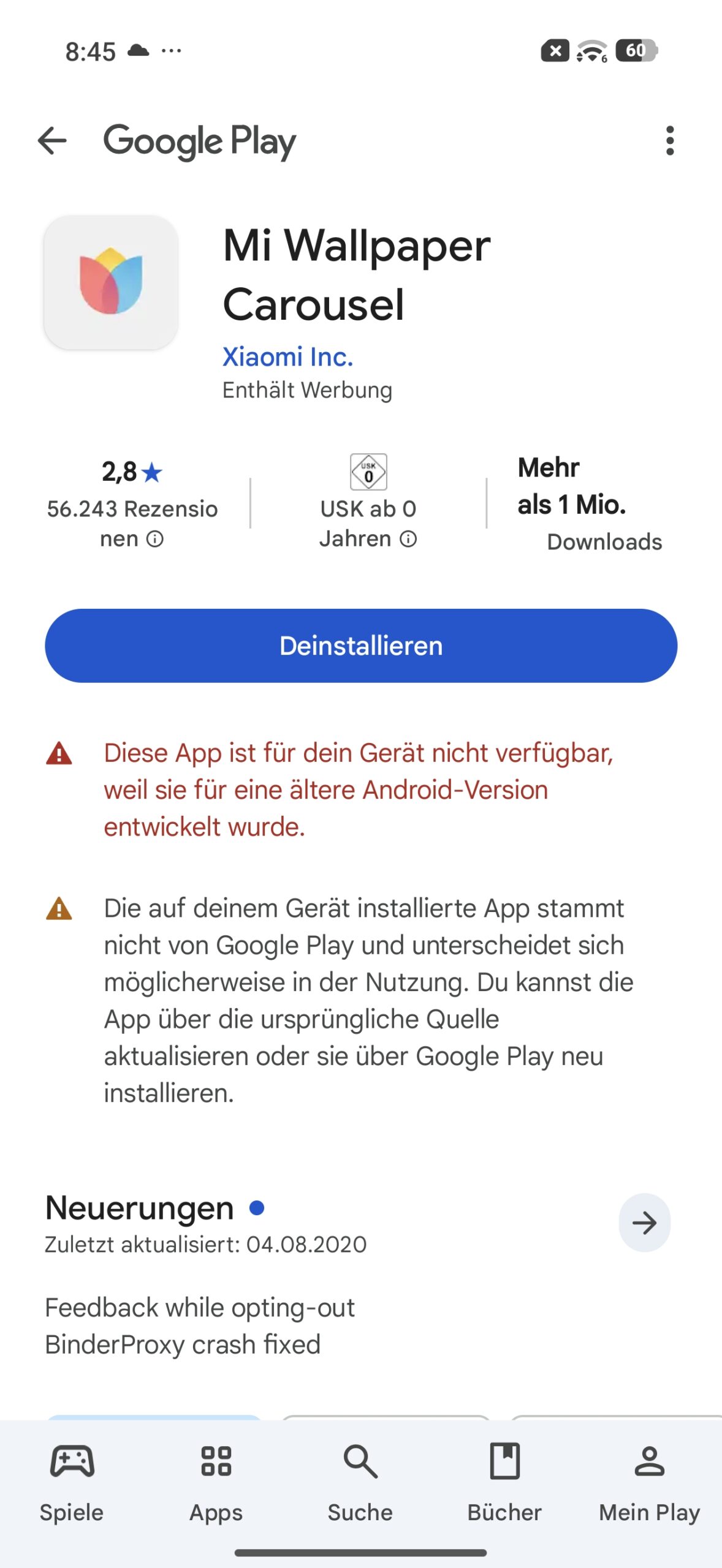
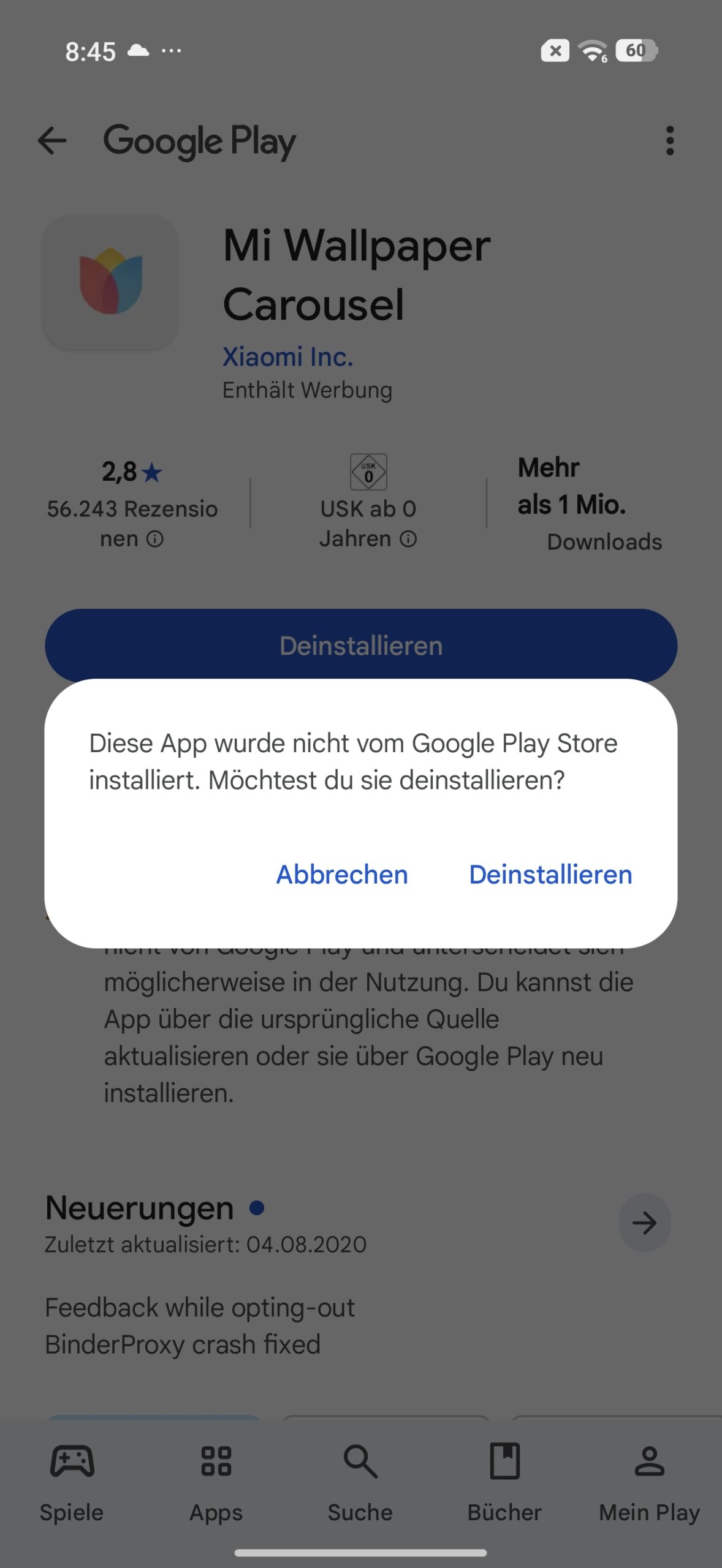
Danach stehen euch auch die Taschenlampe und die Mi-Fernbedienung auf dem linken Sperrbildschirm wieder zur Verfügung, wenn ihr nach rechts wischt.
MIUI System Ads deaktivieren (MSA)
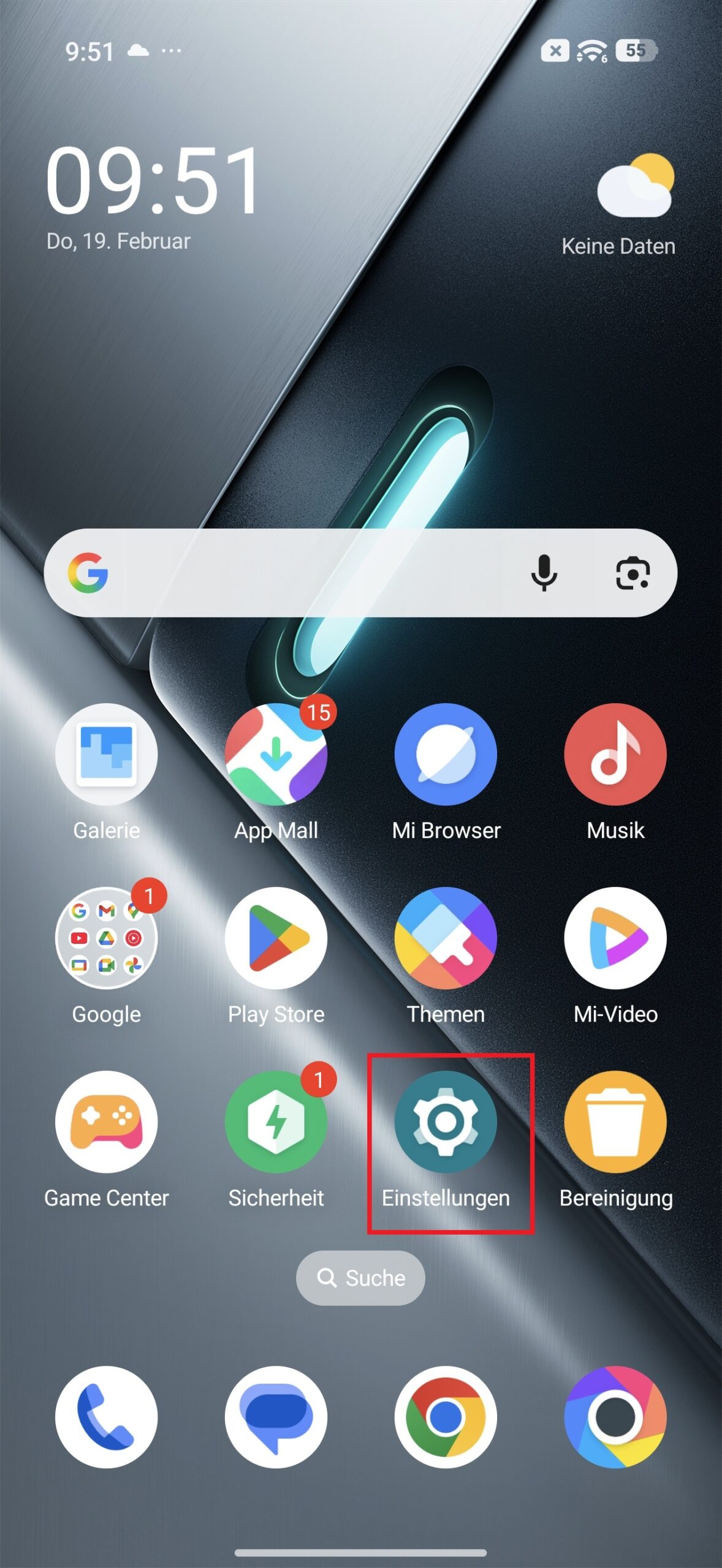
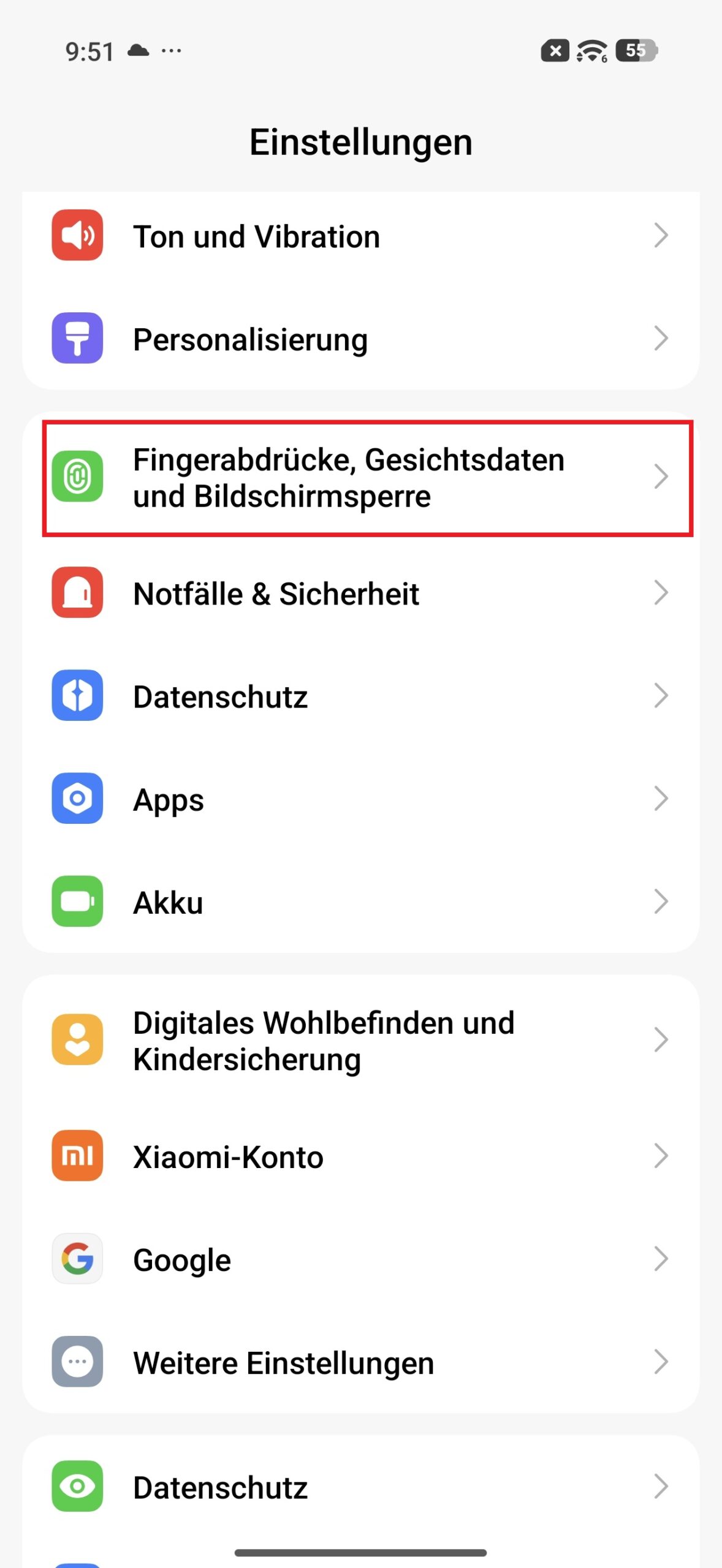
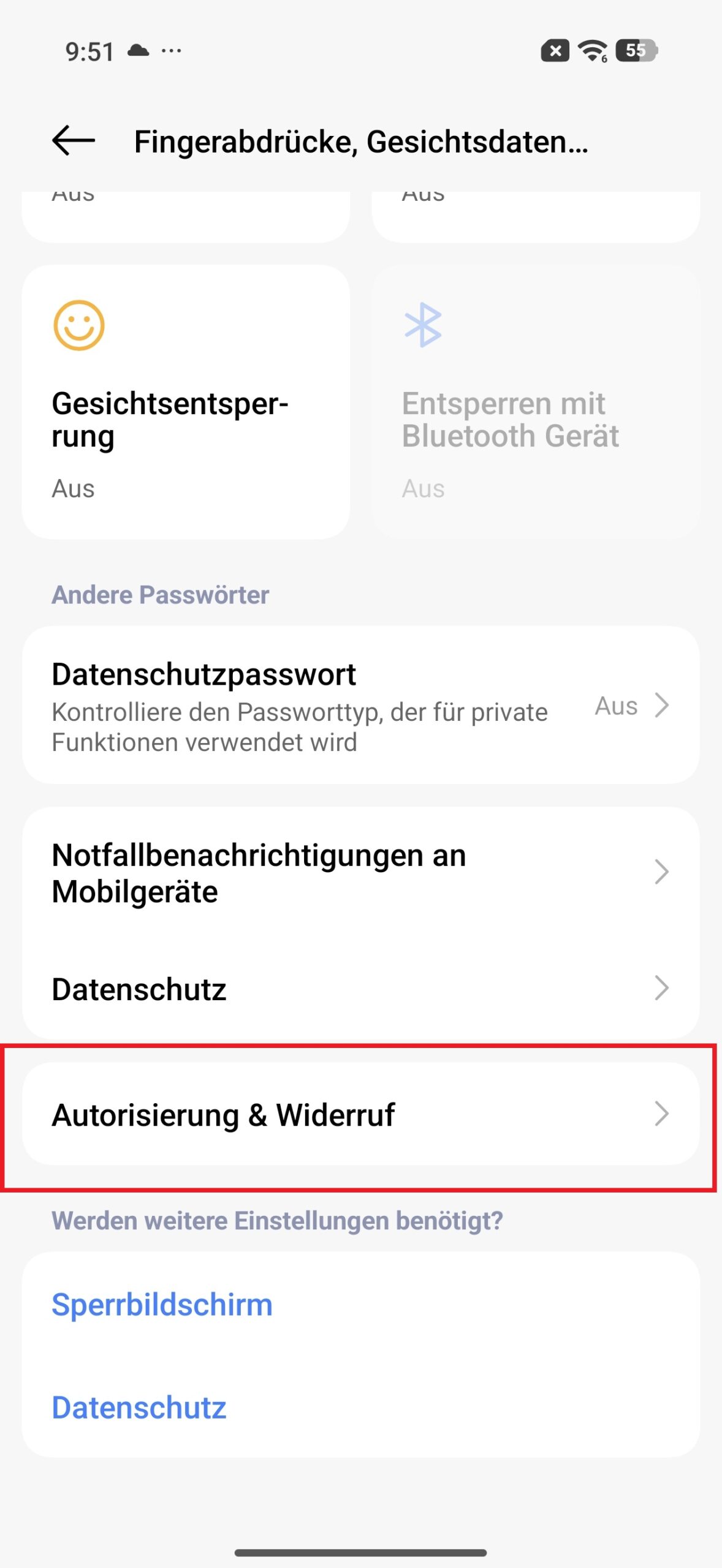
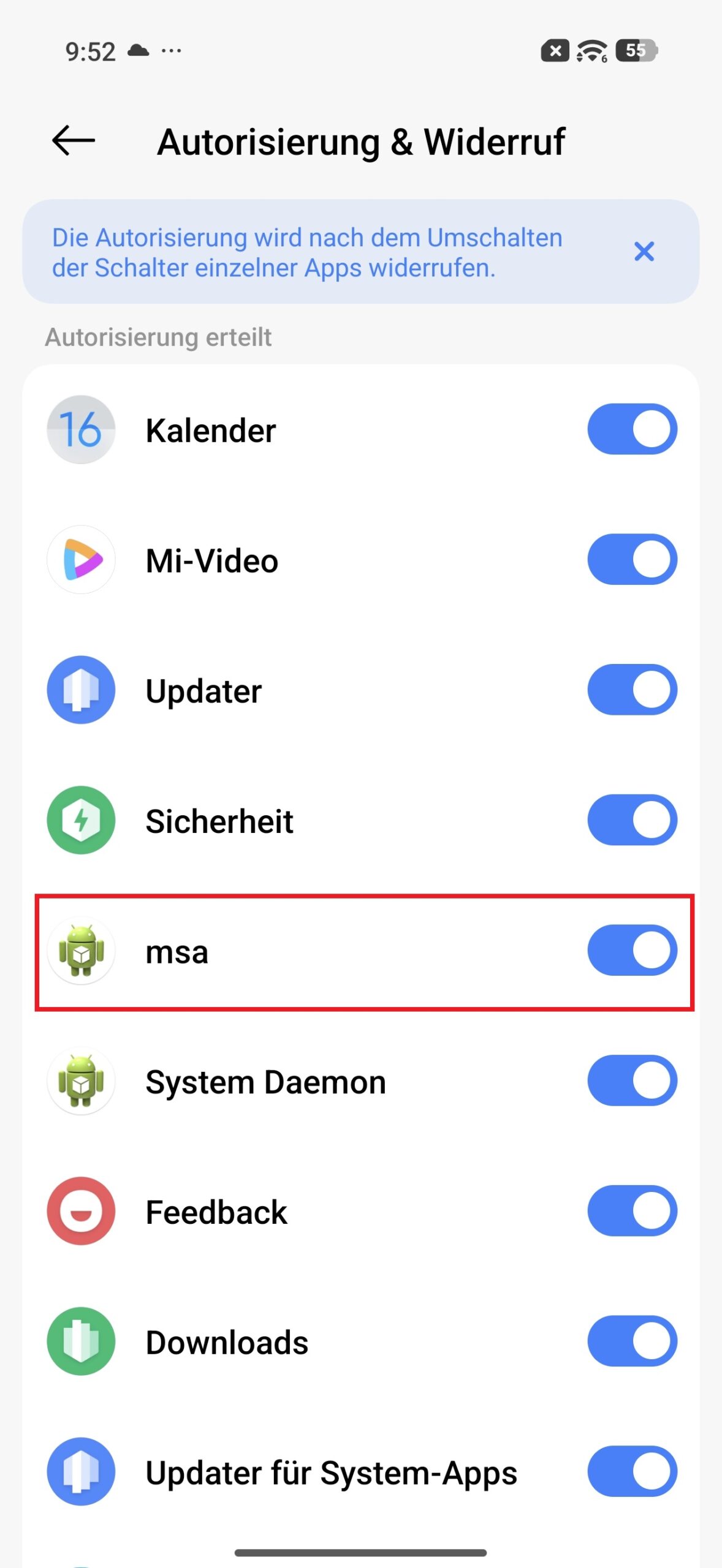
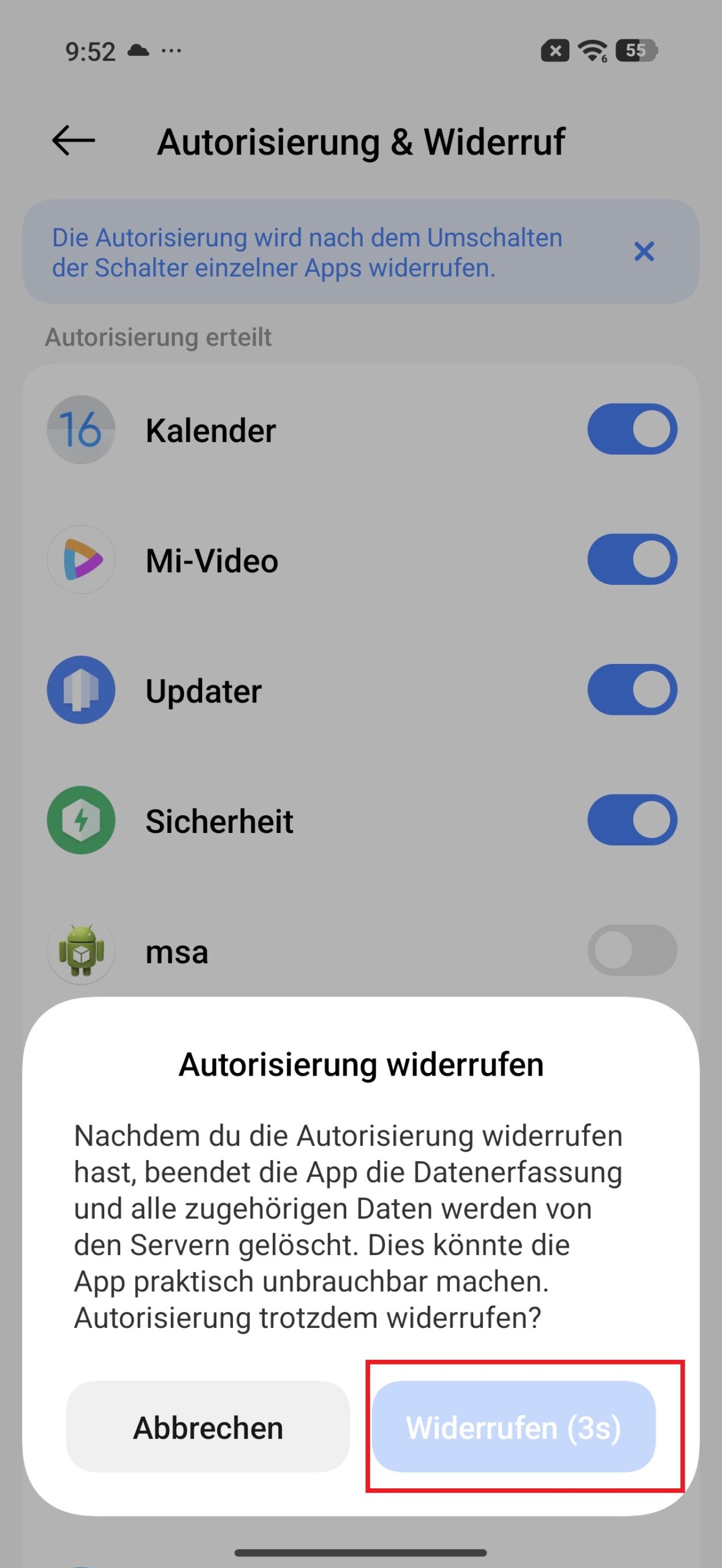
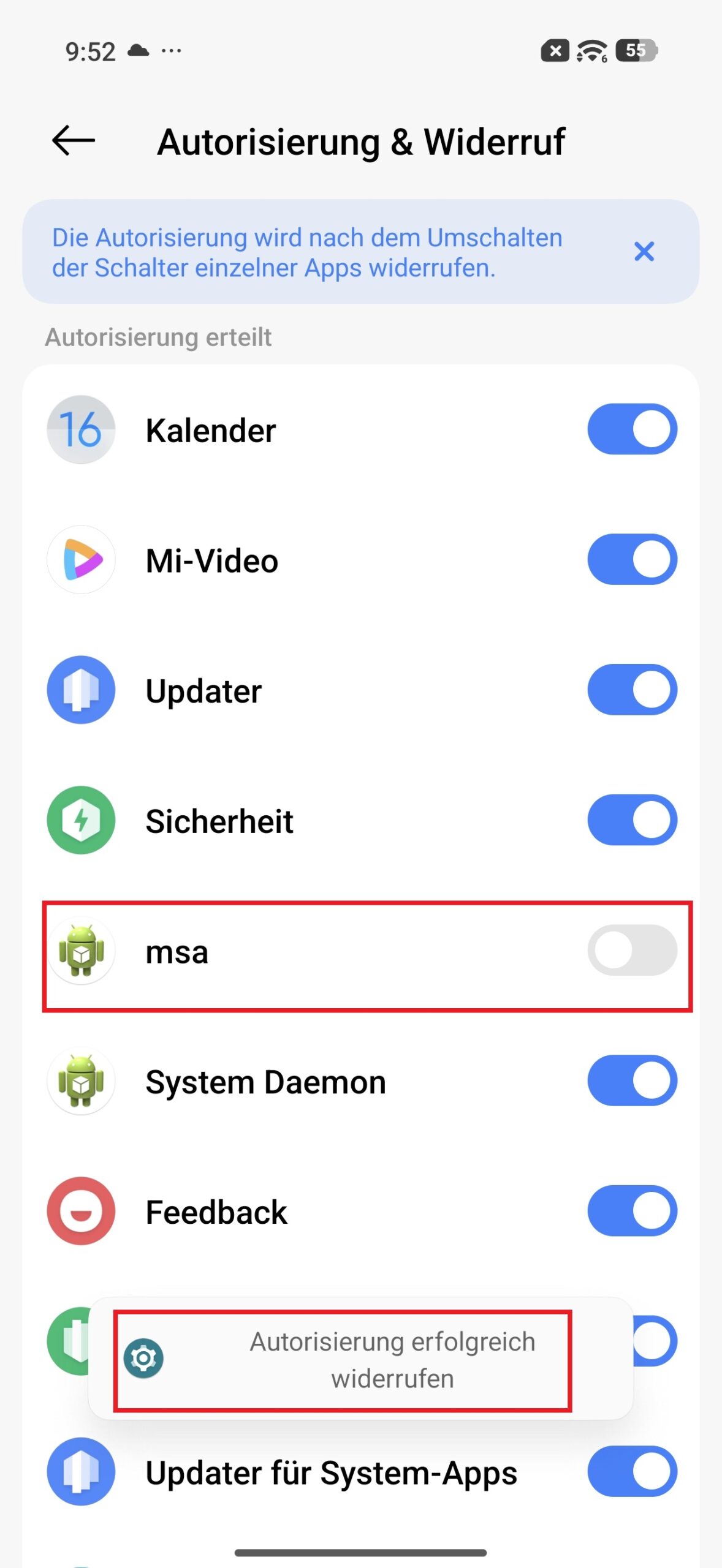
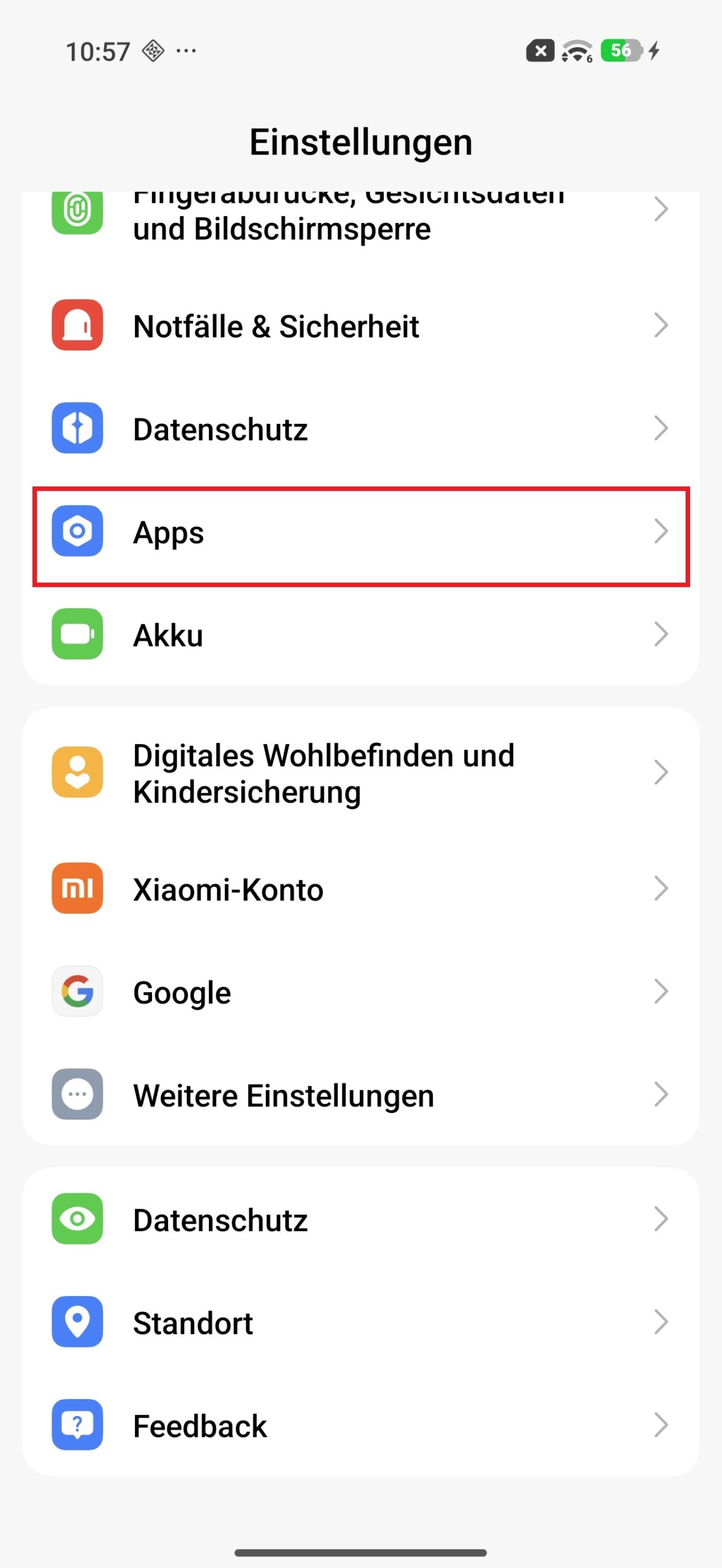
Als Nächstes kümmern wir uns um die Schaltzentrale von Xiaomis Ad-Service. Damit nehmt ihr der Werbung im gesamten System den Wind aus den Segeln. Navigiert in den Einstellungen zu „Fingerabdrücke, Gesichtsdaten …“, dann zu „Autorisierung & Widerruf“ und deaktiviert dort den „msa“-Service. Versucht es mehrmals hintereinander, falls eine Fehlermeldung erscheint, und wartet natürlich den 10-Sekunden-Timer ab.
Personalisierte Werbung deaktivieren
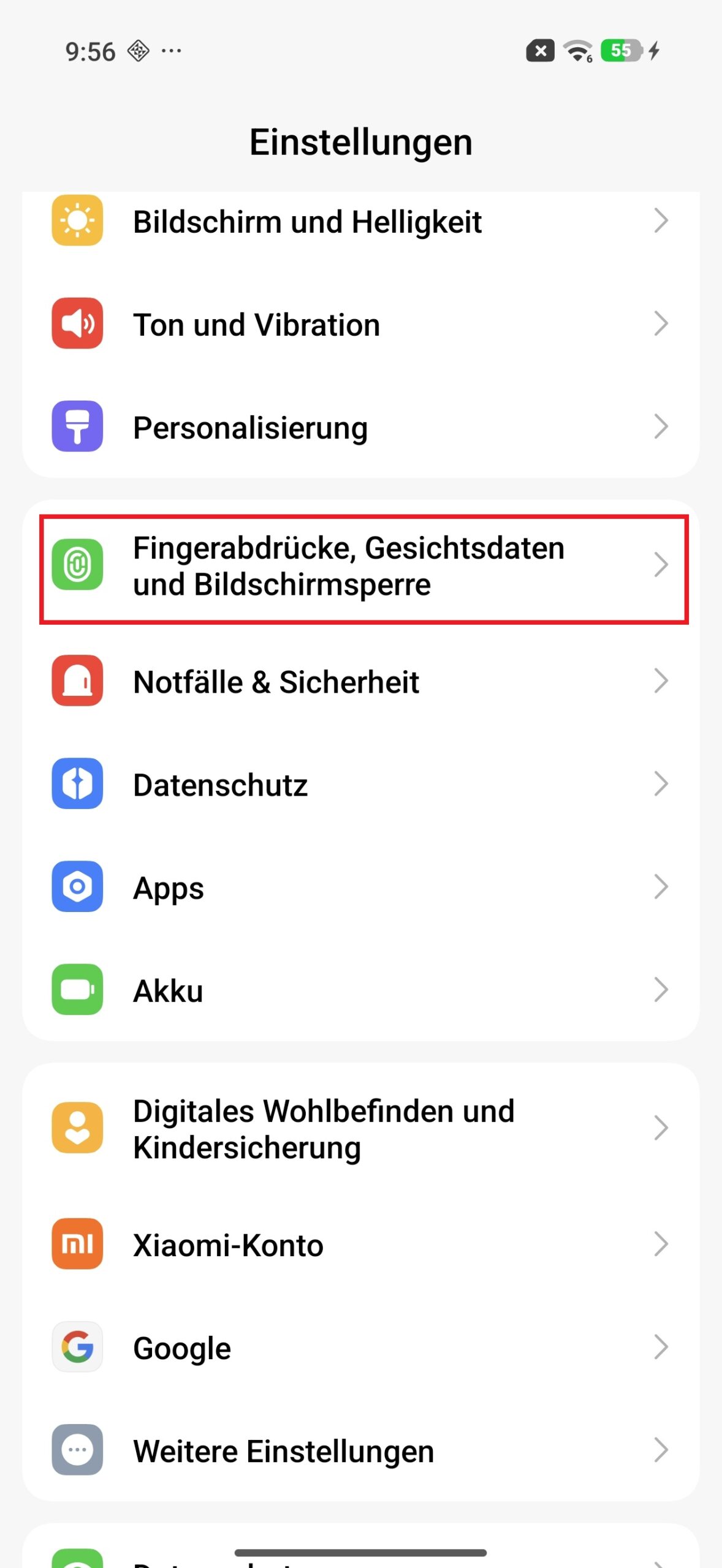
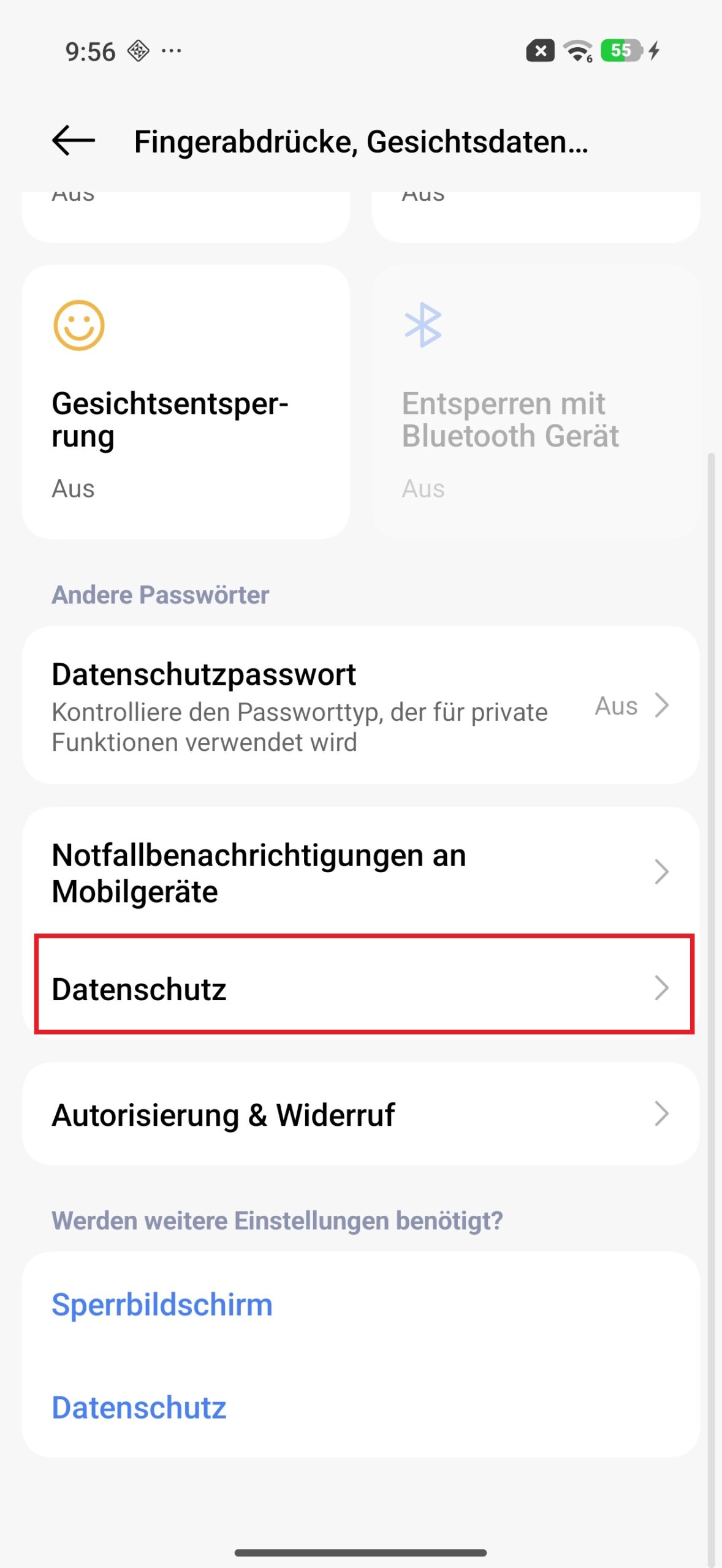
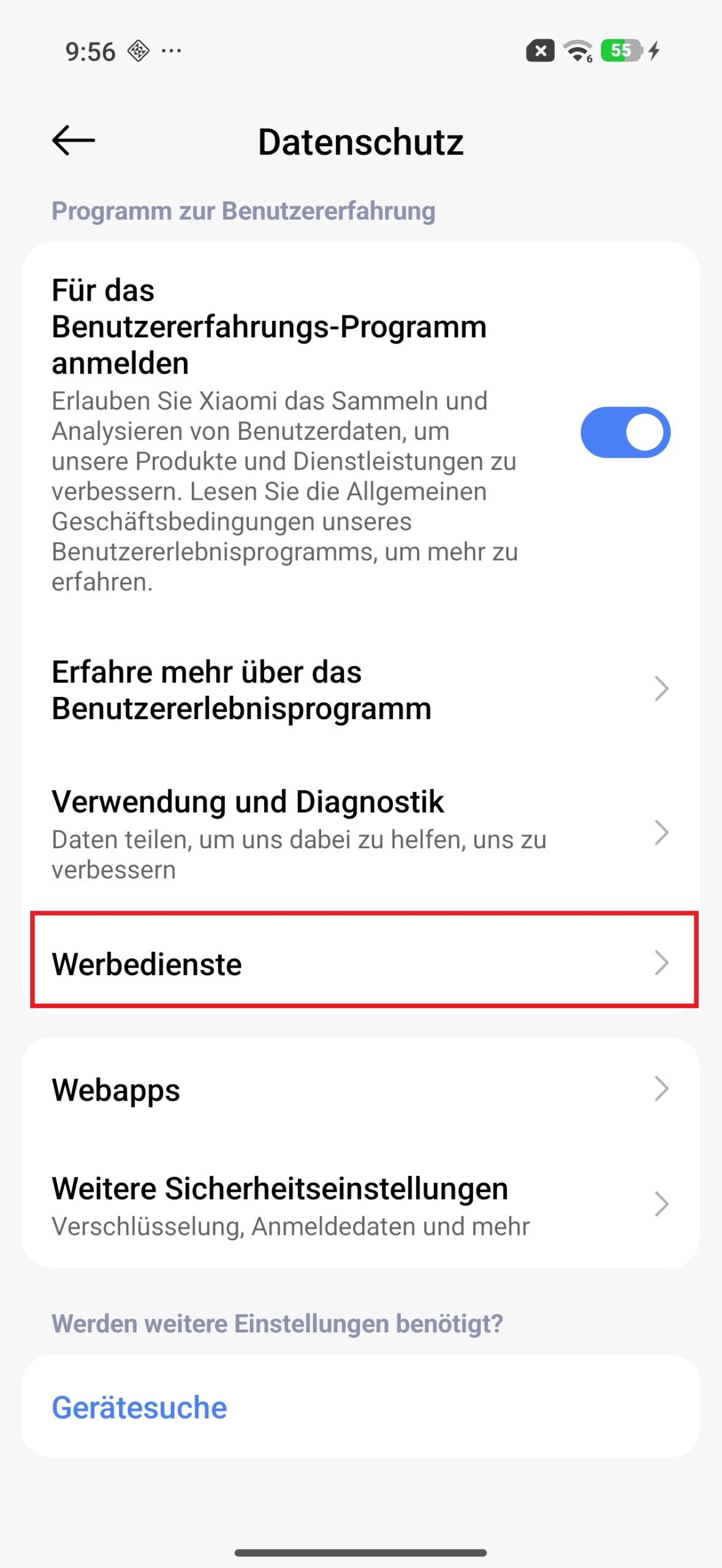
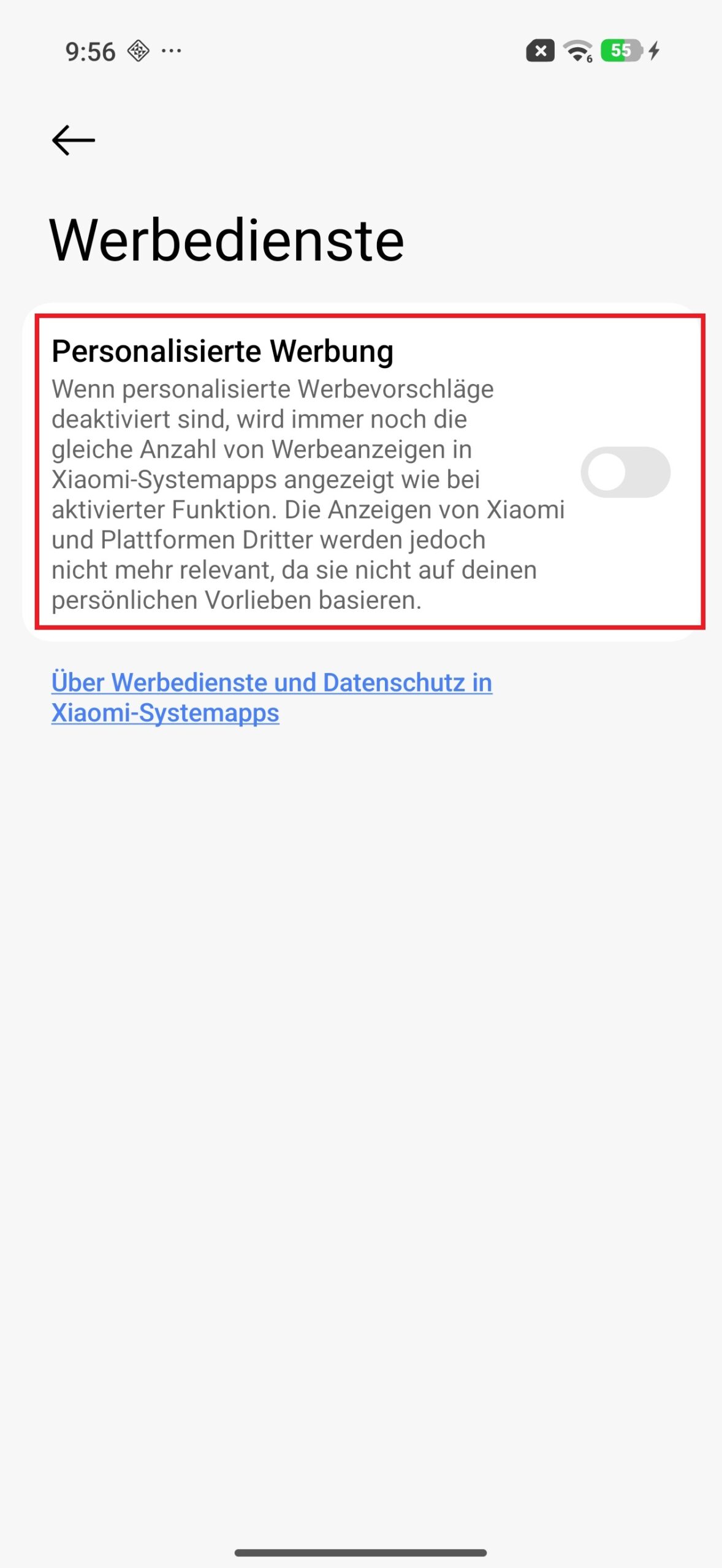
Das Abschalten dieses Services reduziert zwar nicht die angezeigte Werbung, signalisiert Xiaomi aber, dass ihr keine Werbung wünscht. Nicht auf euch zugeschnittene Werbung bringt Xiaomi letztendlich weniger Einnahmen. Wenn ihr diese Anleitung komplett abgearbeitet habt, ist diese Einstellung ohnehin nicht mehr relevant.
Typische Werbefeeds (GetApps, App Vault und Security App)
Info-Assistent (App Vault) deaktivieren
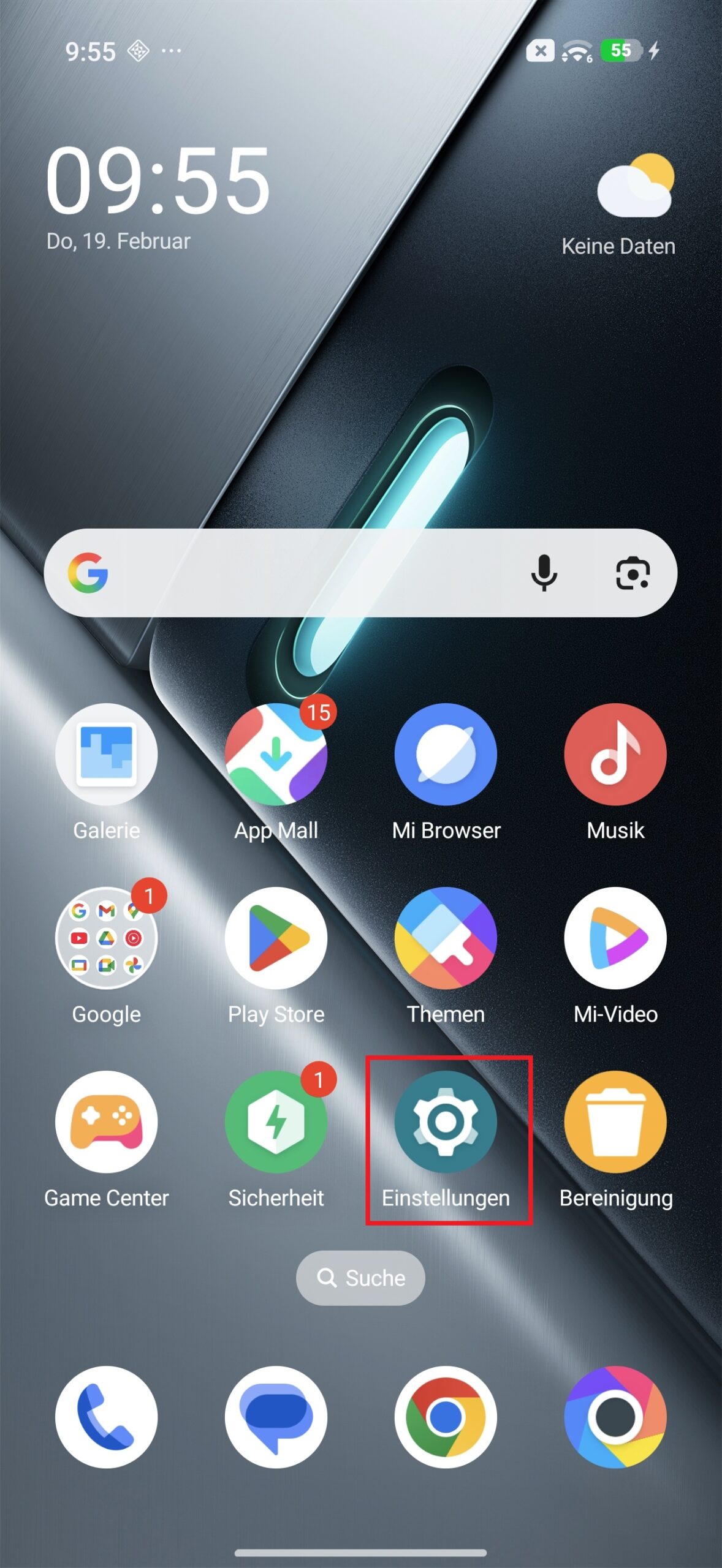
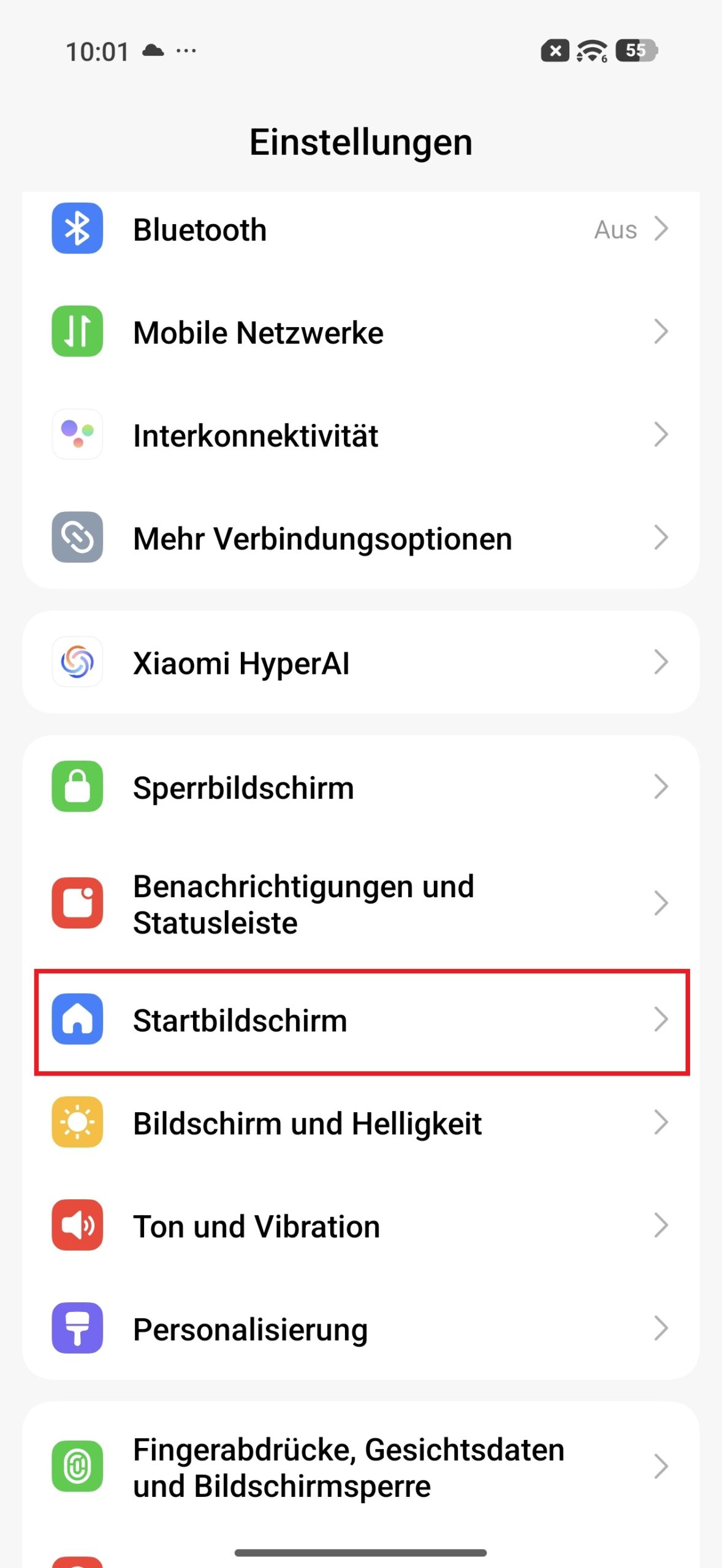
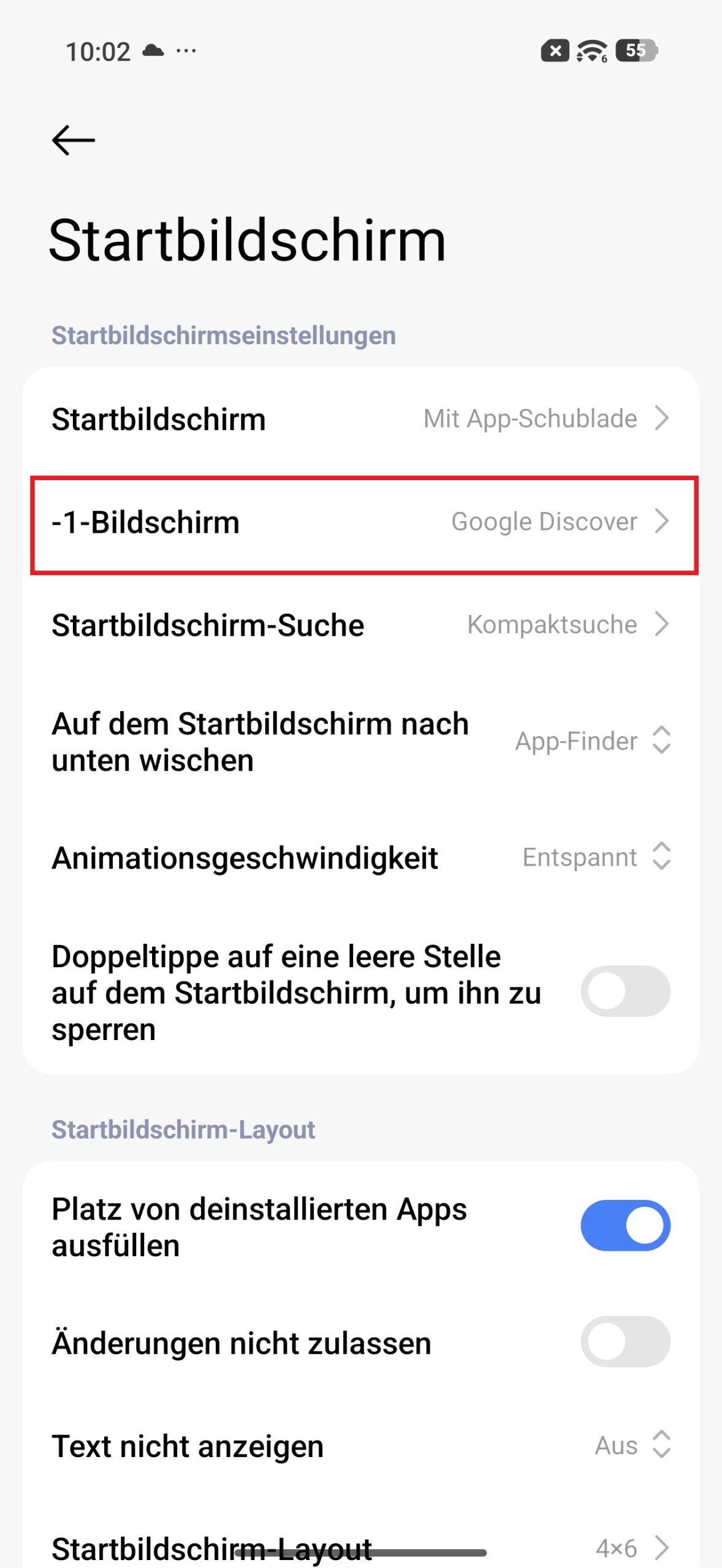
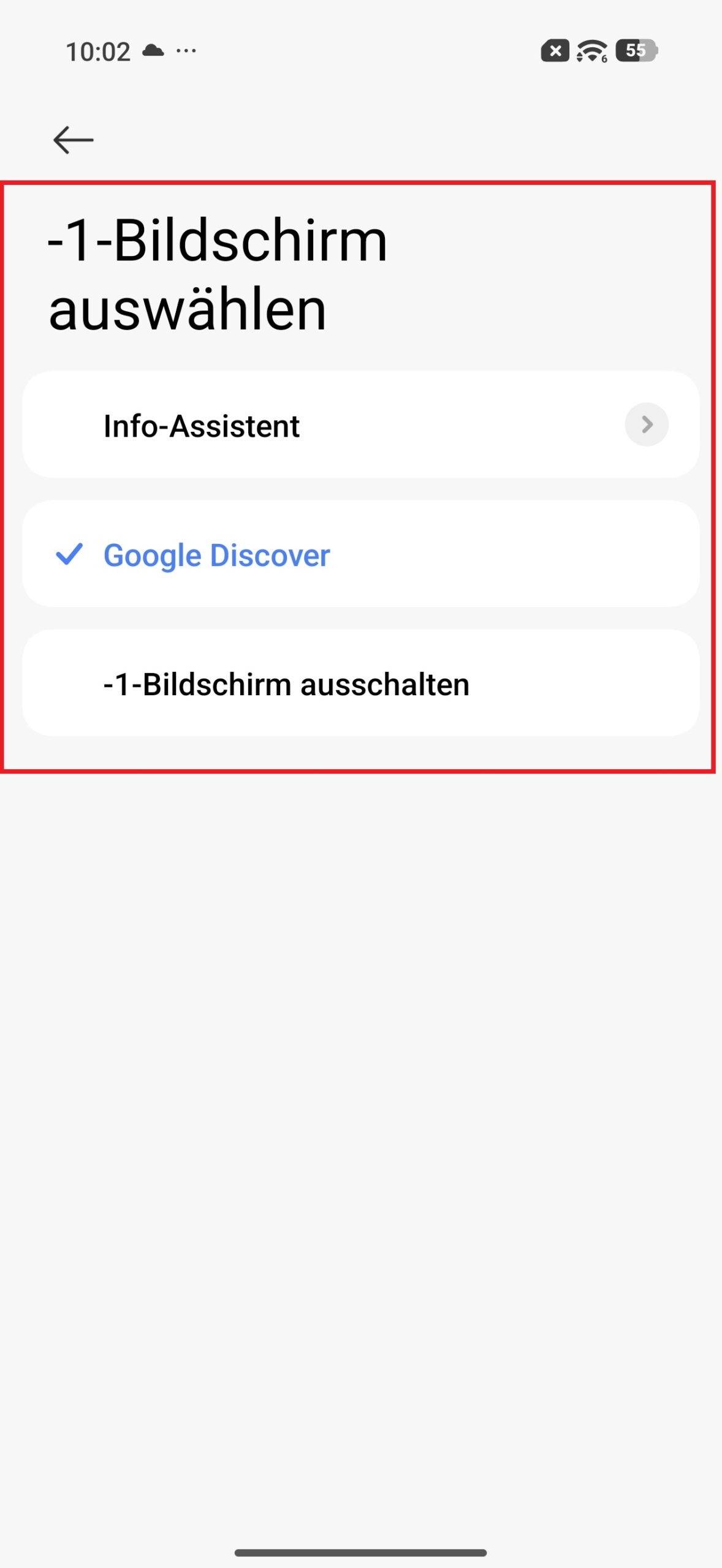
Der linke Startbildschirm ist für Google Discover reserviert, kann aber je nach Einstellung vom sogenannten „Xiaomi App Vault“ beziehungsweise dem Info-Assistenten überlagert werden. Ersetzt diesen in den Einstellungen durch Google Discover oder „Nichts“. Beachtet, dass auch Google Discover neben redaktionellen Beiträgen Werbung anzeigt.
Sicherheitsüberprüfung einzelner Apps deaktivieren (Xiaomi Security App)
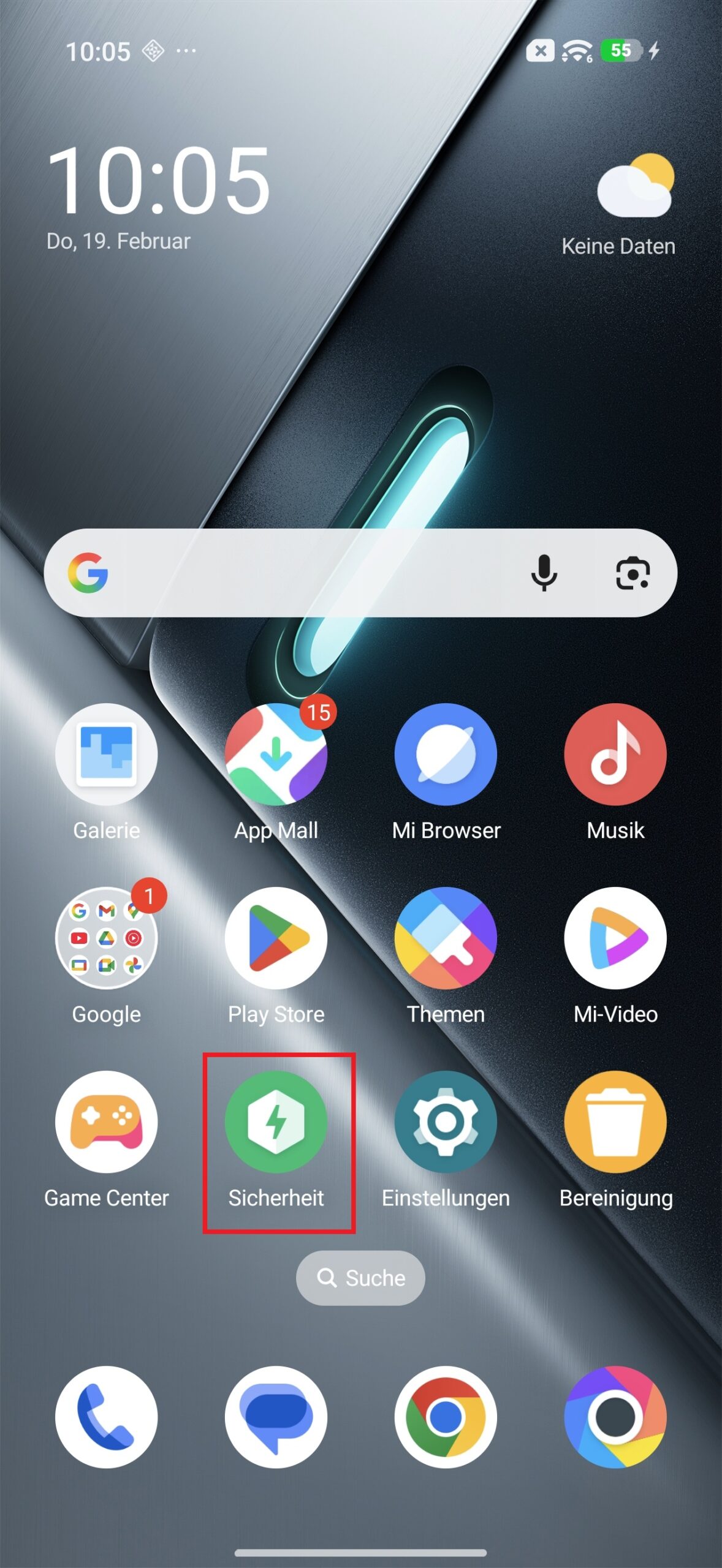
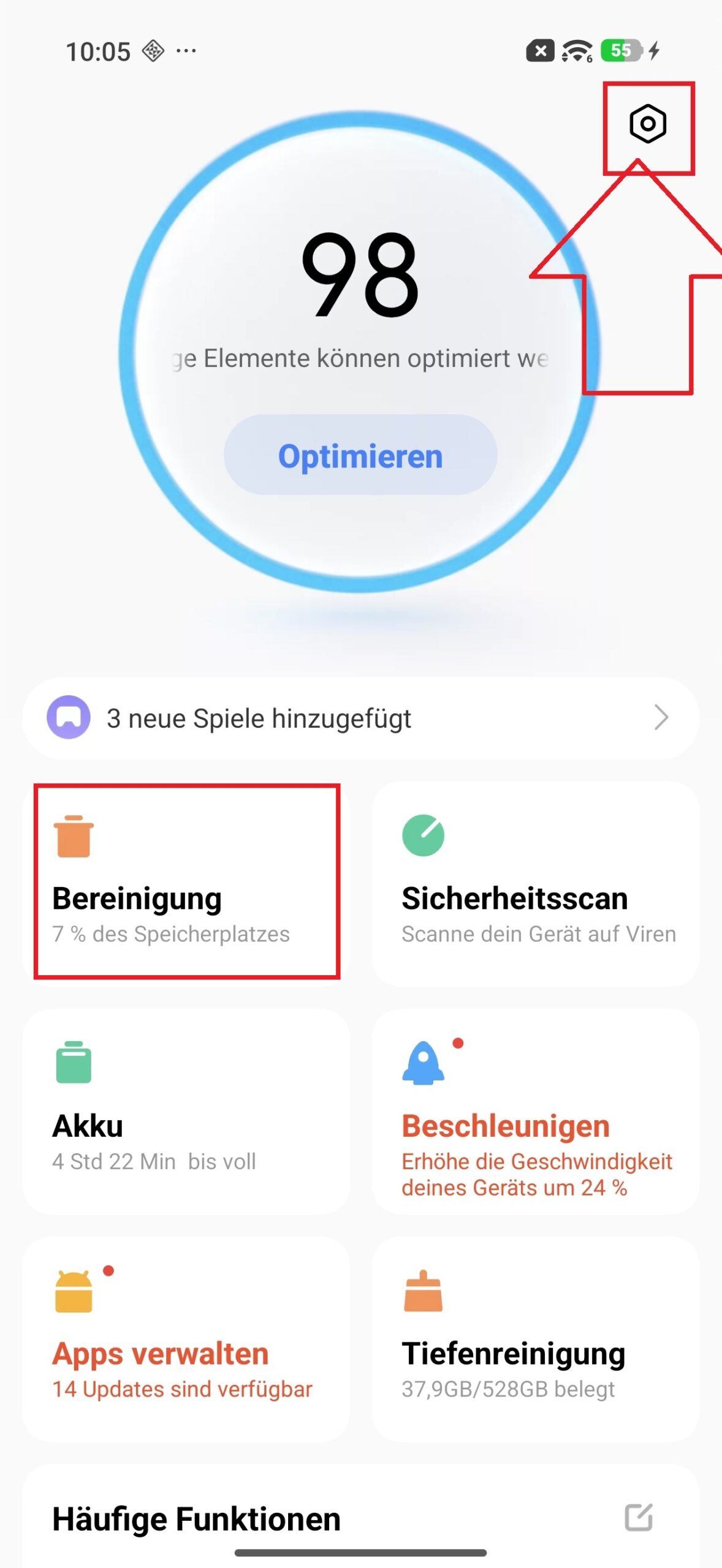
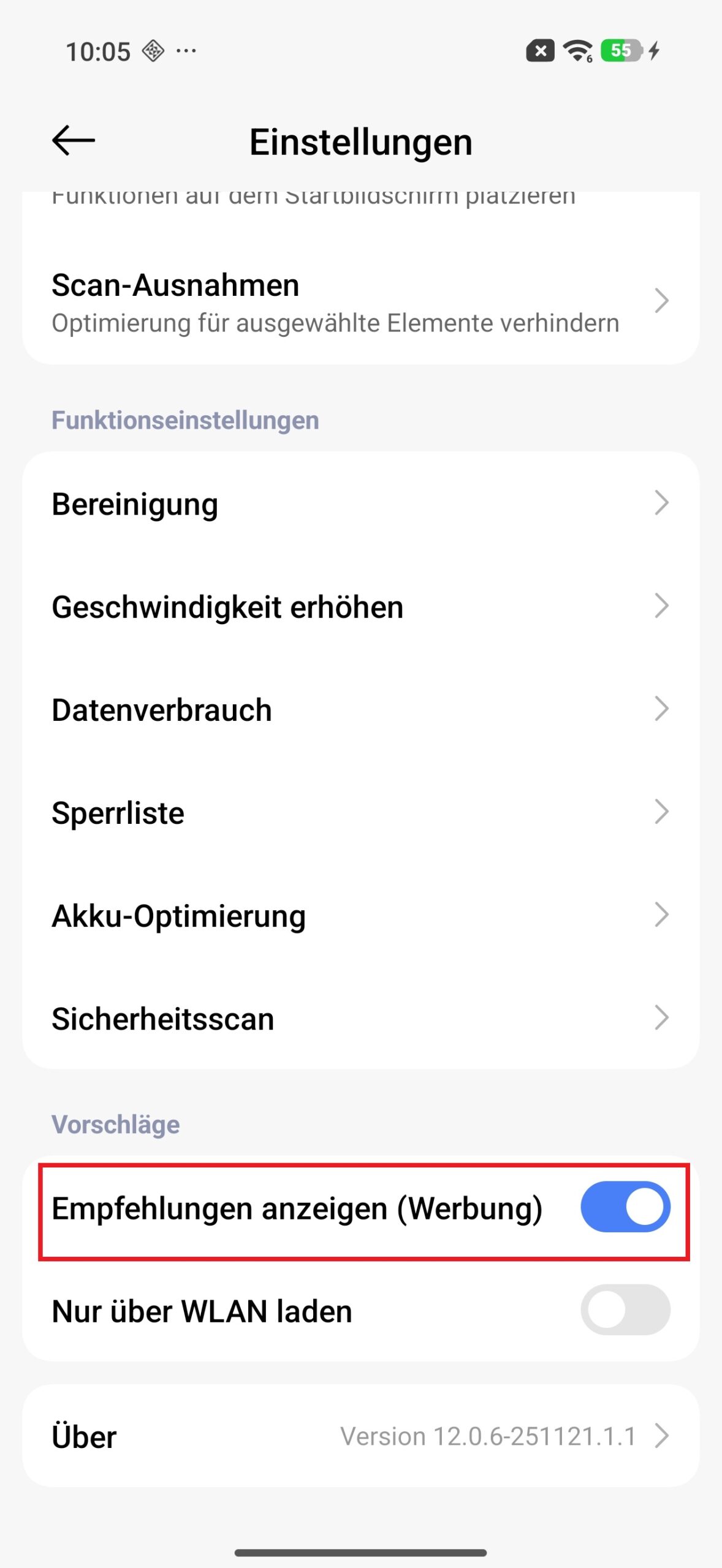
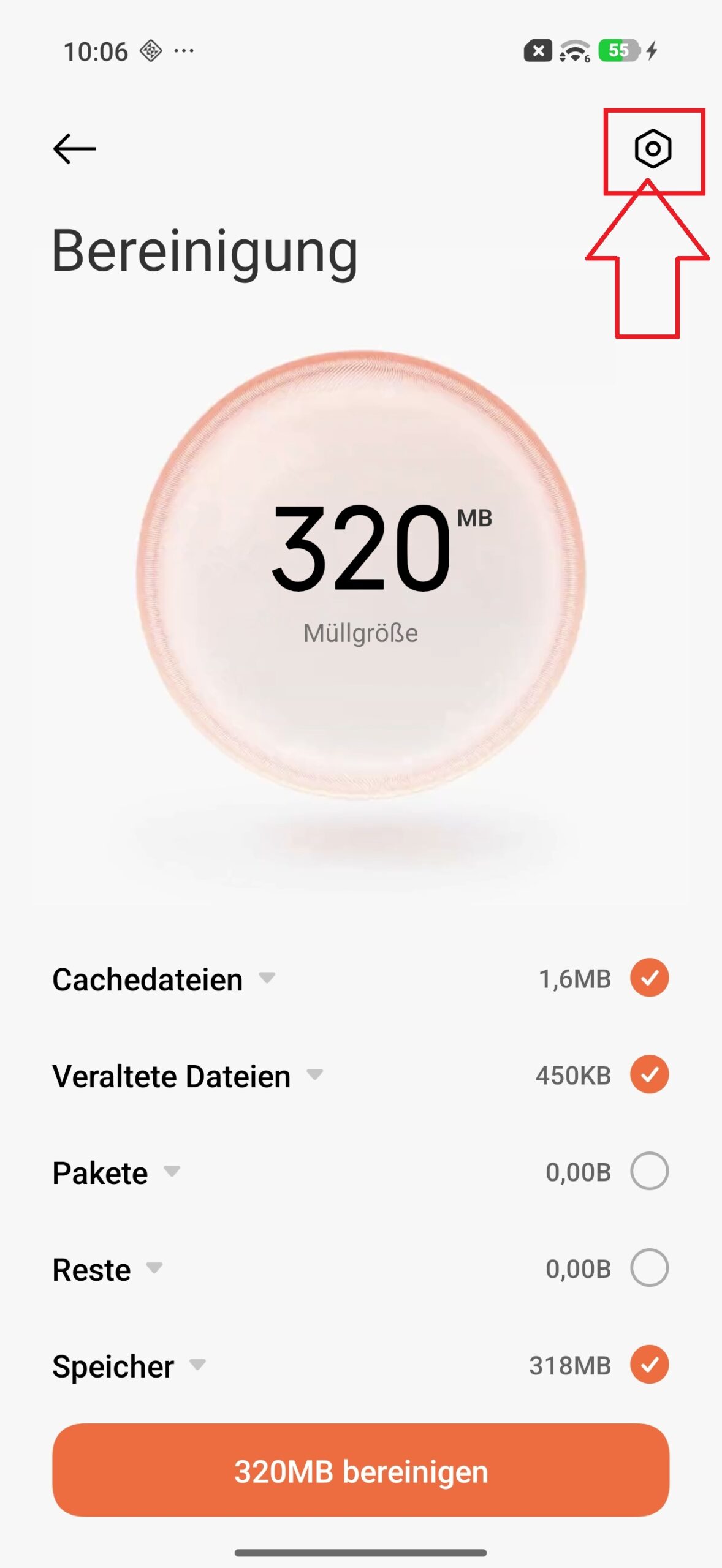
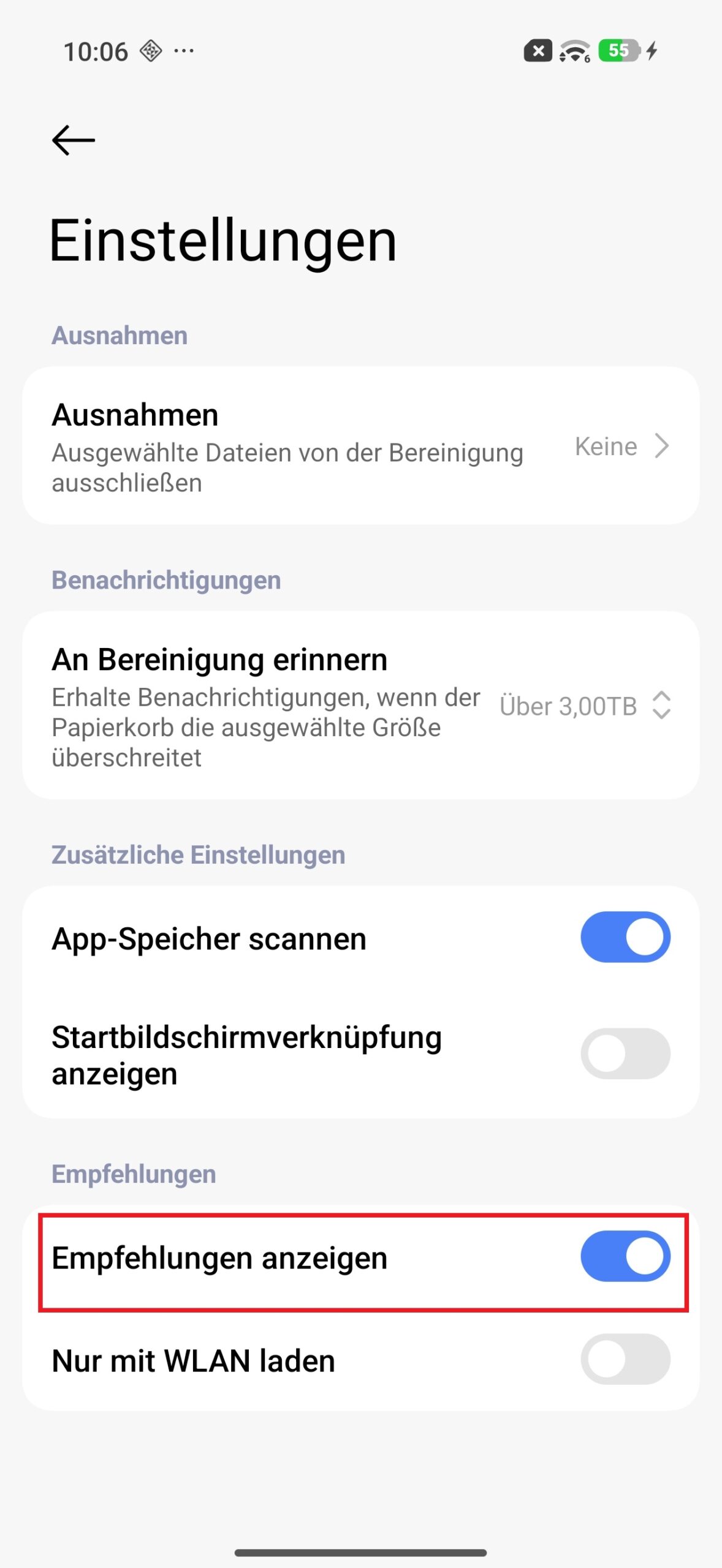
Wenn ihr neue Apps aus dem Google Play Store herunterladet, prüft das Xiaomi-Sicherheitscenter diese nochmals. Diese Prüfung ist mit einer Werbeeinblendung verbunden. Um diese Einblendungen abzustellen, tippt ihr zunächst oben rechts auf das Zahnrad. Wenn ihr „Empfehlungen anzeigen“ deaktiviert, werden die Apps weiterhin geprüft, jedoch ohne Werbung anzuzeigen. Wenn euch die zusätzliche Überprüfung stört (die Prüfung dauert oft länger als die Installation der App selbst), könnt ihr diese komplett ausschalten. Dieser Schritt hat nichts mit Werbung zu tun, vereinfacht und beschleunigt aber die Nutzung eures Smartphones. Wenn ihr in der Vergangenheit Apps installiert habt, die euer System mit Benachrichtigungen überfluten, lasst die Prüfung aktiviert.
Die Funktion „Bereinigen“ besitzt einen zusätzlichen Reiter zum Deaktivieren von „Empfehlungen anzeigen“. Schaut also auch dort vorbei.
App-Vorschläge in Ordnern deaktivieren (Promoted Apps)
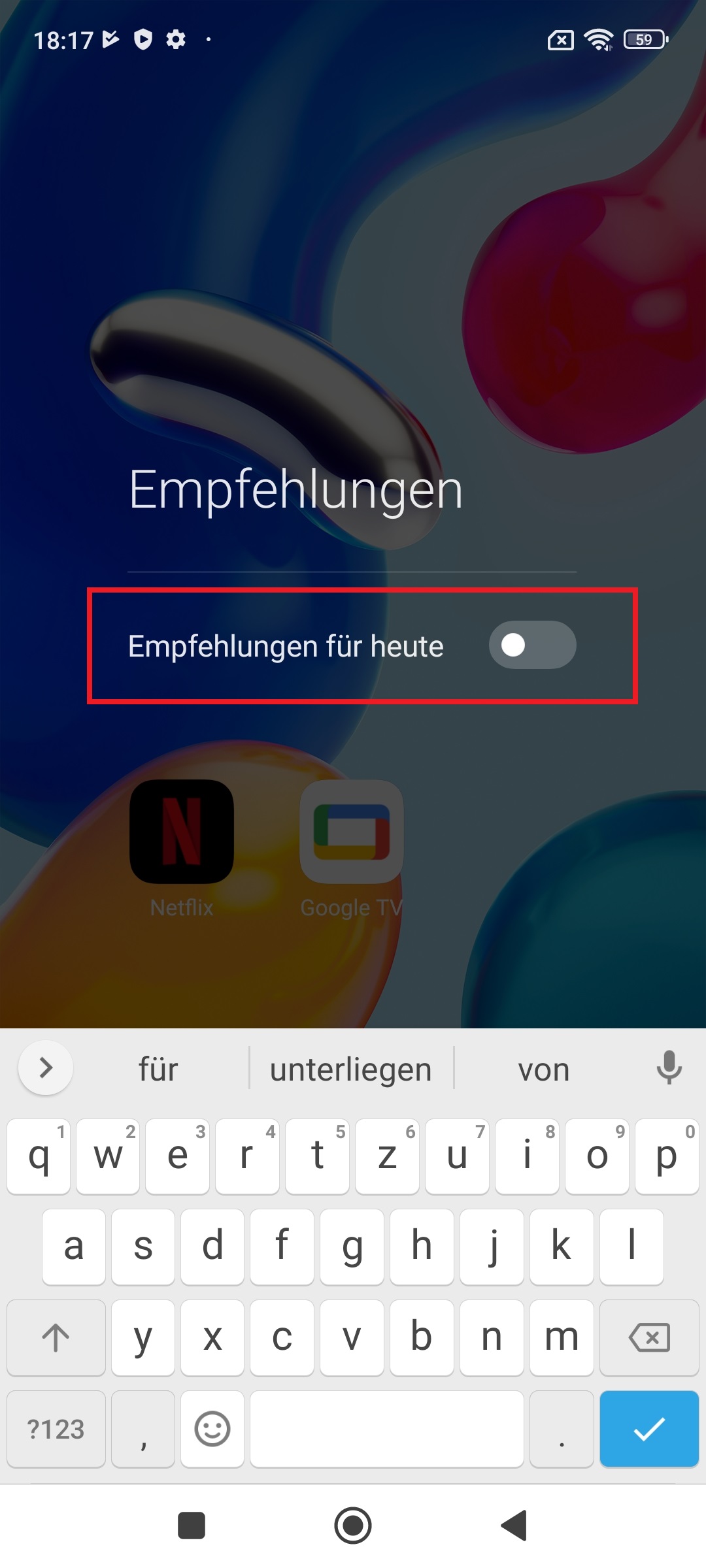 Ob wir hier von Werbung oder Bloatware sprechen, ist nebensächlich. Ihr solltet die App-Vorschläge sofort deaktivieren, damit ihr nicht versehentlich annehmt, dass die entsprechende App bereits installiert ist. Öffnet dazu den betroffenen Ordner und haltet den Namen lange gedrückt. Dort könnt ihr die Vorschläge direkt deaktivieren.
Werbung in systemeigenen Apps deaktivieren
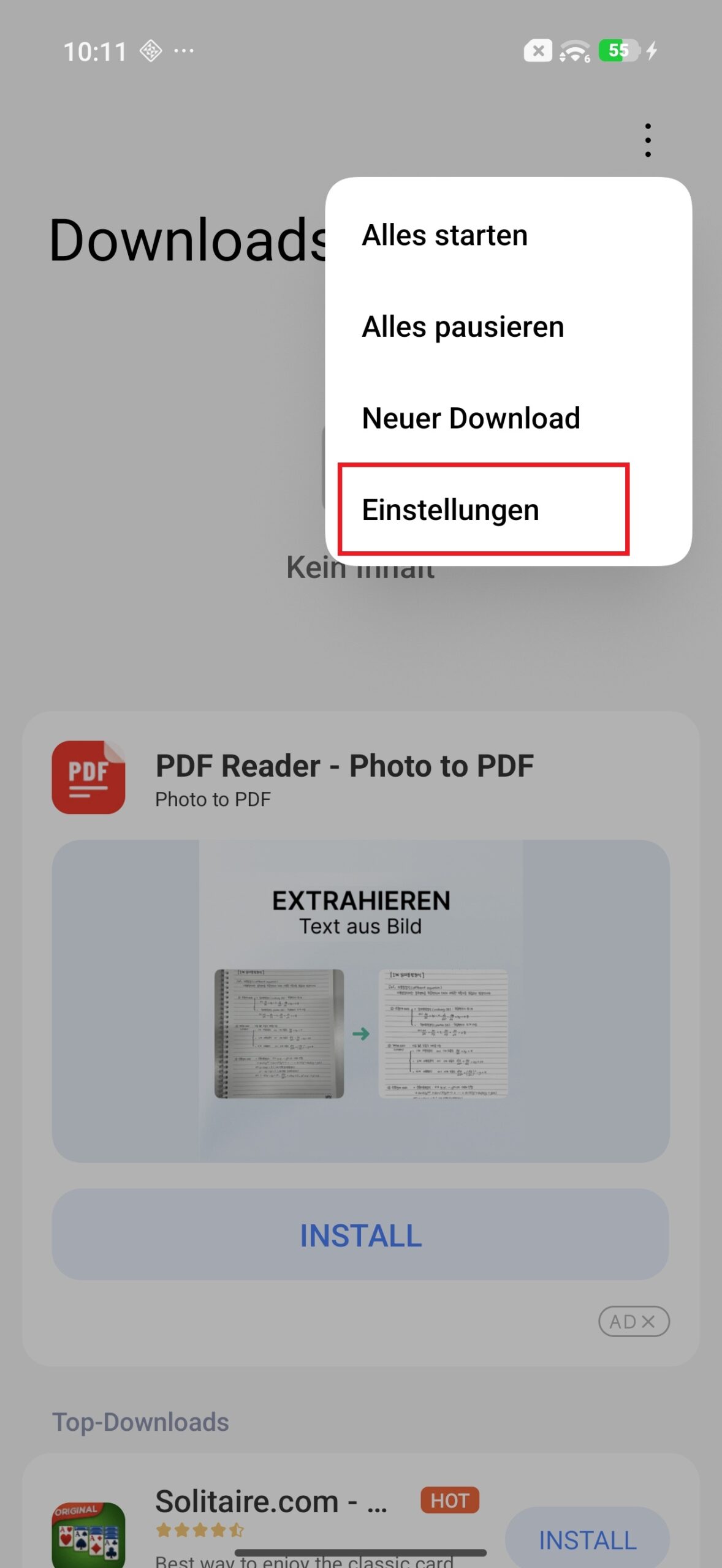
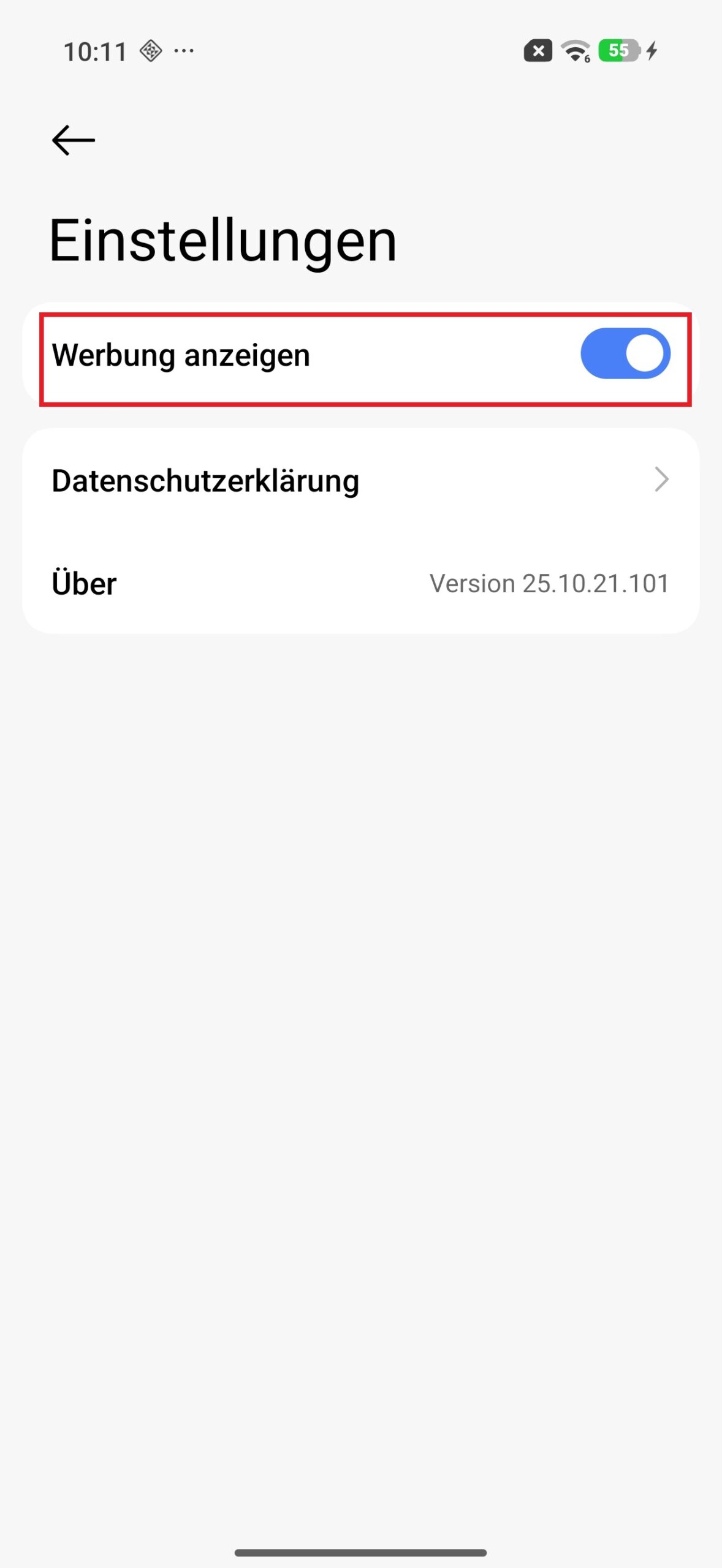
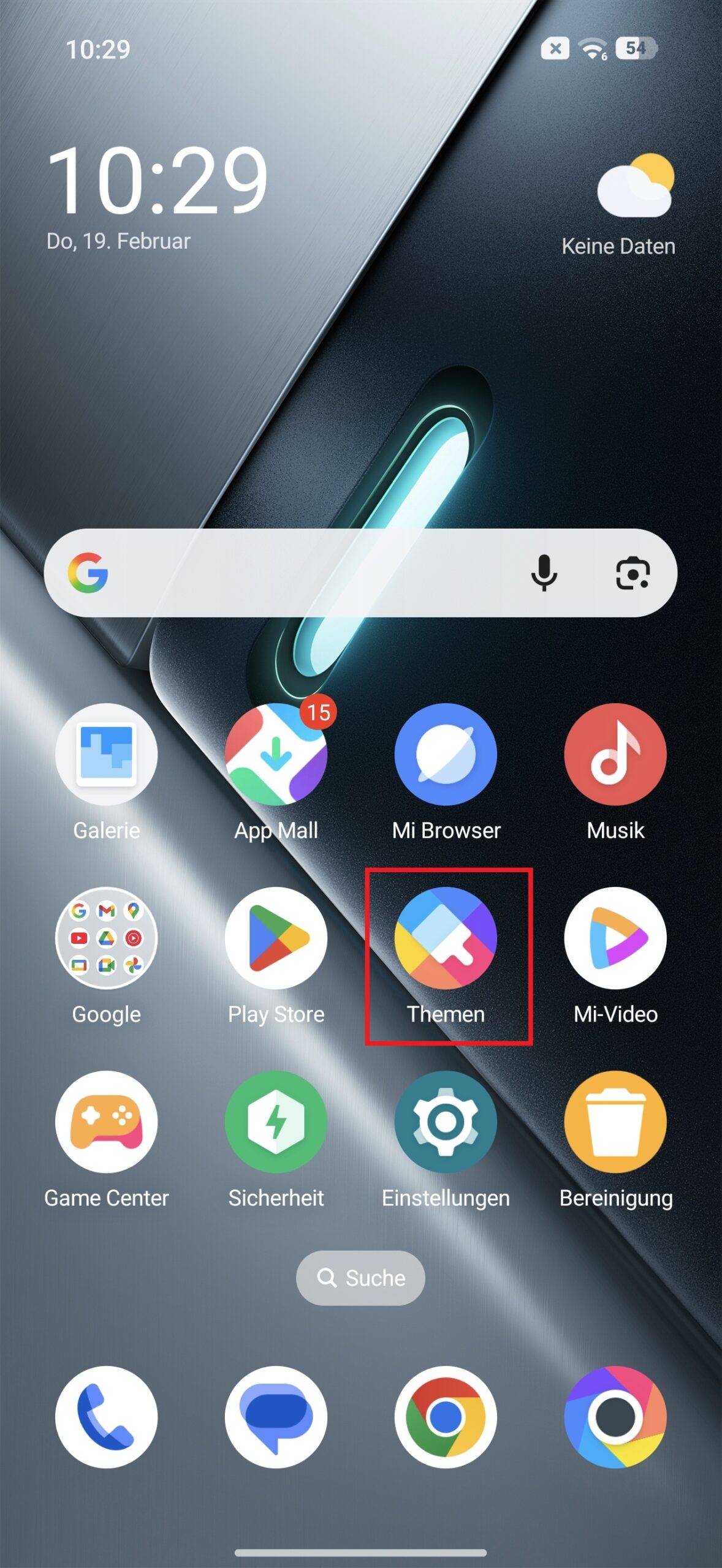
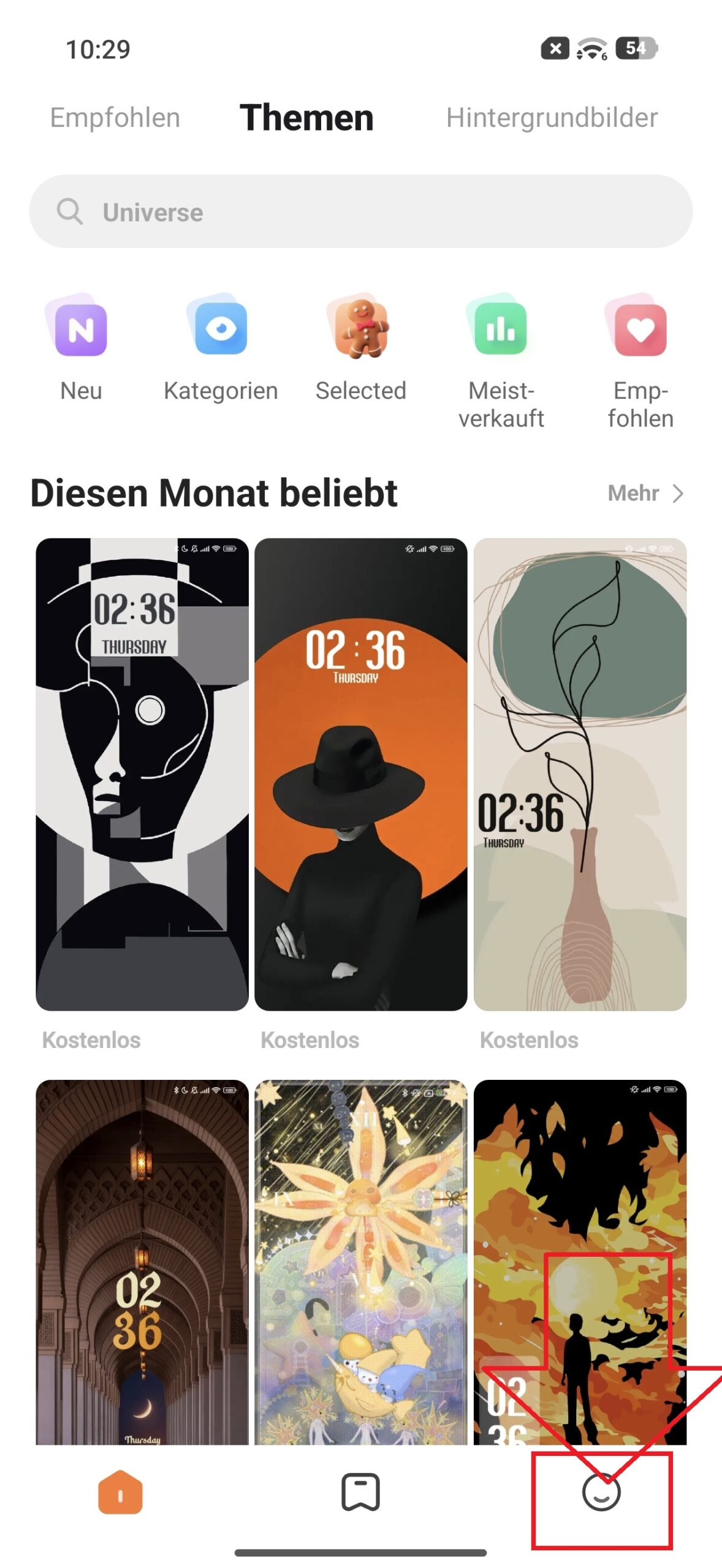
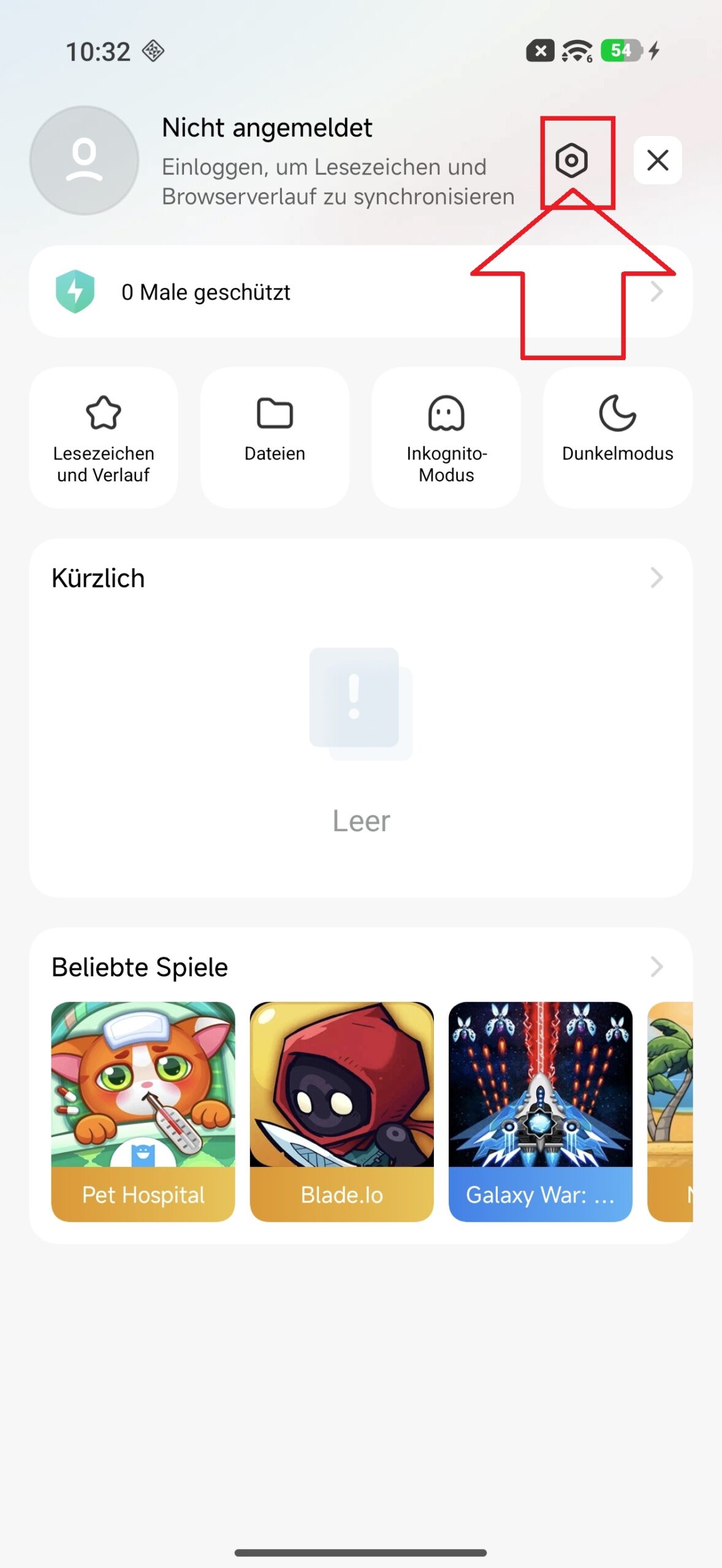
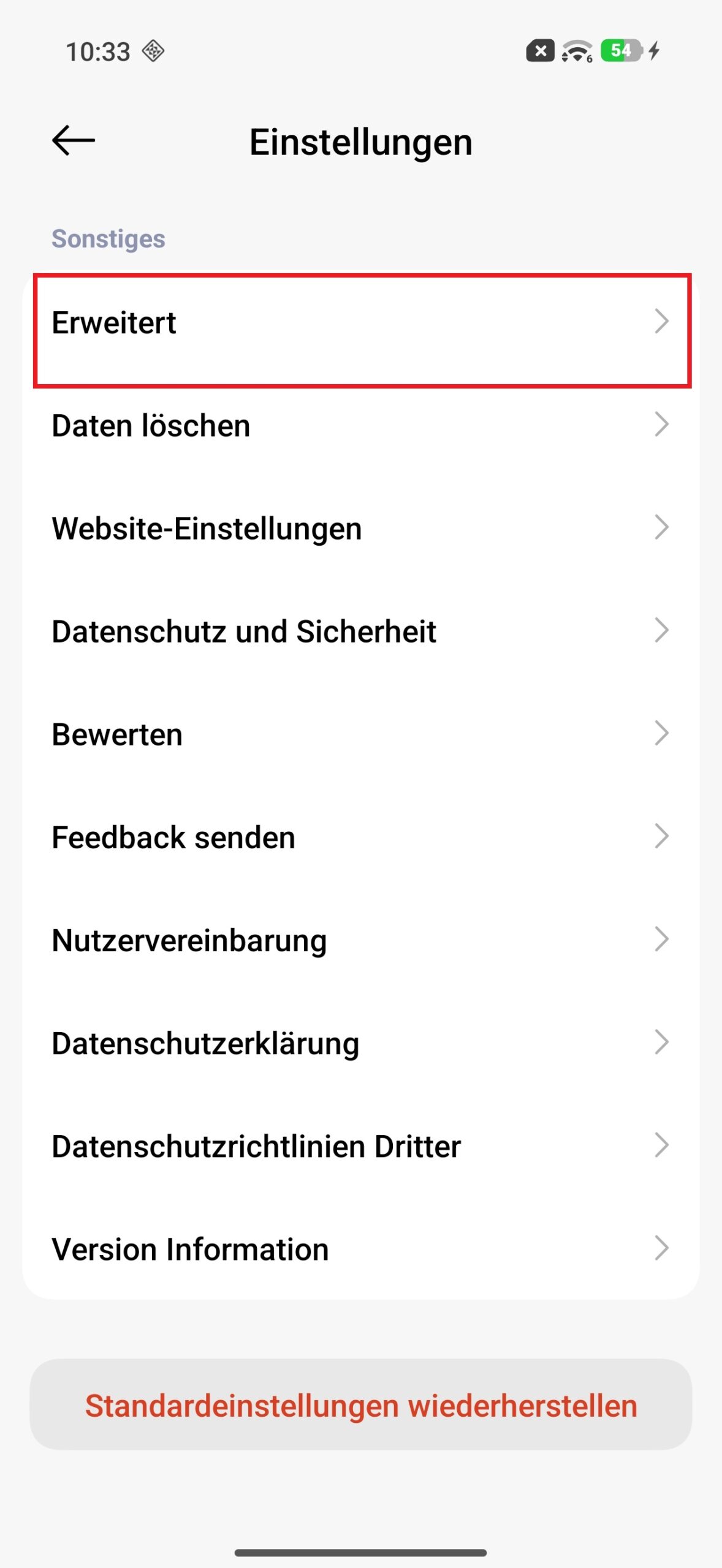
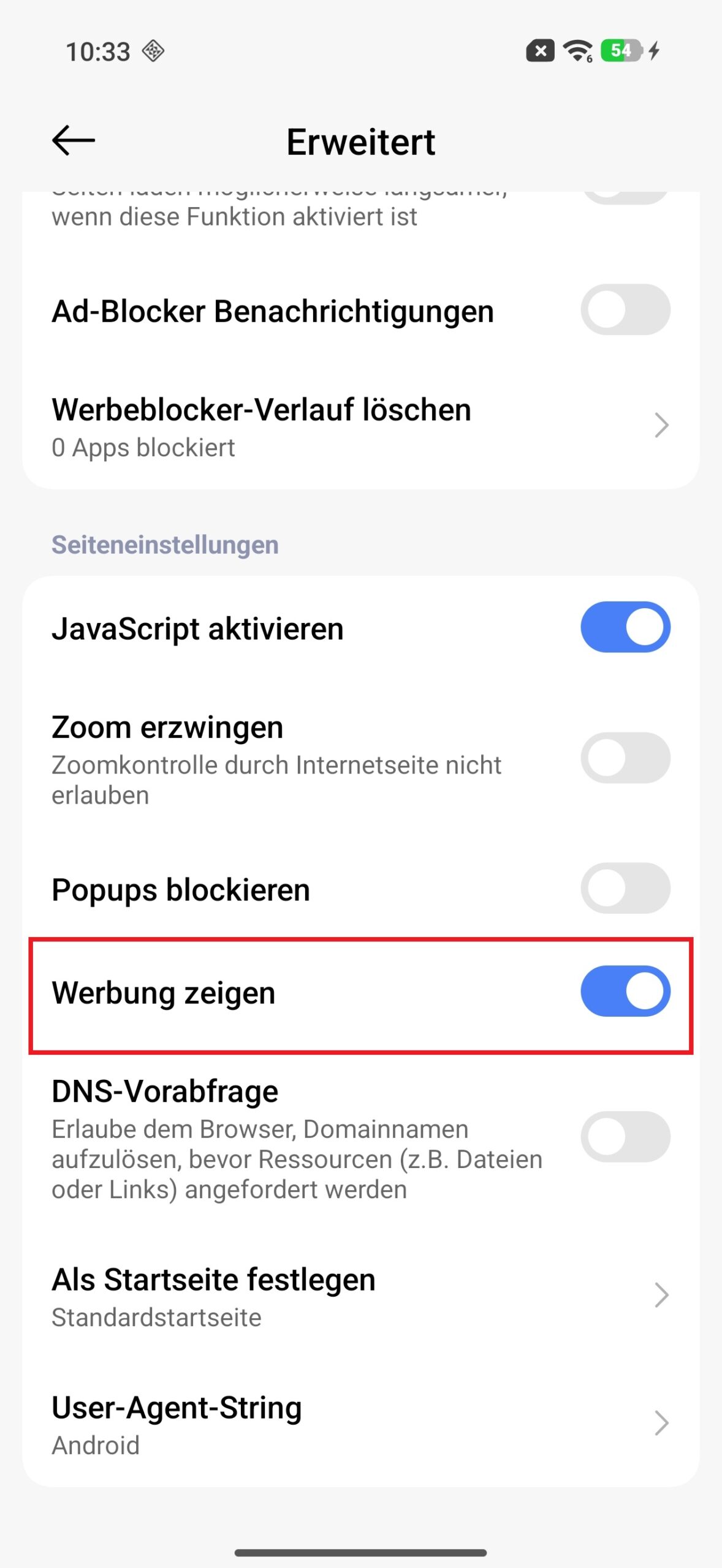
Der Großteil von Xiaomis Werbeanzeigen beschränkt sich auf systemeigene Apps. Die Werbung in diesen Anwendungen schalten wir nun nach und nach aus. Das Prinzip bleibt immer gleich: Startet die jeweilige App und haltet nach den Optionen Ausschau. Entfernt dort den Haken für Werbung. Wir empfehlen, nur Apps von Werbung zu befreien, die ihr tatsächlich nutzt. Wenn ihr zum Beispiel die „App-Sperre“ oder den Browser nicht verwendet, müsst ihr die Werbung dort nicht deaktivieren. Es ist nicht zielführend, die Apps nur einzurichten, um die Werbung abzuschalten.
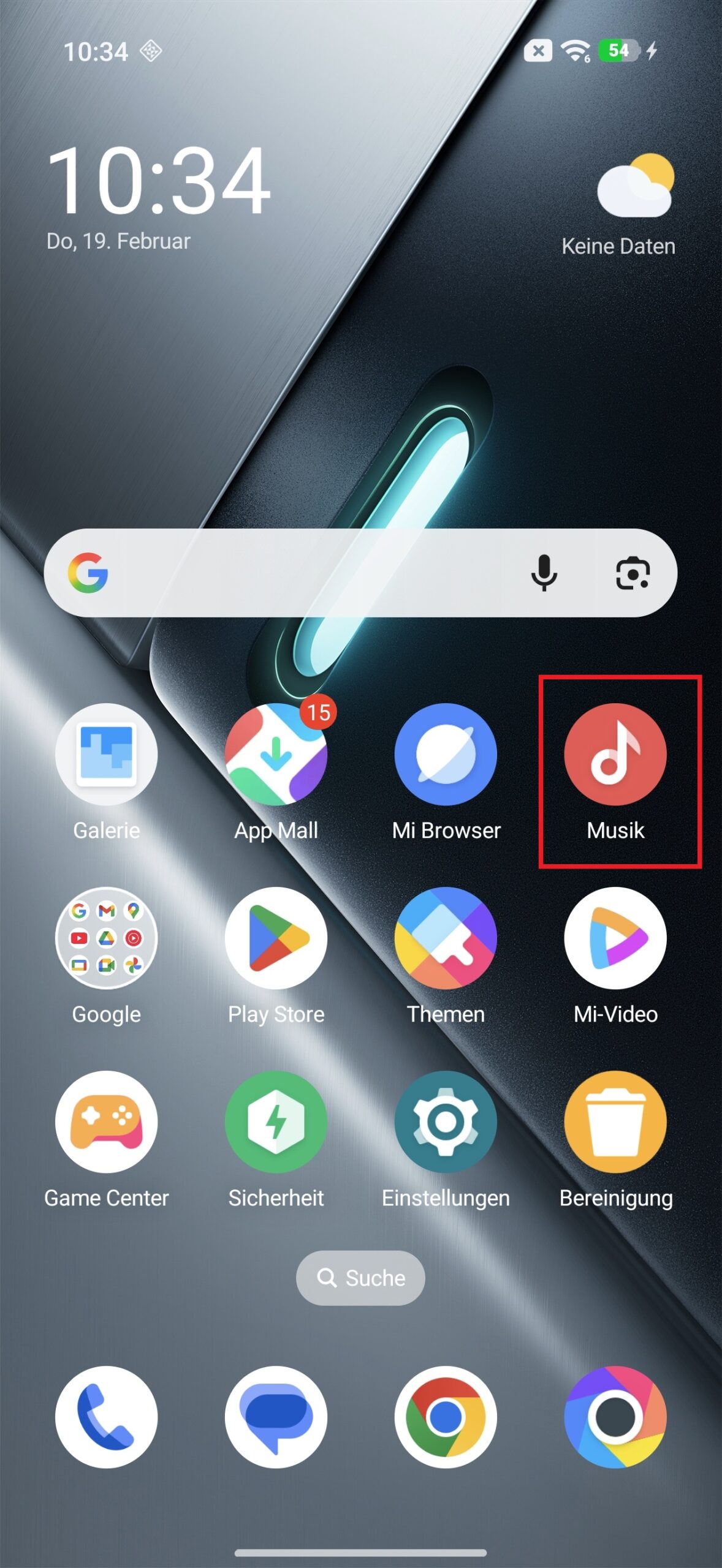
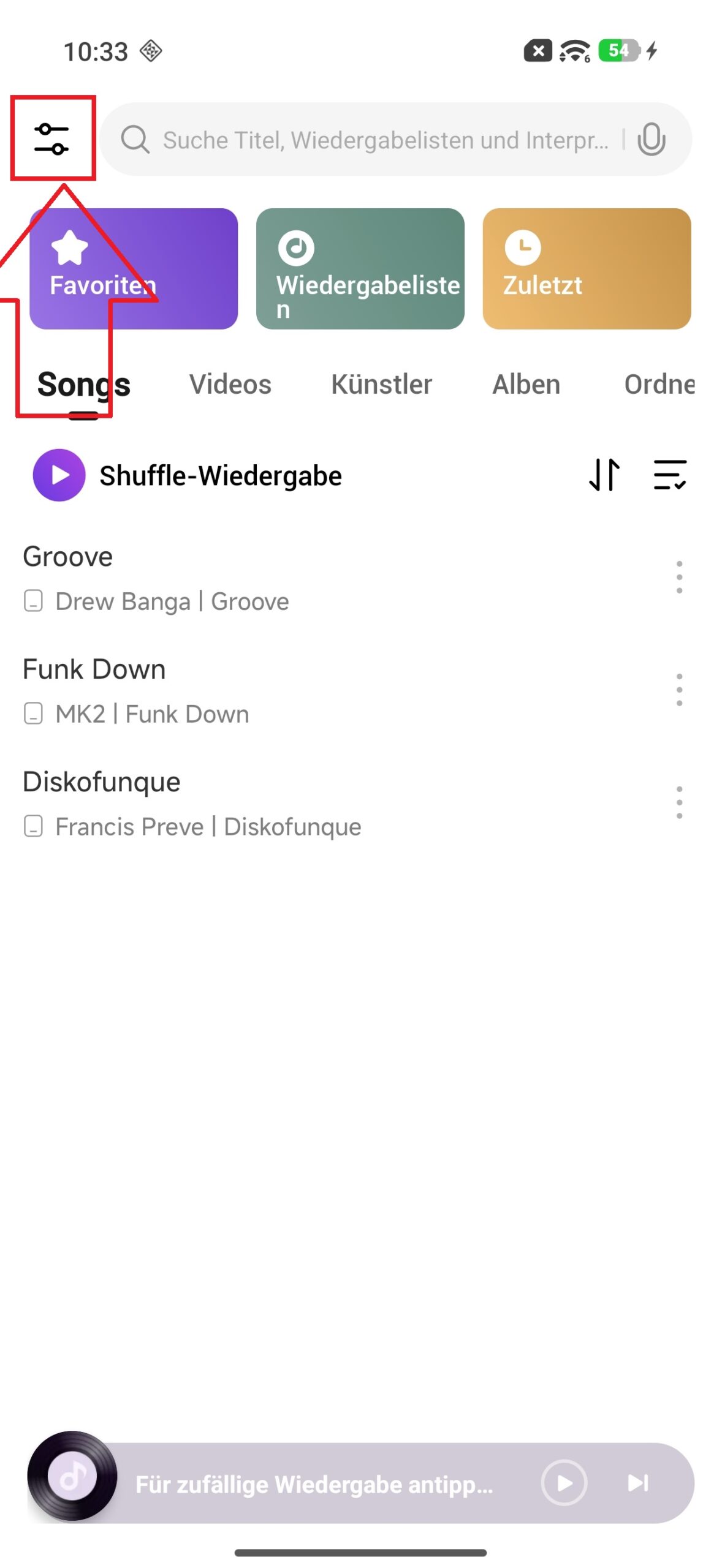
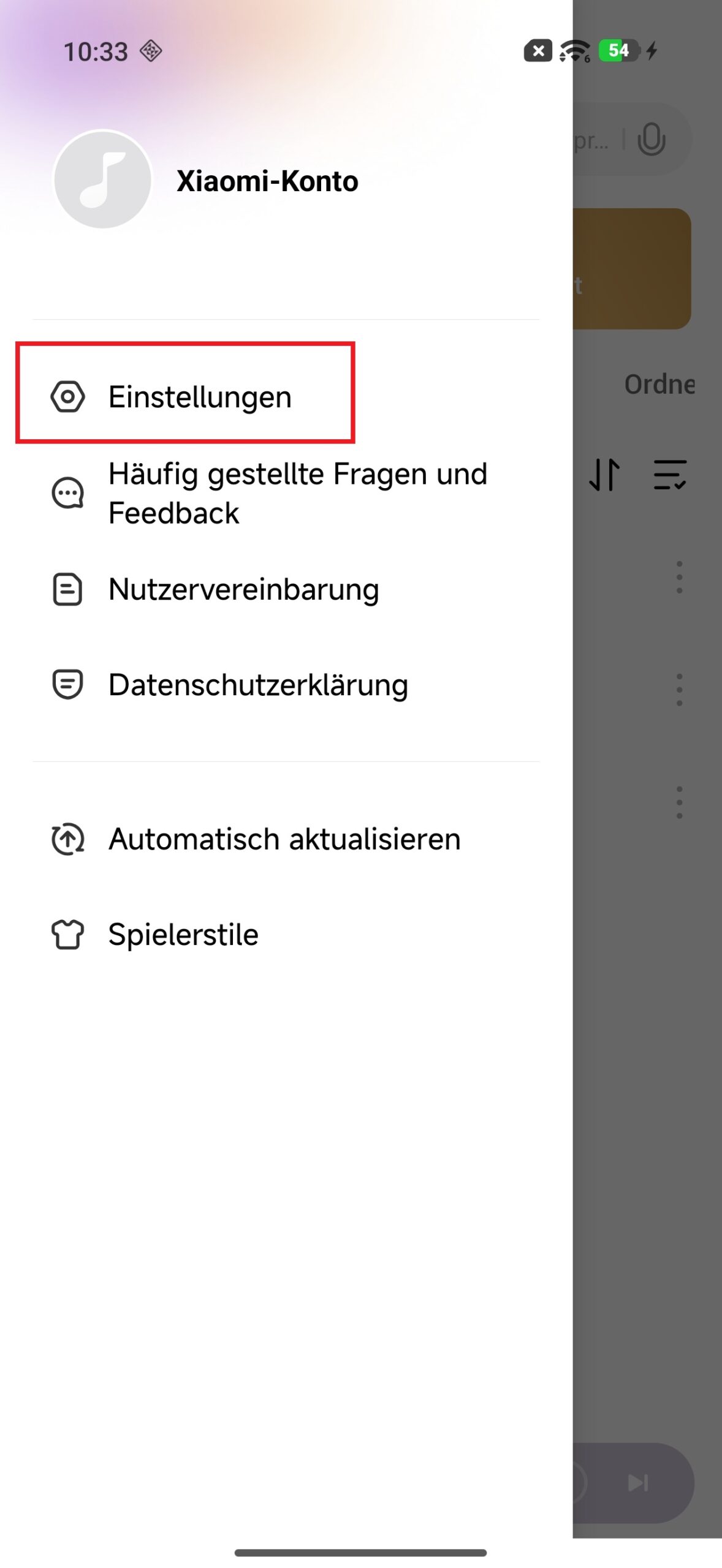
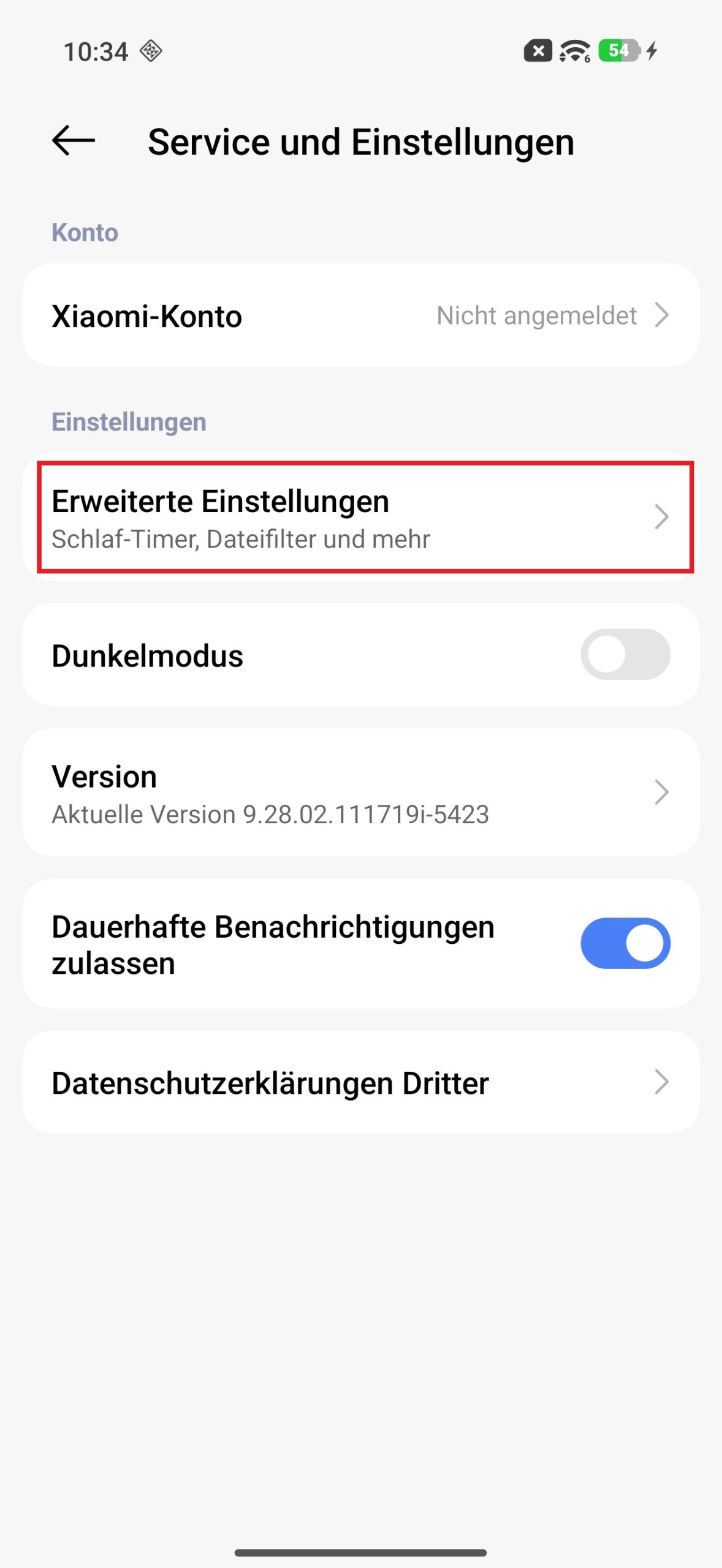
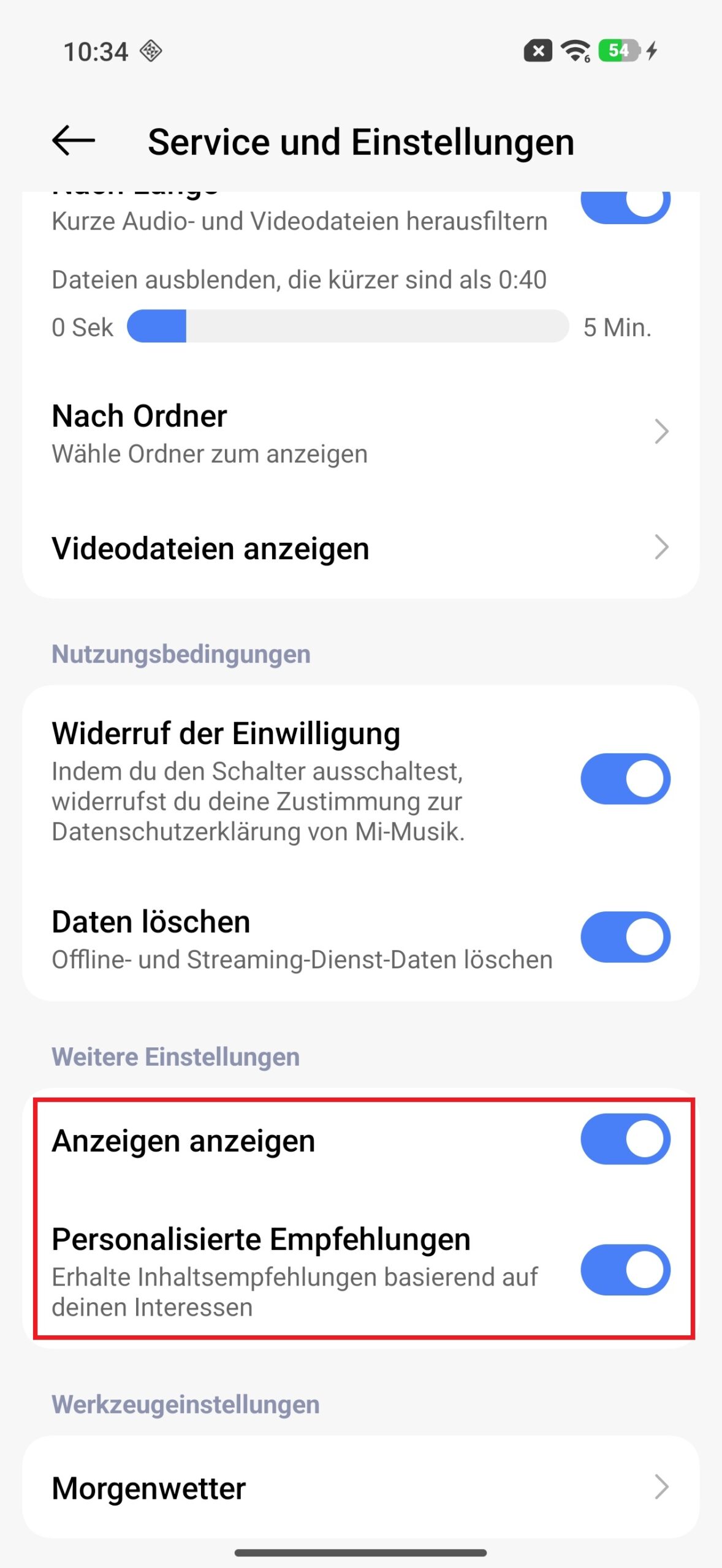
Wir raten von der Nutzung des Xiaomi-Browsers, „Mi Video“ und „Mi Music“ ab. Es gibt deutlich bessere Alternativen, da diese Apps stark werbelastig sind. Dennoch könnt ihr den Screenshots folgen, um die HyperOS-Apps werbefrei zu machen.
Werbung in der Download-App deaktivieren
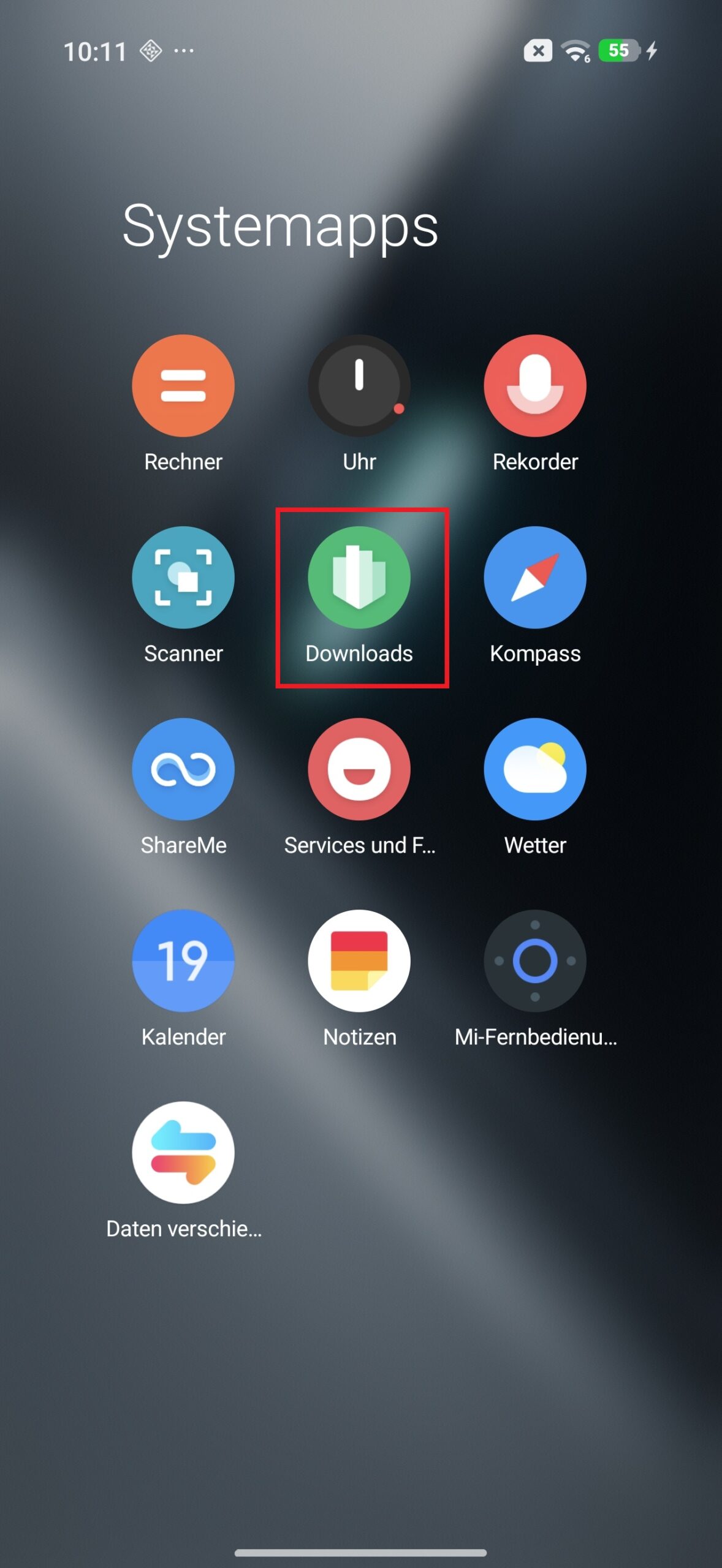
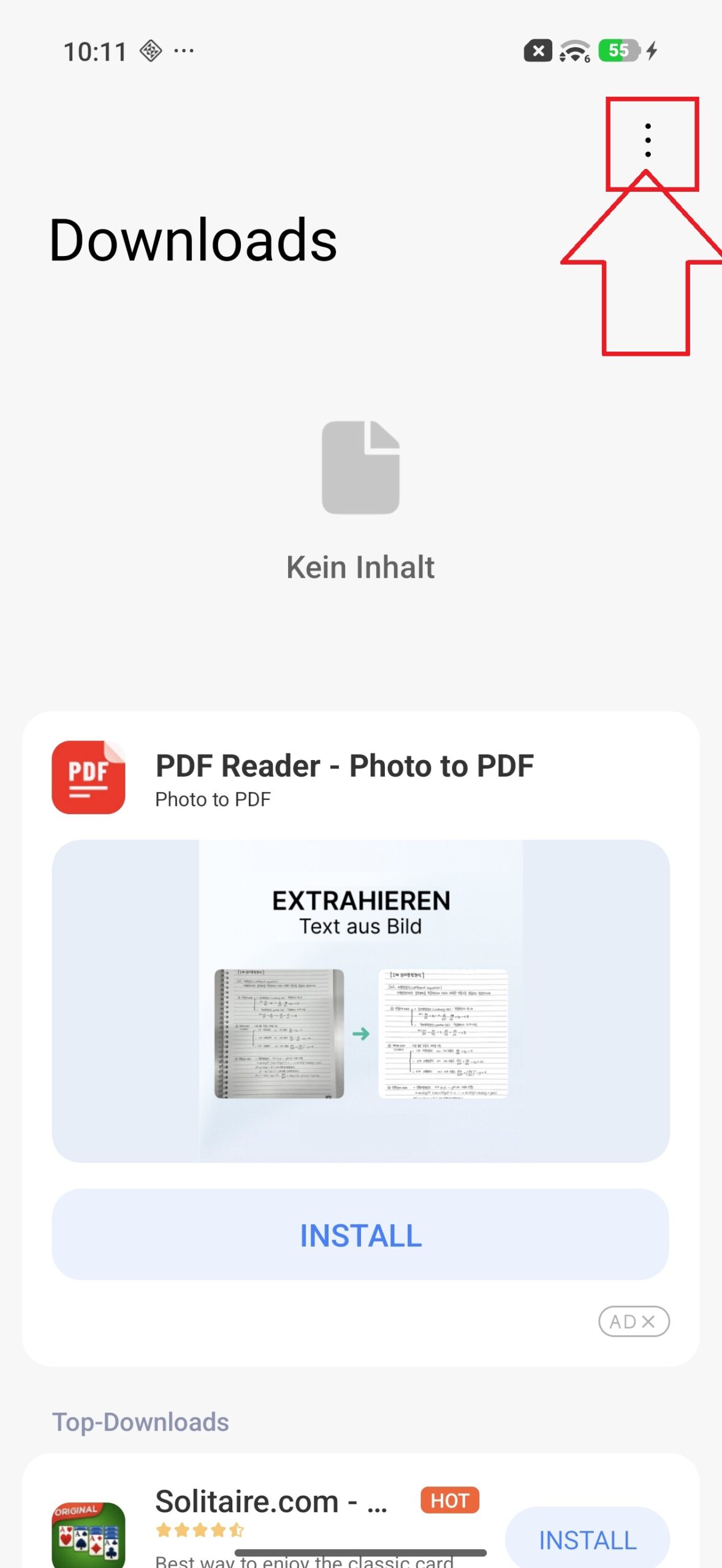
Werbung im Dateimanager deaktivieren
Eine werbefreie Nutzung ist hier teilweise nicht mehr möglich. Entfernt oder deinstalliert die App am besten und nutzt eine Alternative aus dem Google Play Store.
Werbung in der Themen-App deaktivieren
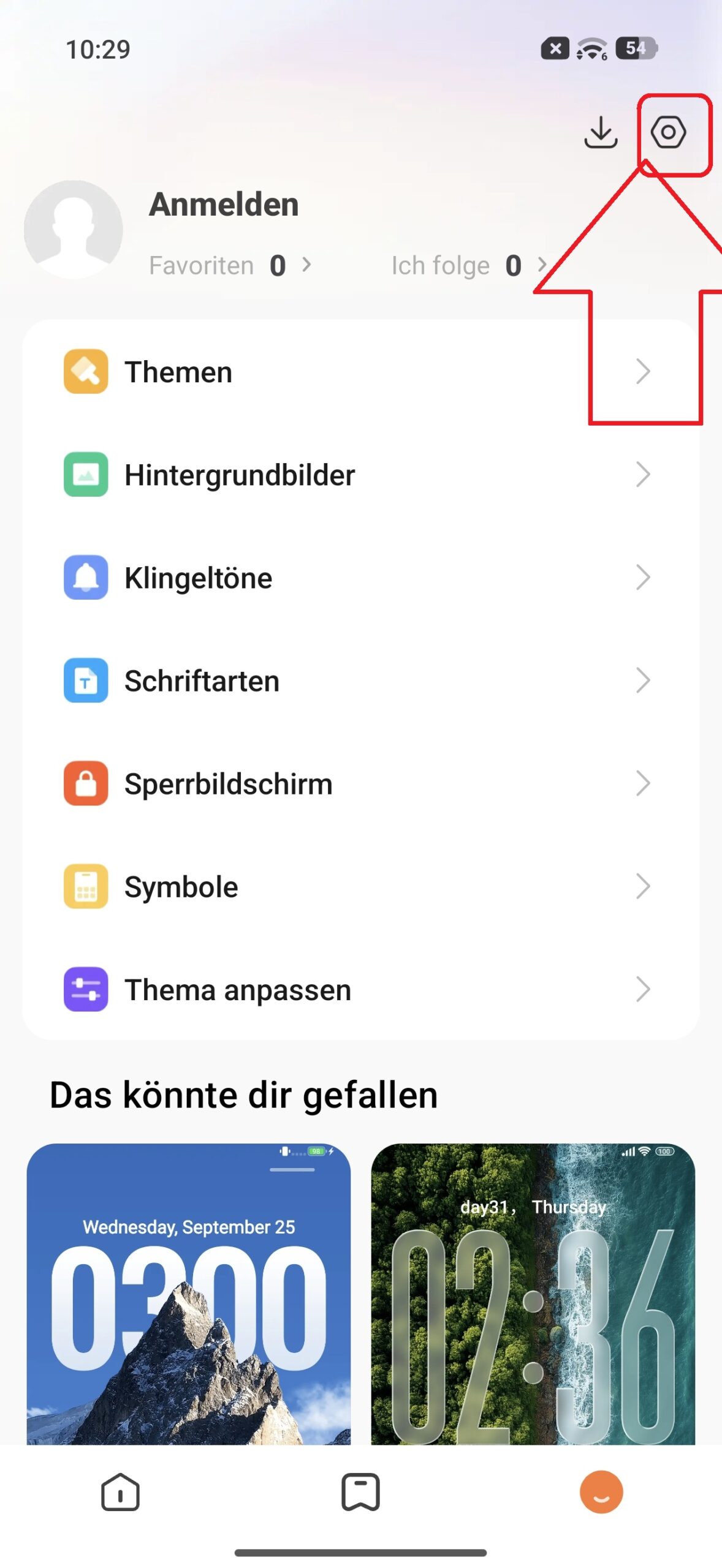
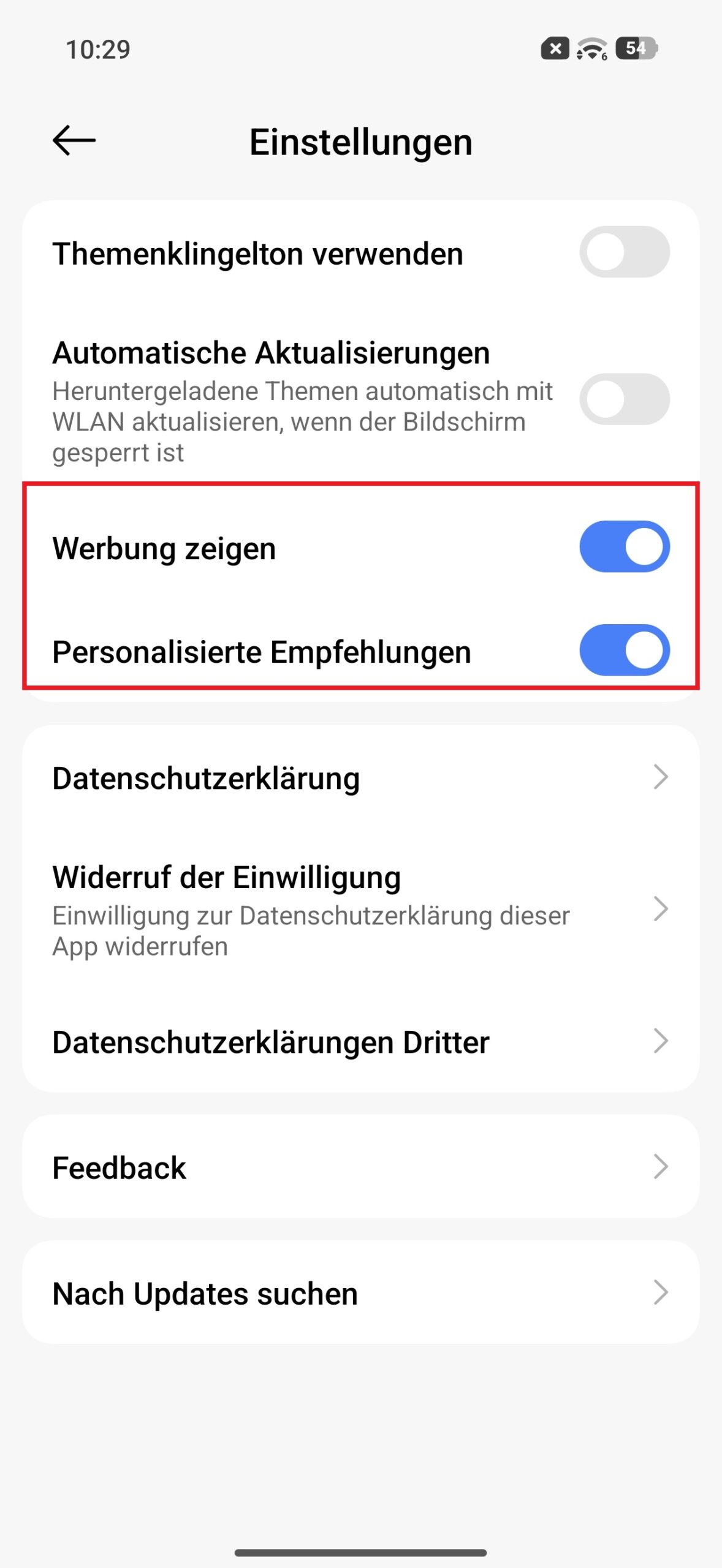
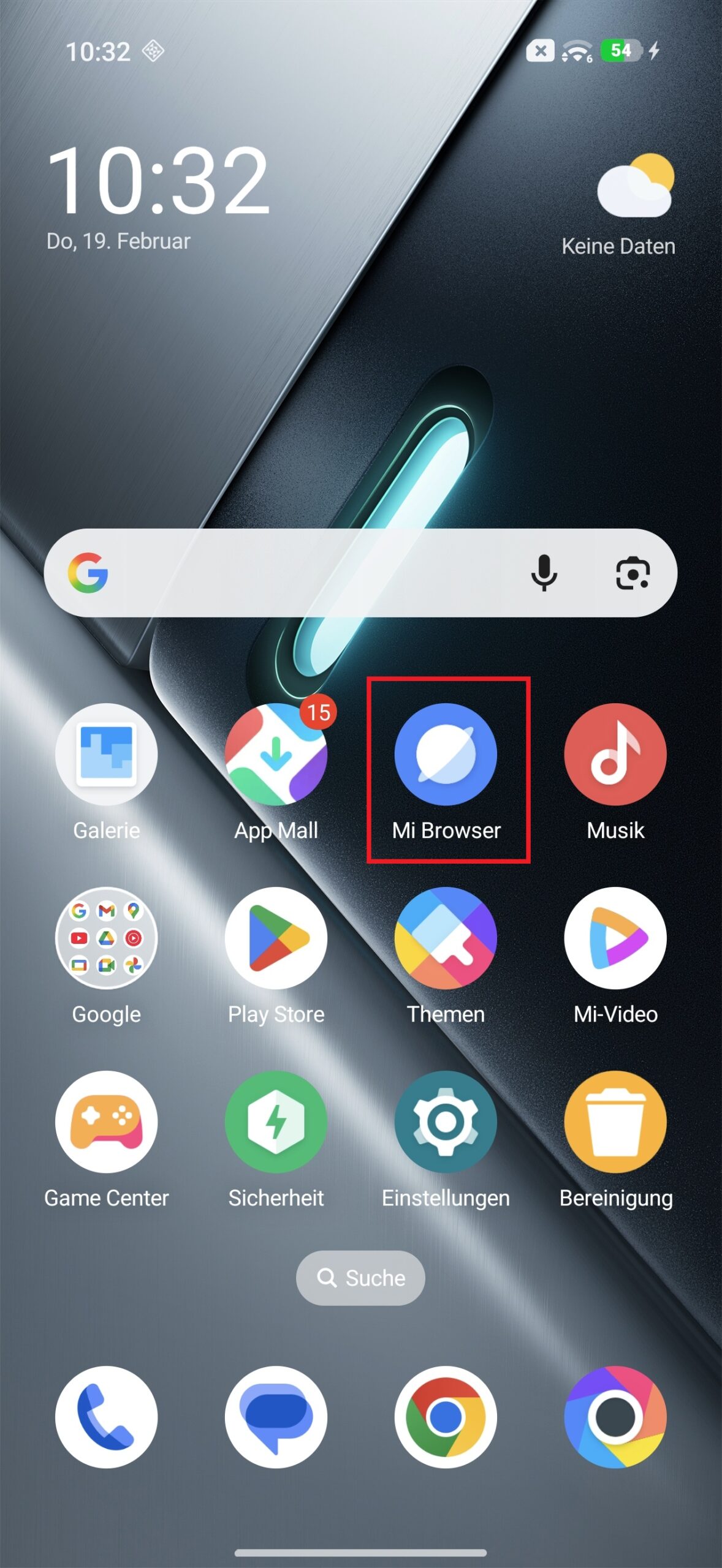
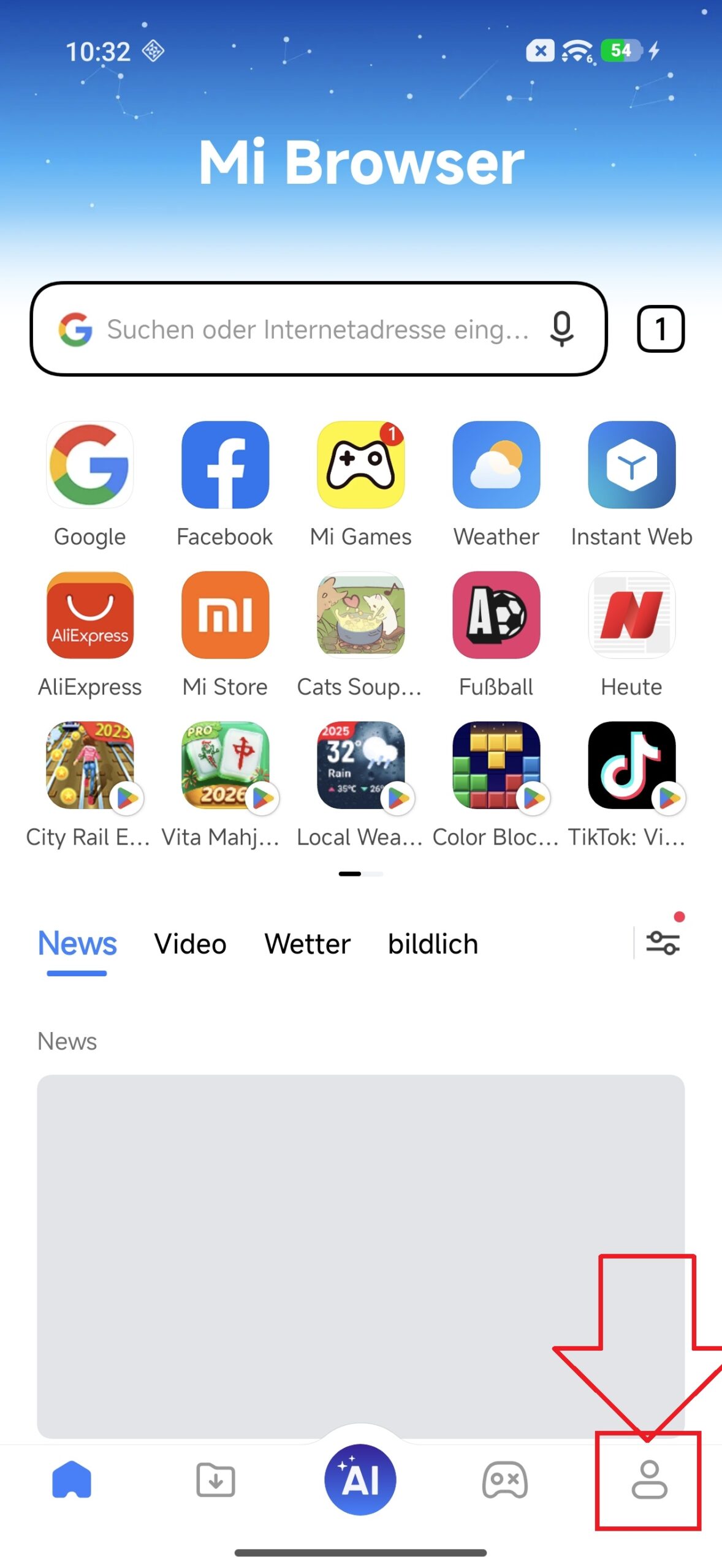
Werbung im Mi Browser deaktivieren (Empfehlung: nicht nutzen!)
Werbung in „Mi Music“ deaktivieren
Werbung in „Mi Video“ deaktivieren
Eine werbefreie Nutzung ist hier teilweise nicht mehr möglich. Entfernt oder deinstalliert die App am besten und nutzt eine Alternative aus dem Google Play Store.
Benachrichtigungen von System-Apps (etwa GetApps)
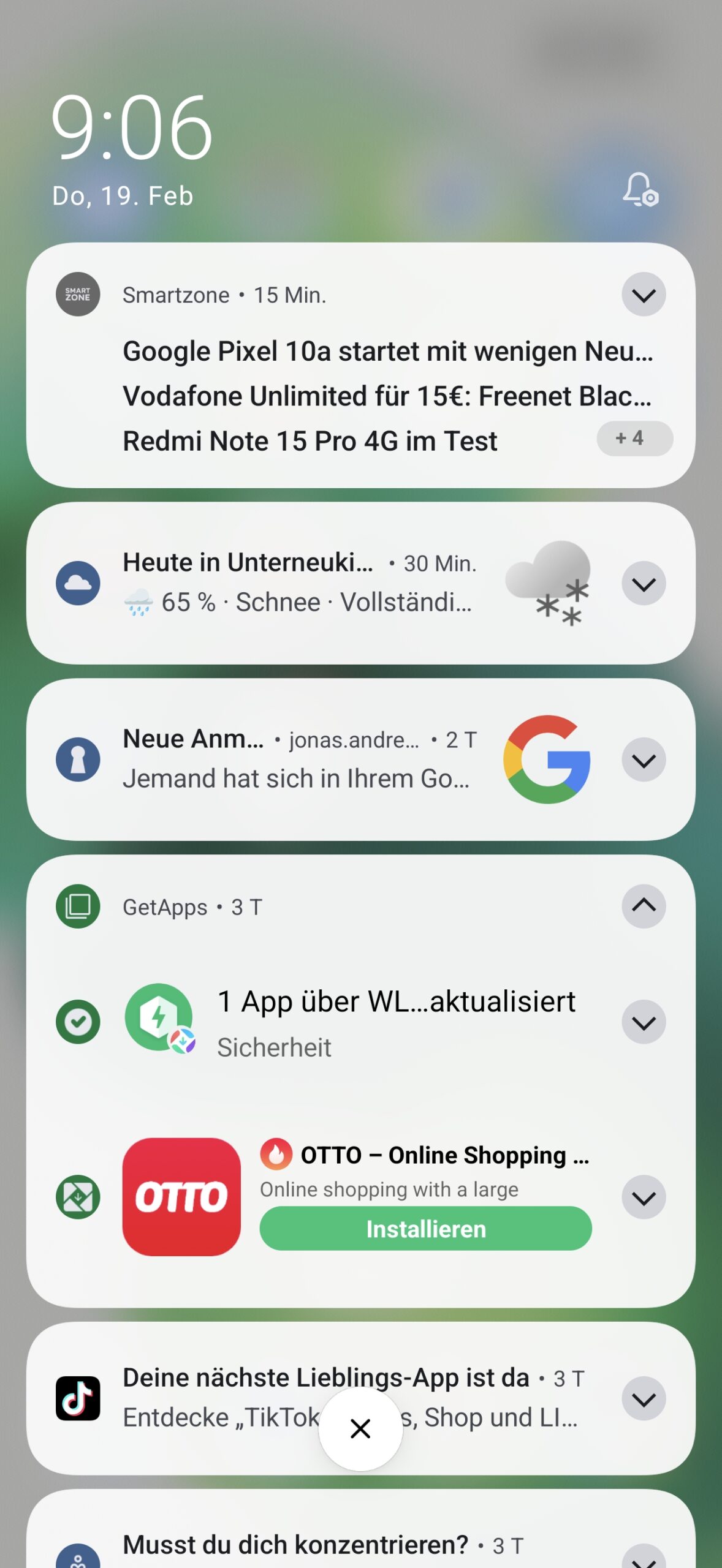
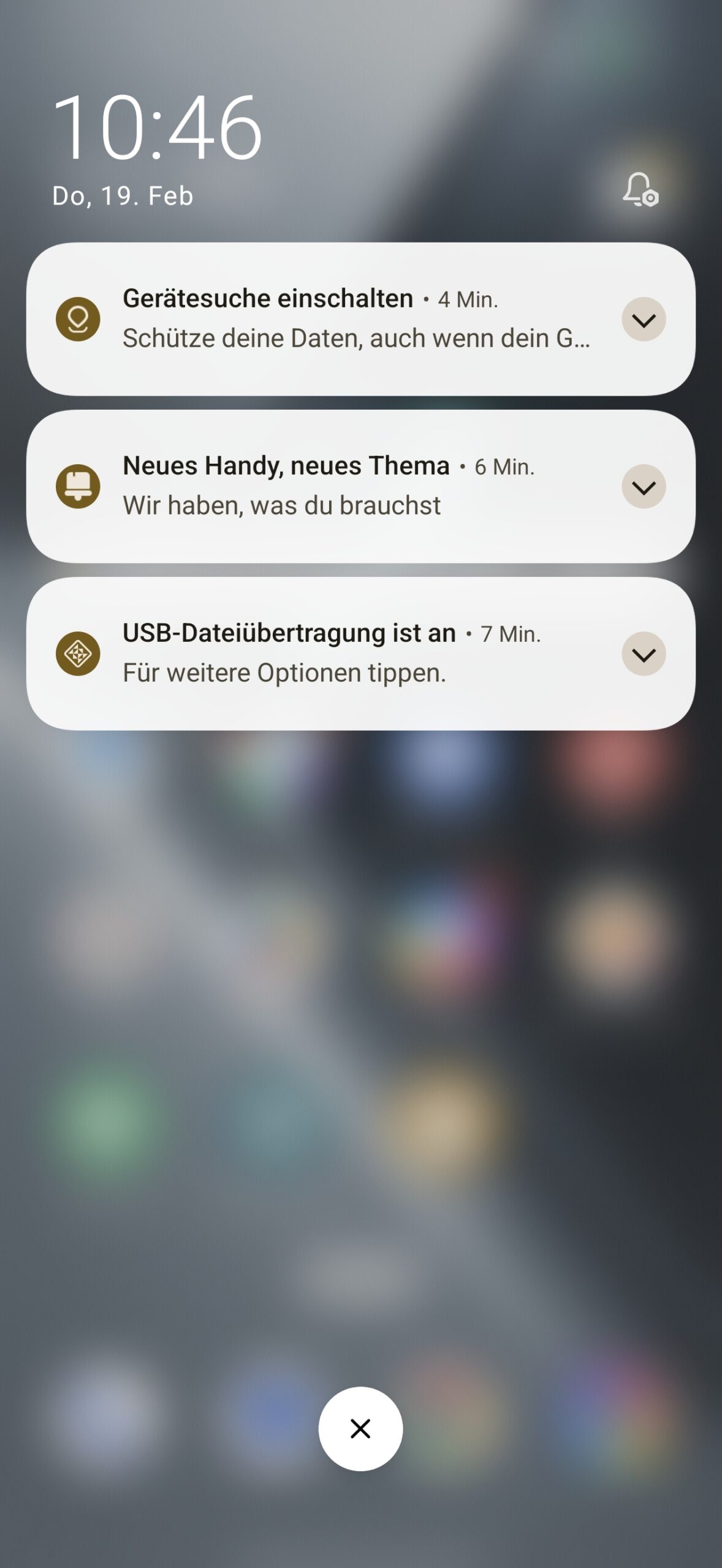
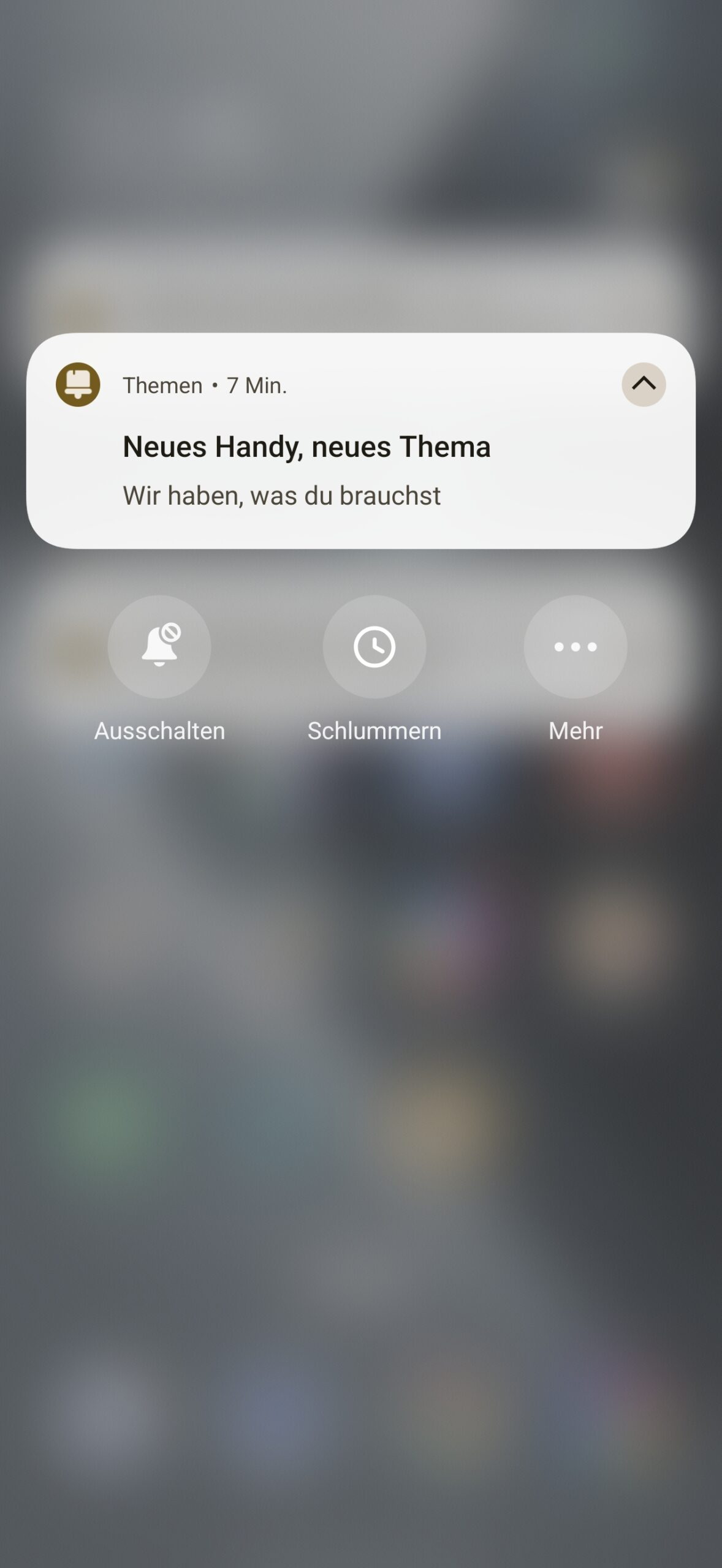
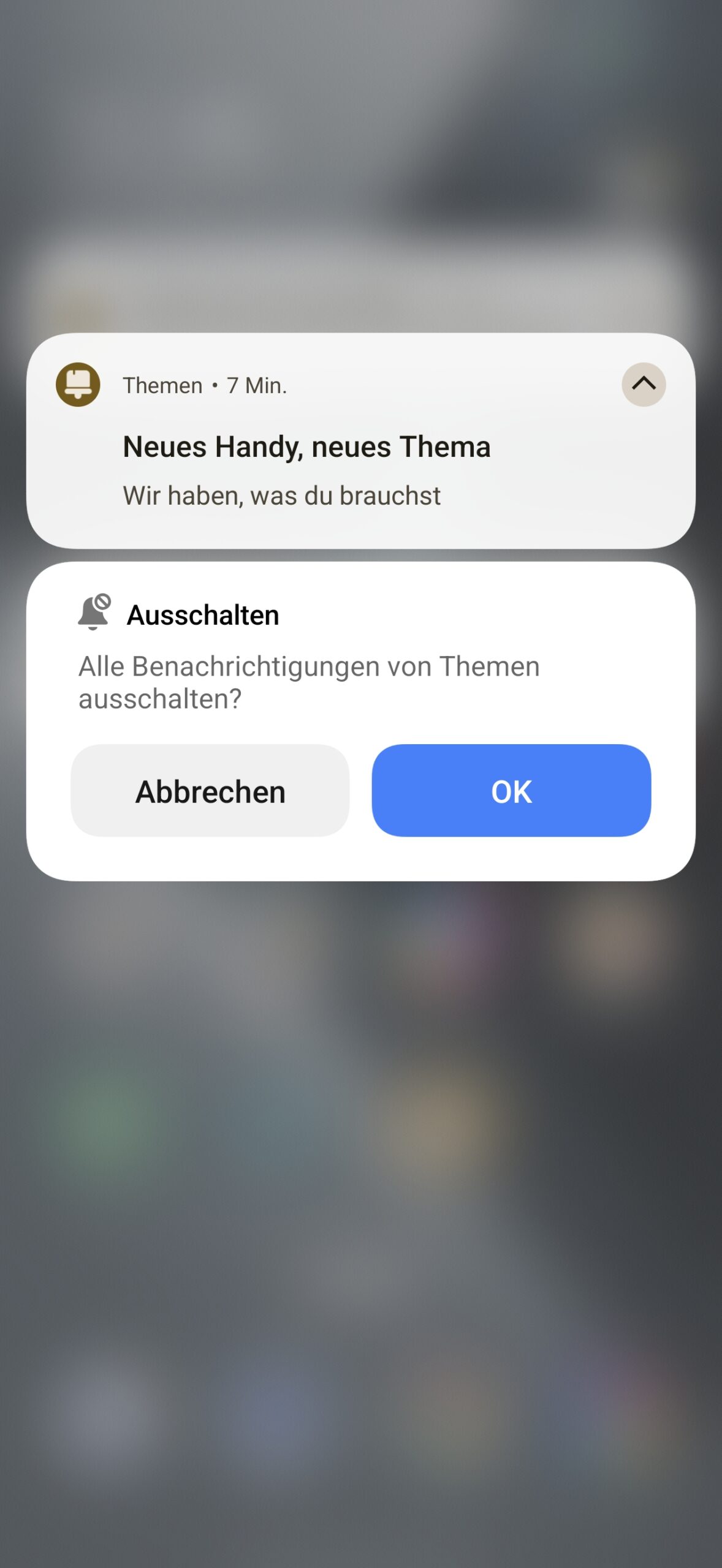
Benachrichtigungen von System-Apps sind zwar keine direkte Werbung, können aber störend sein. Haltet dazu die ungewünschte Benachrichtigung im Nachrichten-Feed lange gedrückt und tippt auf das Glocken-Symbol („Ausschalten“). Bestätigt dies anschließend, damit sich die App nicht mehr meldet.
Wenn ihr noch mehr Kontrolle über euer Smartphone zurückerlangen wollt, schaut euch die Anleitung zum Entfernen sämtlicher Bloatware genauer an. So könnt ihr unerwünschte Apps nicht nur deaktivieren, sondern komplett löschen.
Fazit und Einschätzung
Werbung in Betriebssystemen ist definitiv ein kontroverses Thema. Xiaomi hat dies bei HyperOS jedoch wirtschaftlich sinnvoll umgesetzt, und immer mehr Hersteller springen auf diesen Zug auf. Was ihr als Werbung wahrnehmt und ob ihr ein Smartphone mit integrierter Werbung in Betracht zieht, müsst ihr für euch selbst entscheiden. Bei den zumindest zu Beginn sehr hohen Preisen, die Xiaomi mittlerweile für viele Smartphones hierzulande aufruft, hat Werbung meiner Meinung nach nichts verloren. Toleranter bin ich nur, wenn der Preis sämtliche Konkurrenten deutlich unterbietet, was bei vielen Xiaomi-Smartphones auch 2026 noch der Fall ist. Da sich die Werbung weiterhin in wenigen Minuten komplett abschalten lässt, nehme ich den Preisvorteil gerne mit. Aber um das Thema Werbung im Allgemeinen soll es hier nicht gehen. Nach dieser Anleitung ist euer Xiaomi-, Poco- oder Redmi-Smartphone jedenfalls werbefrei und voll funktionsfähig.
Solltet ihr eine Werbeeinblendung an einer bestimmten Stelle finden, die ich übersehen habe, hinterlasst mir gerne einen Kommentar. Im Idealfall direkt mit einem angehängten Screenshot, damit ich die Anleitung ergänzen kann. Ansonsten viel Spaß mit eurem werbefreien Xiaomi-Smartphone.
Das könnte dich auch interessieren



Newsletter bestellen
Hol Dir die neuesten Infos zu Chinahandys und Gadgets direkt ins Postfach!
Alle Angebote über Telegram erhalten.



Auch von mir ein herzliches Dankeschön für diese Übersicht. Ich musste erst vor Kurzem ein neues Xiaomi in die Schranken weisen, weil es wirklich extrem aufdringlich war. Zunächst habe ich es mit ADB App Control versucht, bin aber an den Dateiberechtigungen der ACBridge gescheitert. Offenbar muss man diese inzwischen manuell installieren, da es über ADB App Control bei Xiaomi nicht mehr funktioniert. Das Tool hat zwar versucht, die Apps zu deaktivieren oder zu löschen, aber am Ende wurden immer 0 von n Aufgaben erfolgreich ausgeführt. Mit Shizuku und Canta hat es dann schließlich geklappt – auch wenn man Shizuku beim… Weiterlesen »
Hallo Jonas, herzlichen Dank für die hervorragende Anleitung zur Deinstallation der Werbung. Bei meinem Notes 14 liegt aber seit jeher die Herausforderung darin, die aufdringliche Werbezeile unten in meinem Web.de-Browser weg zu bekommen. bzw. dem Bildschirm für den Posteingang. Das ist bisher niemandem gelungen, nervt seit Monaten und verkleinert die Bildschirmfläche.
Grüße Frank aus dem Schwarzwald
Sevus Frank, ich glaube das geht einfach über die Web.de Club Mitgliedschaft, dann sollte die verschwinden. Das hat aber so wie ich das sehe nichts mit HyperOS oder Xiaomi zu tun, das ist GMX/Web.de.
Beste Grüße
Jonas
Hi Frank, du kannst versuchen den Banner mittels DNS zu blockieren.
Einstellungen > Netzwerk/Internet > Privates DNS
Auf meinem Xiaomi Tablet musste ich auch noch mit ADB ziemlich viele Programme und Dienste löschen, die da immer im Hintergrund aktiv waren. Viele stammten aus der Chinesischen Version und machen bei uns gar keinen Sinn. Aber es ist schon etwas traurig, das so etwas überhaupt nötig ist.
Früher konnte man noch die Xiaomi.eu Rom installieren, dann lief das System rund.
Ich hab jetzt statt Xiaomi Geräte von Honor, da brauche ich nicht soviel am System zu basteln. Einschalten, benutzen und alles Läuft , ohne Werbung.
Könntet ihr die Anleitung bzw. die Google Drive Datei für die ADB App Control auch aktualisieren?
Wird ja immer besser:
Stiftung Warentest warnt: Xiaomi-Smartphones leiten Nutzer auf Fake-Seiten weiter – PC-WELT – https://www.pcwelt.de/article/3077624/stiftung-warentest-warnung-xiaomi-smartphones-leiten-nutzer-auf-fake-seiten-weiter.html
Servus, am Sonntag kommt endlich die neue (überarbeitete) Anleitung, dann hat man mit wenigen Schritten absolute Ruhe. Der Mi Browser war schon immer absolut grenztwertig…
Beste Grüße
Jonas
Super, vielen Dank für eure Arbeit.
Vielen Dank für diese gute Anleitung. Echt hilfreich!