

Projekt NAS: Tailscale für den Fernzugriff einrichten und verwenden

Inhaltsverzeichnis
Standardmäßig habt ihr bei einem Netzwerkspeicher nur innerhalb eures lokalen Netzwerks die Möglichkeit, auf eure gespeicherten Daten zuzugreifen. Das ist auch gut so, denn euren NAS einfach ungeschützt mit dem Internet zu verbinden, wäre fahrlässig. Wenn ihr aber nun von unterwegs auf eure Daten zugreifen möchtet, habt ihr natürlich kaum eine andere Wahl.
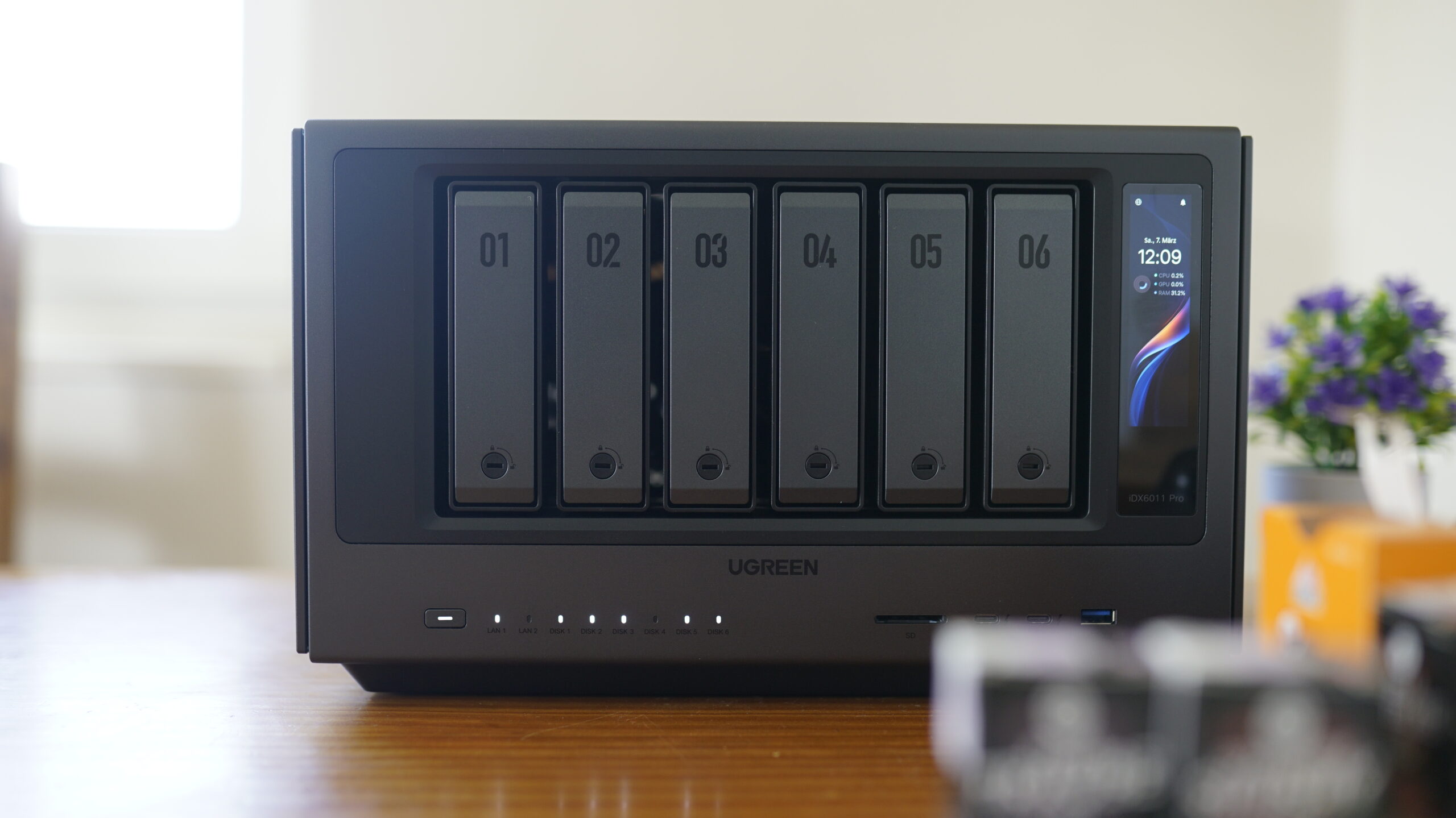
Genau das möchte ich bei meinem Ugreen NASync iDX6011 Pro (zum Test) jetzt angehen!
Projekt NAS
Willkommen beim ersten Teil der Artikelreihe „Projekt NAS“! Nachdem ich mich im Test mit den mannigfaltigen Möglichkeiten, die der Ugreen iDX6011 Pro bietet, nur oberflächlich beschäftigt habe, werde ich dies in den kommenden Wochen ändern. Schreibt uns gerne in den Kommentaren, was wir alles ausprobieren sollen!
Im ersten Teil der Artikelreihe richten wir einen Tailscale-Tunnel ein, durch den meine Daten von innen (mein Netzwerk) nach außen geschleust werden. So kann ich unter anderem von unterwegs auf das Admin-Dashboard meines NAS zugreifen und habe auch die Möglichkeit, die Dateien von den Festplatten auf ein lokales Laufwerk zu kopieren, wenn ich sie benötige.
Der Vorteil dieser Herangehensweise: Der Ugreen NASync iDX6011 Pro verbindet sich über einen Tailscale-Tunnel direkt mit dem Endgerät. Der NAS ist also nicht für alle Internetnutzer einfach so von außen erreichbar, sondern nur für die zuvor händisch verifizierten Geräte.
Das Ziel der heutigen Anleitung ist, meinen NAS von außen erreichbar zu machen, ohne mein Netzwerk bloßzustellen.
Schritt 1 – Installation von Docker
Nachdem ich einige Tage auf die Ankunft einer SSD gewartet habe, auf der ich den Container laufen lassen möchte, wenden wir uns nun dem Admin-Interface des Ugreen iDX6011 Pro zu.
Erst einmal habe ich die Kingston KC3000 mit 2TB eingebaut und dann im UGOS Pro einen „Speicherpool“ erstellt. Das ging übrigens absolut problemlos von der Hand. Kühlkörper lagen dem Lieferumfang des iDX6011 Pro bei.
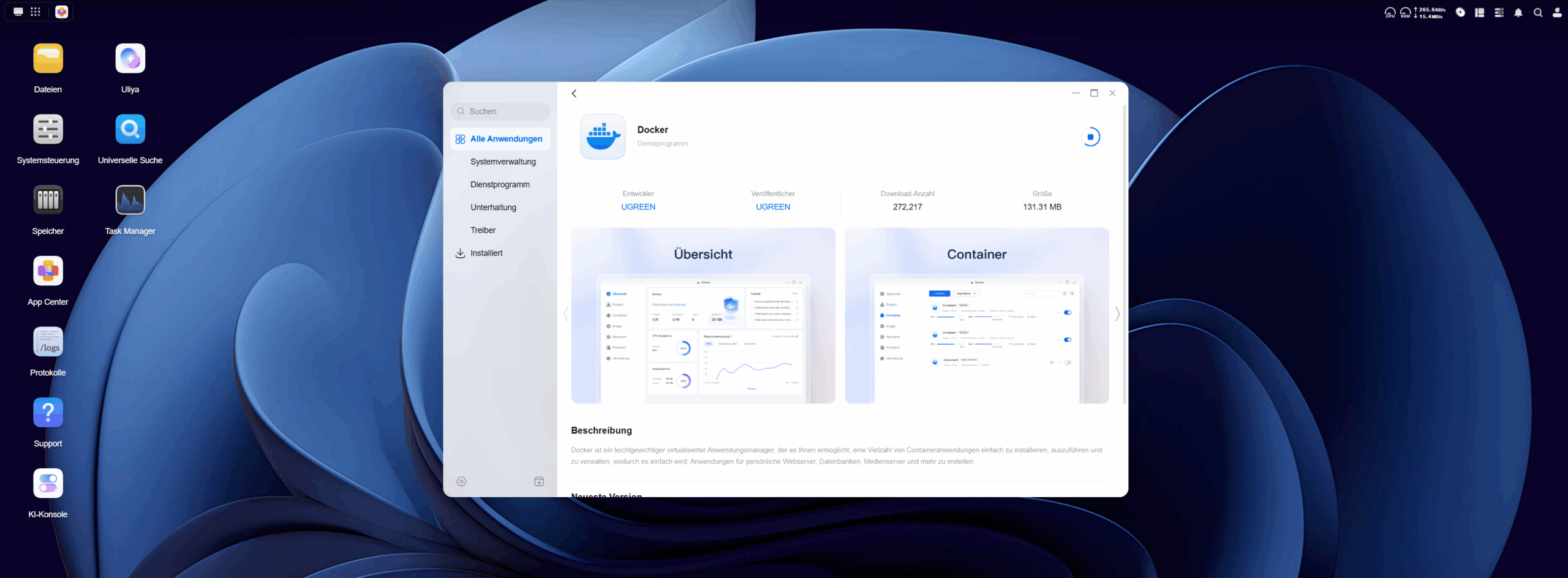
Jetzt installieren wir direkt auf den NAS die Software Docker, deren Aufgabe es ist, all die Programme, die wir ausführen möchten, in sogenannten Containern getrennt voneinander zu virtualisieren. Also gehen wir in das „App Center“ auf dem Ugreen-NAS und ziehen uns Docker.
Schritt 2 – Einrichtung von Tailscale
Im zweiten Schritt benötigen wir den NAS überhaupt nicht, sondern müssen nur im Browser einen Account bei Tailscale erstellen.
Dort müsst ihr euch erst über einen Dienst wie Microsoft, Google oder Apple registrieren und dann das Setup abschließen, das absolut selbsterklärend ist. Ihr solltet während des Setups mindestens zwei Endgeräte mit Tailscale verbinden. Solltet ihr doch auf ein Problem stoßen, wird euch die Hilfeseite zur Einrichtung eines Tailnet behilflich sein.
Schritt 3 – Aufbau der Verbindung über Tailscale
Zurück im UGOS Pro-Betriebssystem wandern wir in den Dateimanager und erstellen einen freigegebenen Ordner, der nun als Gedächtnis für Docker fungiert. Im Docker-Ordner legen wir einen weiteren Ordner an, der die Daten von Tailscale beinhalten wird. Nicht vergessen: Lese- und Schreibrechte setzen! Danach öffnen wir Docker und geben in die Suchleiste bei dem Unterpunkt „Image“ folgendes ein:
tailscale/tailscale
Im Tailscale-Dashboard generieren wir einen sicheren Schlüssel zur Verbindung und teilen ihn dem NAS mit. Dazu erstellen wir in Docker ein Projekt mit dem Tailscale-Image und füllen es mit diesem Code:
services:
  tailscale:
    image: tailscale/tailscale:latest
    container_name: tailscale-secure
    network_mode: "host"
    cap_drop:
      - ALL
    cap_add:
      - NET_ADMIN
      - NET_RAW
    devices:
      - /dev/net/tun:/dev/net/tun
    volumes:
      - /volume2/docker/tailscale/state:/var/lib/tailscale
    environment:
      - TS_STATE_DIR=/var/lib/tailscale
      - TS_AUTHKEY=tskey-auth-DEIN_SCHLÜSSEL_HIER
    restart: unless-stopped
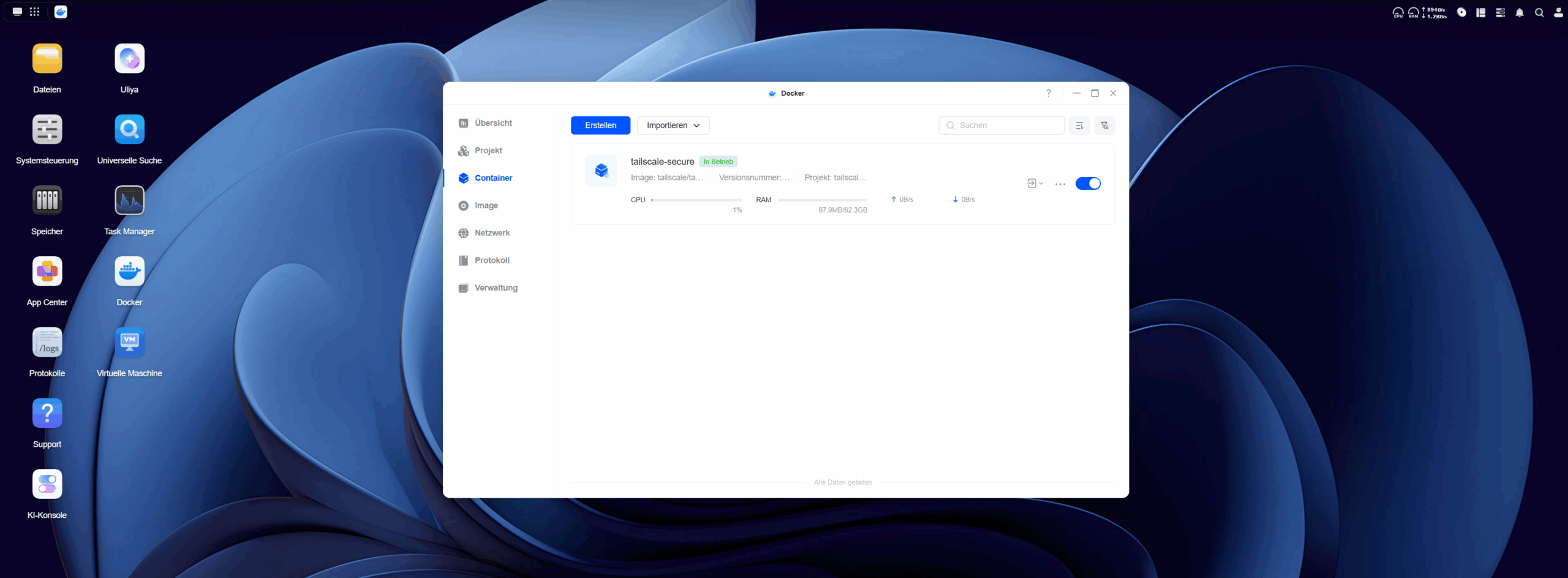
Und schon steht unsere Verbindung. Im Tailscale-Dashboard solltet ihr jetzt eine IP-Adresse für euer NAS angezeigt bekommen. Sobald das der Fall ist, könnt ihr den Schlüssel aus dem Code wieder löschen. Das solltet ihr sogar tun, denn das Verbleiben des Schlüssels kann in gewissen Situationen zu Problemen wie Geistergeräten im Dashboard führen.
Schritt 4 – Nutzung der Direktverbindung
Eigentlich sind wir jetzt fertig. Wenn ihr euch die Tailscale-App für Windows, Android oder ein anderes System heruntergeladen habt, könnt ihr jetzt auch von außerhalb auf euer UGOS Pro zugreifen und sogar die Dateien auf euren HDDs und SSDs abrufen. Dafür müsst ihr nur die lokale IP-Adresse des NAS durch die neue IP-Adresse aus eurem Tailscale-Dashboard ersetzen und euch zuvor an eurem Endgerät mit Tailscale verbinden.
Den Fernzugriff via SMB würden wir euch nicht empfehlen, da dieses Protokoll eine ziemlich latenzarme Verbindung voraussetzt, um gescheit zu funktionieren. Eine unnötige Einladung für Schadsoftware würden wir damit ebenfalls aussprechen.
Wenn ihr auf die Daten zugreifen möchtet, die auf eurem NAS gespeichert sind, ist das Web-Interface von Ugreen (über HTTPS) die einfachste Option. Dann gibt es alternativ noch den Desktop-Client von Ugreen. Oder ihr setzt auf WebDAV: Dieses Protokoll zum Transferieren von Dateien basiert auf HTTP, lässt sich aber wie ein Netzlaufwerk in den Explorer einbinden.
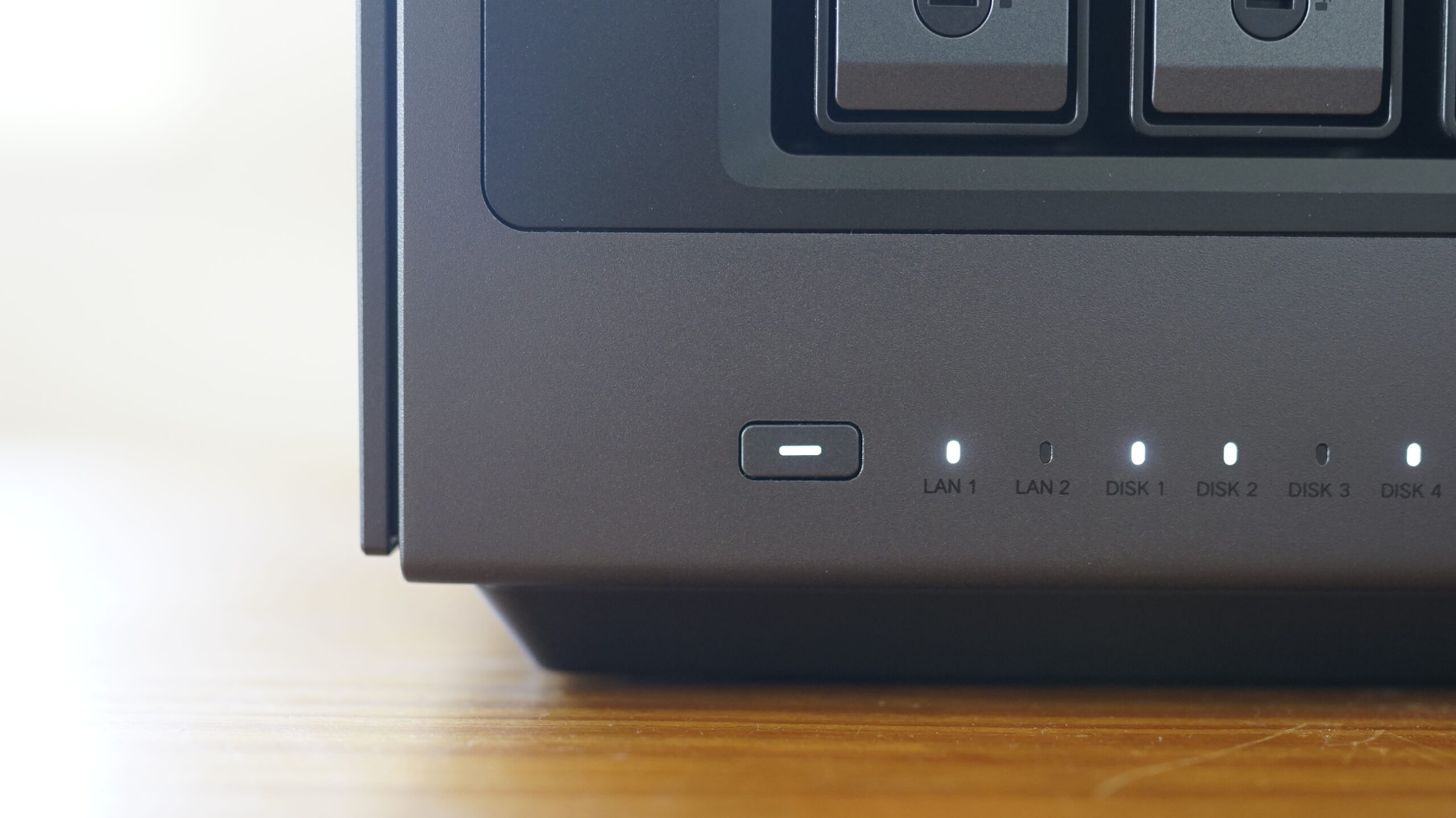
WebDAV könnt ihr ganz einfach in der Systemsteuerung des NAS aktivieren. Windows hat zwar einen nativen WebDAV-Client, aber der ist nicht gerade für seine Nutzbarkeit bekannt. Wir würden euch empfehlen, auf eine alternative Software wie RaiDrive zu setzen.
Unser Fazit & Ausblick auf den nächsten „Projekt NAS“-Artikel
Die Einrichtung von Tailscale auf einem Ugreen iDX6011 Pro ist denkbar einfach und lässt sich zum Großteil in grafischen Interfaces erledigen. Unser Tunnel ermöglicht uns ab sofort den Fernzugriff auf den NAS mit authentifizierten Geräten.
Docker ist als Programm zur Virtualisierung führend und dass wir es jetzt installiert haben, wird uns bei zukünftigen Projekten helfen. Im nächsten Artikel von „Projekt NAS“ nutzen wir das Tool Duplicati in Docker, um verschlüsselte Backups unserer Daten zu erstellen und auf Jottacloud (zum Test) hochzuladen. Außerdem werden wir bald den NGINX Proxy Manager installieren und Internetseiten direkt auf unserem NAS hosten. Ihr habt noch weitere Ideen? Schreibt sie uns gerne in den Kommentaren!
Das könnte dich auch interessieren

Newsletter bestellen
Hol Dir die neuesten Infos zu Chinahandys und Gadgets direkt ins Postfach!
Alle News Updates über Telegram.



Ihr könnt eine Bilderverwaltung auf dem NAS einrichten. Immich ist hier meines Wissens der beste Wahl.
Hi Dmitry,
danke für den Vorschlag! Davon habe ich auch schon gelesen, ich schreibe das mal auf meine Liste. So als lokal gehostete Google Fotos-Alternative liest sich das ja echt nicht schlecht.
Viele Grüße
Benjamin