Xiaomi HyperConnect im Test – Windows, MacOS und Smartphone!

Inhaltsverzeichnis
Xiaomi verfolgt mit HyperOS das ambitionierte Ziel, Barrieren zwischen Geräten und Betriebssystemen aufzuheben. Die Technologie „HyperConnect” soll Smartphones, Tablets und Computer in einem Netzwerk vereinen. Um herauszufinden, wie gut diese geräteübergreifende Vernetzung im Alltag funktioniert, haben wir die Funktionen in der Praxis getestet.
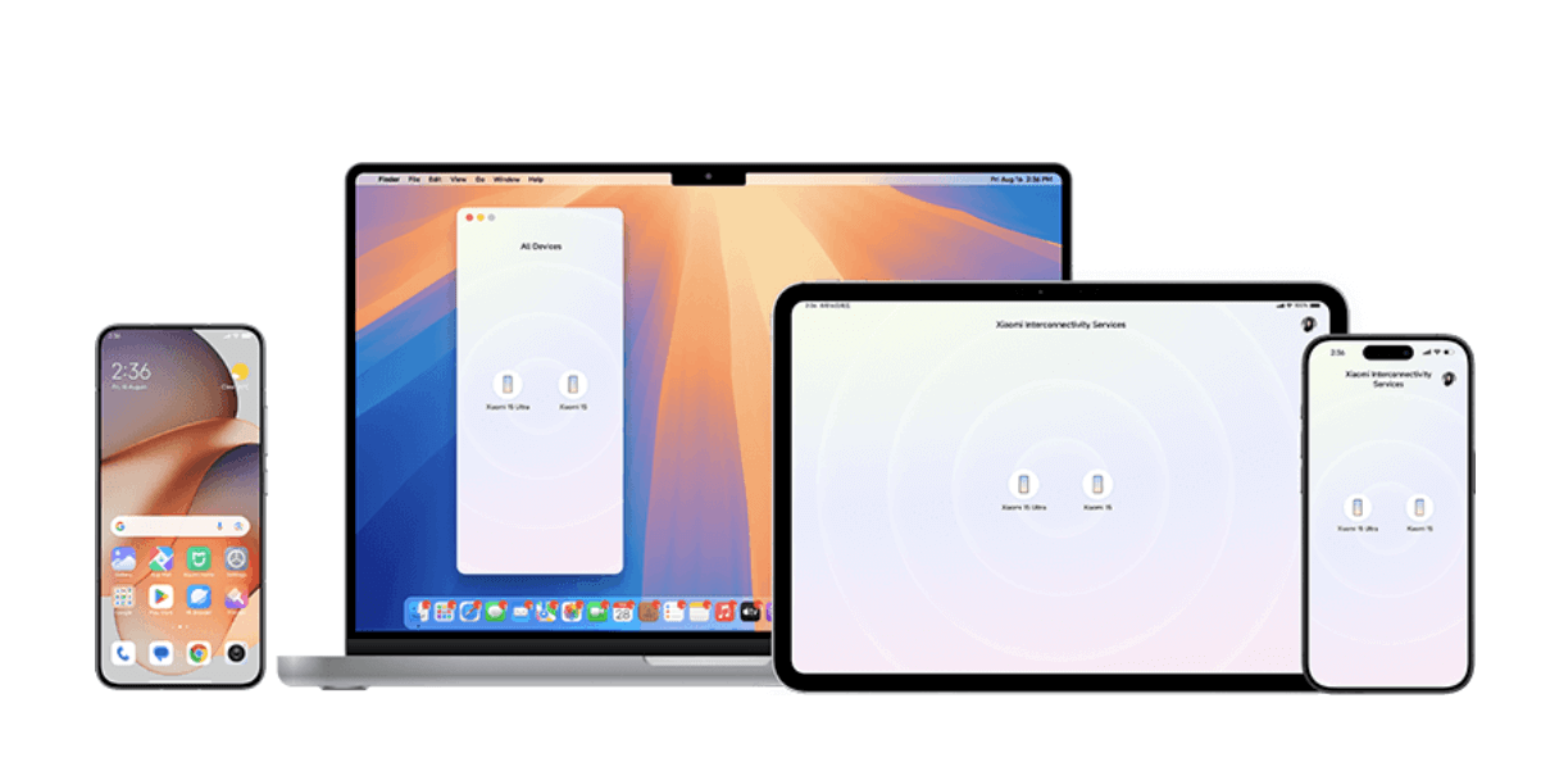
Zum Einsatz kamen ein Xiaomi 17 Ultra, ein Xiaomi Pad 8, ein MacBook Pro 2024 und ein Geekom Mini-PC. So konnten wir die verschiedenen Brücken des Ökosystems direkt ausprobieren.
Xiaomi zu Xiaomi (Tablet/Handy)
Im Zusammenspiel innerhalb des eigenen Ökosystems zeigt HyperConnect sein größtes Potenzial. Für diesen Teil des Tests haben wir das Xiaomi 17 Ultra mit dem Xiaomi Pad 8 verbunden. Die Einrichtung ist simpel: Ihr meldet beide Geräte mit demselben Xiaomi-Konto an und verbindet euch mit demselben WLAN.
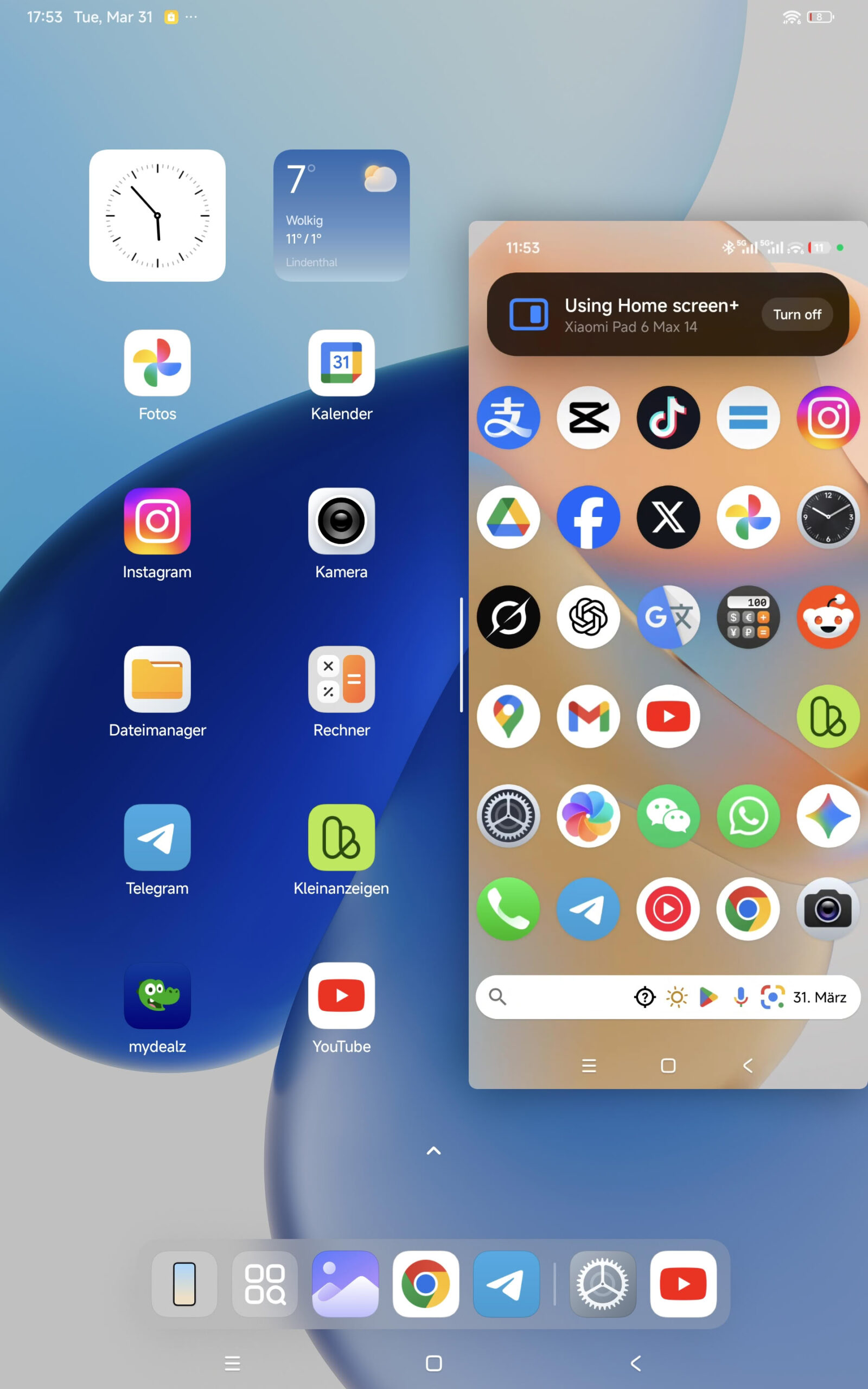
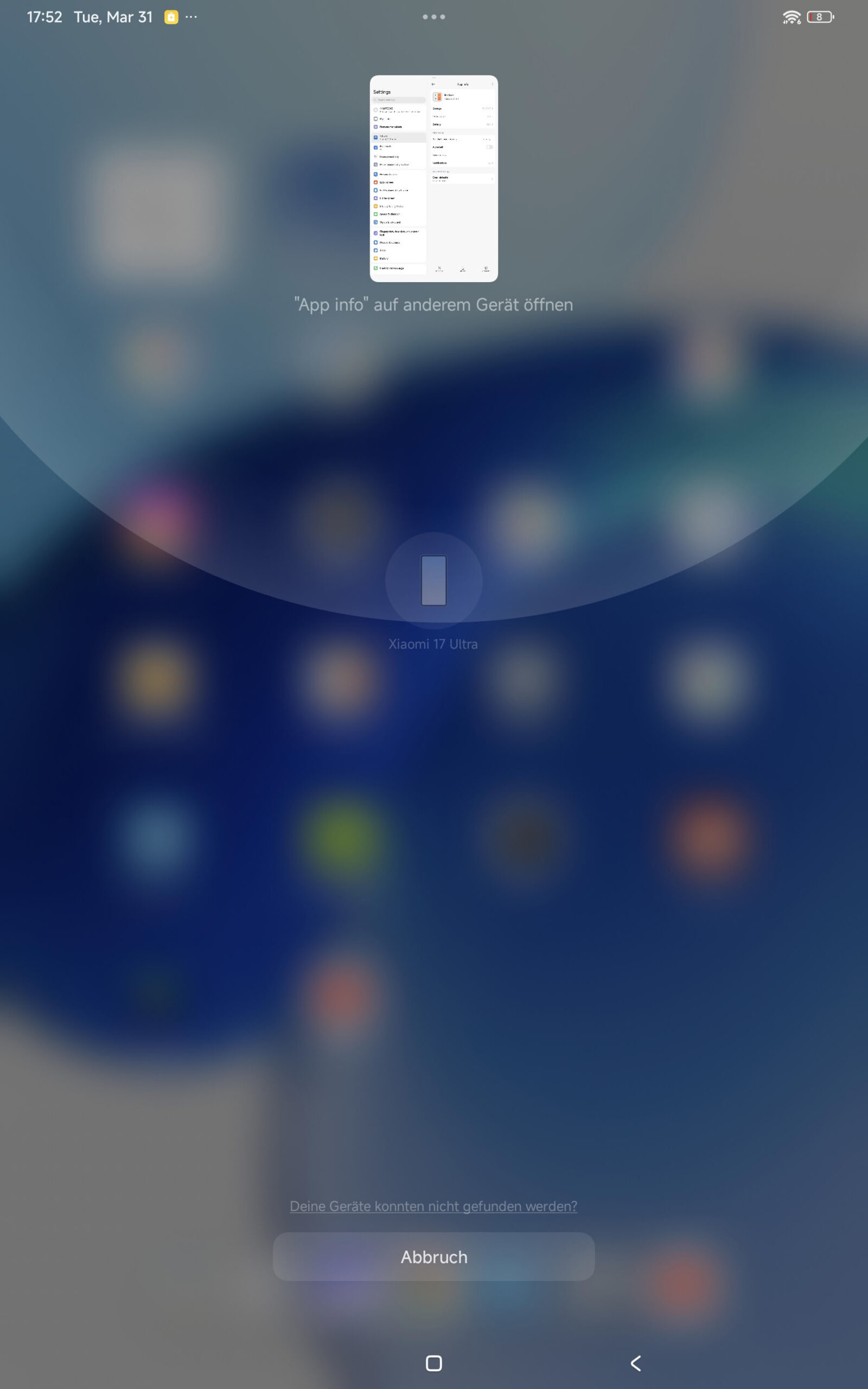
Wir haben die Funktion „Startbildschirm+ 2.0″ getestet. Dafür zieht ihr das Kontrollzentrum auf dem Smartphone nach unten, tippt auf das Symbol zur Bildschirmfreigabe und wählt das Zielgerät aus. Der Bildschirm des Xiaomi 17 Ultra erscheint daraufhin direkt auf dem Xiaomi Pad 8. Apps lassen sich so in einem eigenen Fenster öffnen und flüssig bedienen. Auch die geteilte Zwischenablage überzeugte im Test: Markiert ihr einen Text oder ein Foto auf dem Smartphone und wählt „Kopieren”, drückt ihr auf dem anderen Gerät einfach „Einfügen” – die Inhalte stehen ohne spürbare Verzögerung bereit. Auch das automatische Aktivieren eines Hotspots ist möglich, um unterwegs auf dem Tablet über das Smartphone ins Internet zu gelangen.
Was im Test nicht klappte, ist das Multi-Kamera-Streaming. Startet ihr einen Videoanruf, wählt ihr in den Kameraoptionen der App theoretisch das andere Gerät aus, um dessen Kamera kabellos als Bildquelle zu nutzen. Diese Funktion war jedoch nicht auffindbar.
Xiaomi zu macOS
Die Anbindung an das Apple-Ökosystem haben wir mit unserem MacBook Pro 2024 getestet. Die Grundlage bildet die App „Xiaomi Interconnectivity Services“, die ihr aus dem Mac App Store herunterladen könnt. Nach der Installation meldet ihr euch in der App mit eurem Xiaomi-Konto an und verbindet Mac und Smartphone mit demselben Netzwerk. Die Kopplung funktioniert unkompliziert über einen QR-Code.
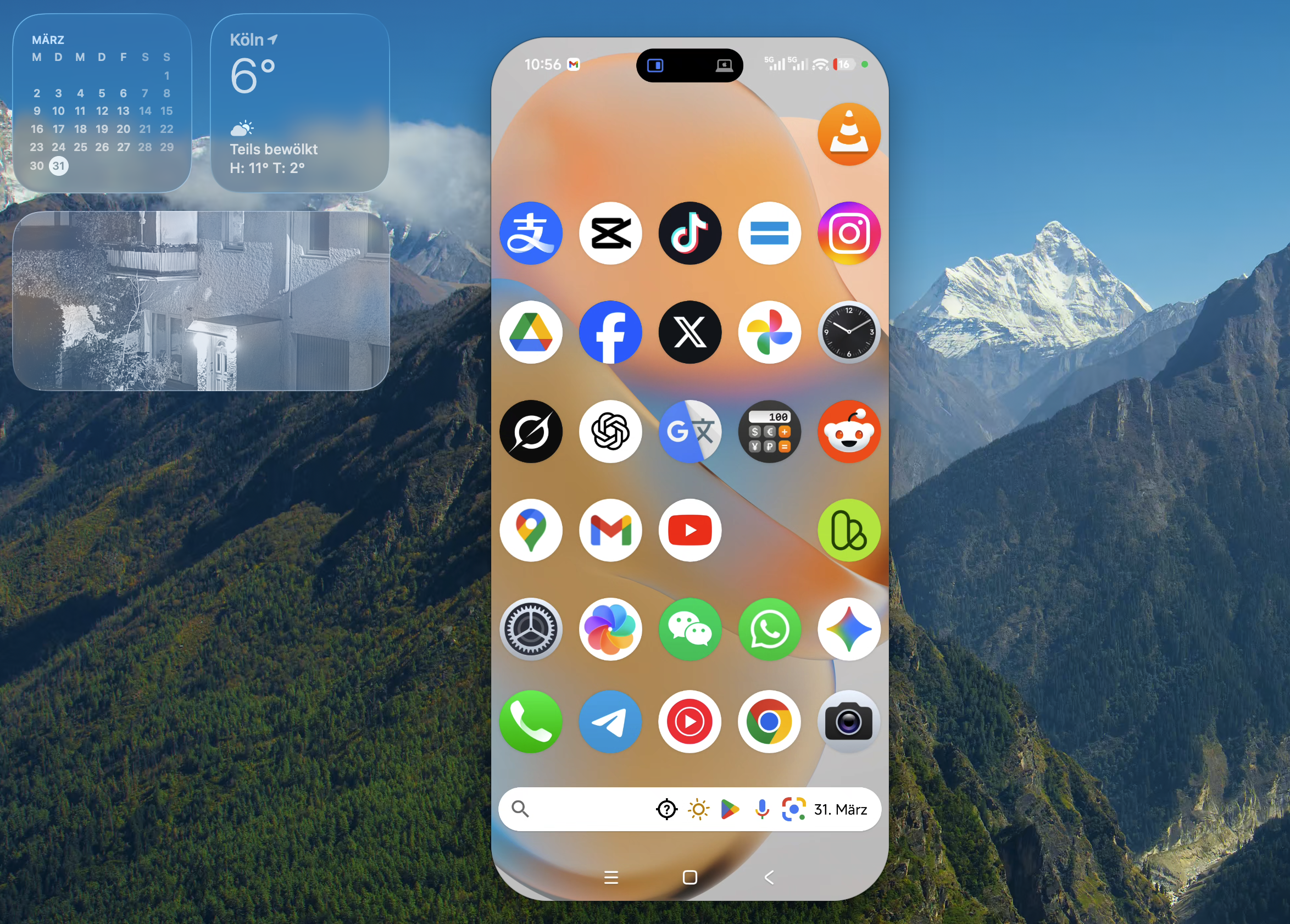
Wir haben die Dateiübertragung im Alltag geprüft. Wer Android und macOS zusammen nutzt, weiß vermutlich, wie umständlich sich macOS im Umgang mit Android-Geräten verhält. Hier kann Xiaomi wirklich überzeugen. Das Übertragen von Dateien vom Mac auf das Xiaomi funktioniert zwar nicht direkt über das „Teilen”-Menü per Rechtsklick, aber ihr könnt in der Xiaomi Interconnectivity Services App Dateien aus dem Finder auswählen und diese mit einem Klick auf das Handy übertragen. Die Geschwindigkeit ist hervorragend und selbst größere Videos landen in Sekunden auf dem Smartphone.
Noch beeindruckender ist die Übertragung in die andere Richtung: Mit der Funktion „Startbildschirm+” übertragt ihr das Display hochauflösend auf euren Mac. Die Übertragung nutzt die volle Auflösung eures Displays und läuft extrem flüssig. Öffnet ihr das Smartphone-Fenster über die Xiaomi-App auf dem Mac, könnt ihr per Drag-and-drop Fotos und Dokumente direkt aus der Telefongalerie auf den Mac-Schreibtisch ziehen.
Was im Test nicht geklappt hat, ist die Nutzung des Smartphones als Webcam. Theoretisch wählt ihr in den Videoeinstellungen von macOS oder der jeweiligen Videokonferenz-Software das Smartphone im Dropdown-Menü als Kamera aus. Obwohl wir das Feature aktiviert haben, stand das Xiaomi 17 Ultra jedoch nicht als Kamera zur Verfügung.
Xiaomi zu Windows
Für den Windows-Test kam ein Geekom Mini-PC zum Einsatz. Xiaomi nutzt hier primär die „Link to Windows”-Schnittstelle (auf dem PC als App „Phone Link” vorinstalliert). Die Einrichtung erfolgt über einen QR-Code: Ihr öffnet die App auf dem PC, scannt den angezeigten Code mit der Kamera des Smartphones und koppelt so beide Geräte.
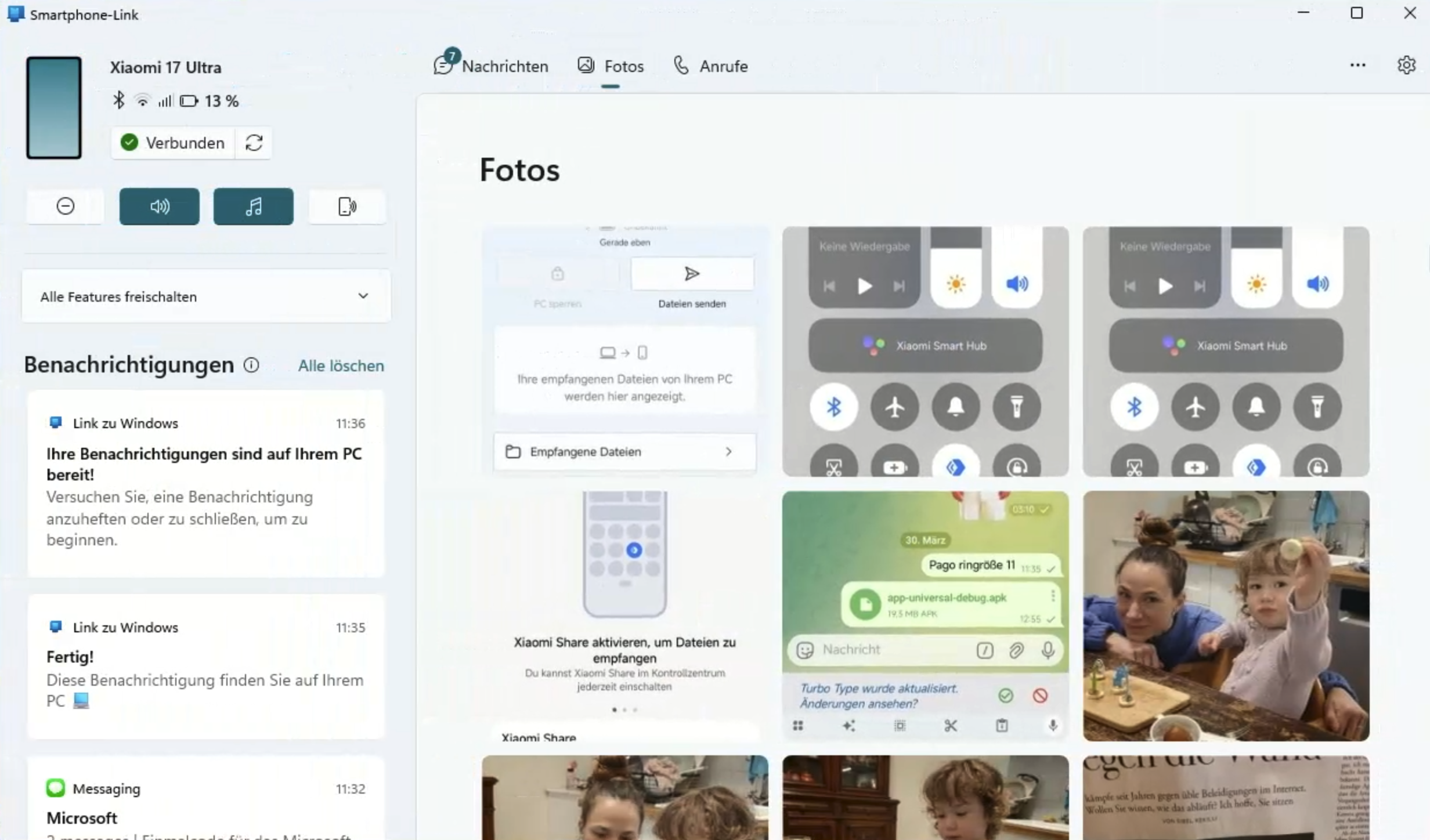
Die Windows-Anwendung ist deutlich weniger ansprechend als die macOS-Anbindung und unterstützt nur grundlegende Features. Immerhin: Eingehende Nachrichten erscheinen direkt als Windows-Benachrichtigung unten rechts in der Taskleiste und lassen sich dort über ein Textfeld beantworten. Auch Dateien lassen sich bequem über das „Teilen”-Menü per Rechtsklick auf das Handy übertragen. Auf dem Handy könnt ihr Dateien ebenfalls über die Windows-Link App teilen. Das sind allerdings keine Features, die nicht auch jedes andere Android-Smartphone mitbringt. Für Windows-Nutzer bietet Xiaomi HyperConnect aktuell keinen Mehrwert.
Wir hätten uns eine eigenständige Xiaomi-Software für Windows gewünscht, die auf einem Geekom Mini-PC denselben tiefgreifenden und modellunabhängigen Funktionsumfang bietet wie die hauseigene App auf der Mac-Plattform. Eine Funktion zum ordentlichen Spiegeln des Displays wäre hier das Mindeste gewesen.
Fazit
Xiaomi HyperConnect beweist im Test, dass eine fließende Zusammenarbeit zwischen verschiedenen Geräten und Betriebssystemen kein reines Apple-Privileg mehr ist. Innerhalb des eigenen Ökosystems, getestet mit dem Xiaomi 17 Ultra und dem Xiaomi Pad 8, greifen die Funktionen durch simple Wischgesten und systemweite Freigaben nahtlos ineinander. Die größte Überraschung liefert die Verbindung zum MacBook Pro 2024: Der unkomplizierte Dateiaustausch per Drag-and-drop und die hochauflösende Bildschirmspiegelung werten den Desktop-Alltag massiv auf. Die meistgenutzten iPhone-Features sind somit auch mit einem Xiaomi-Smartphone vorhanden.
Einzig bei Windows gibt es noch Luft nach oben, da die Integration über Microsofts „Phone Link” einfach armselig ist und keineswegs mit dem Design und der Funktionalität von MacOS und HyperOS mithalten kann.
Das könnte dich auch interessieren




Newsletter bestellen
Hol Dir die neuesten Infos zu Chinahandys und Gadgets direkt ins Postfach!
Alle News Updates über Telegram.