Projekt NAS: Backups automatisieren mit Docker und Duplicati

Inhaltsverzeichnis
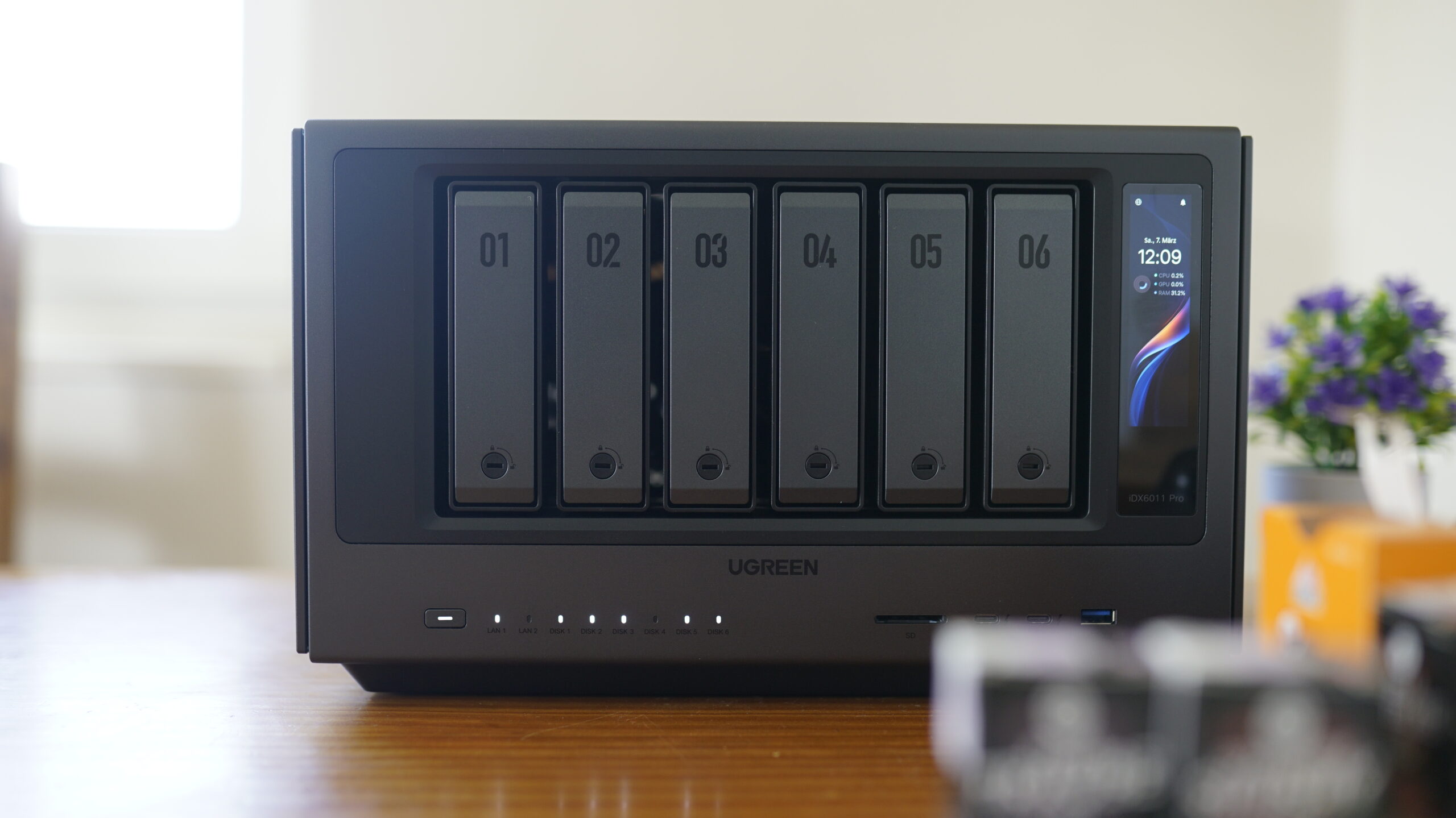
Im ersten Teil der Artikelreihe „Projekt NAS“ haben wir einen Tailscale-Tunnel auf meinem Ugreen NASync iDX6011 Pro (zum Test) eingerichtet und dafür bereits die Software Docker auf dem Netzwerkspeicher installiert. Auf diesen ersten Schritt bauen wir im zweiten Teil, installieren das Backup-Tool Duplicati und nutzen es, um im Hintergrund meine Daten zu verschlüsseln und in eine Cloud meiner Wahl zu schieben.
Projekt NAS
Willkommen im zweiten Teil der Artikelreihe „Projekt NAS“! Ich beschäftige mich hier ausführlich mit dem Ugreen iDX6011 Pro und den Möglichkeiten, die mir ein Home Server bietet. Im ersten Teil der Reihe haben wir mit der Installation von Docker einen wichtigen Grundstein gelegt. Schreibt uns gerne in den Kommentaren, was wir alles ausprobieren sollen!
Die Artikelreihe „Projekt NAS“ sollte idealerweise chronologisch befolgt werden. Auch wenn ihr keinen Fernzugriff über Tailscale benötigt, solltet ihr zumindest Docker, wie im ersten Teil beschrieben, auf eurem NAS installieren.
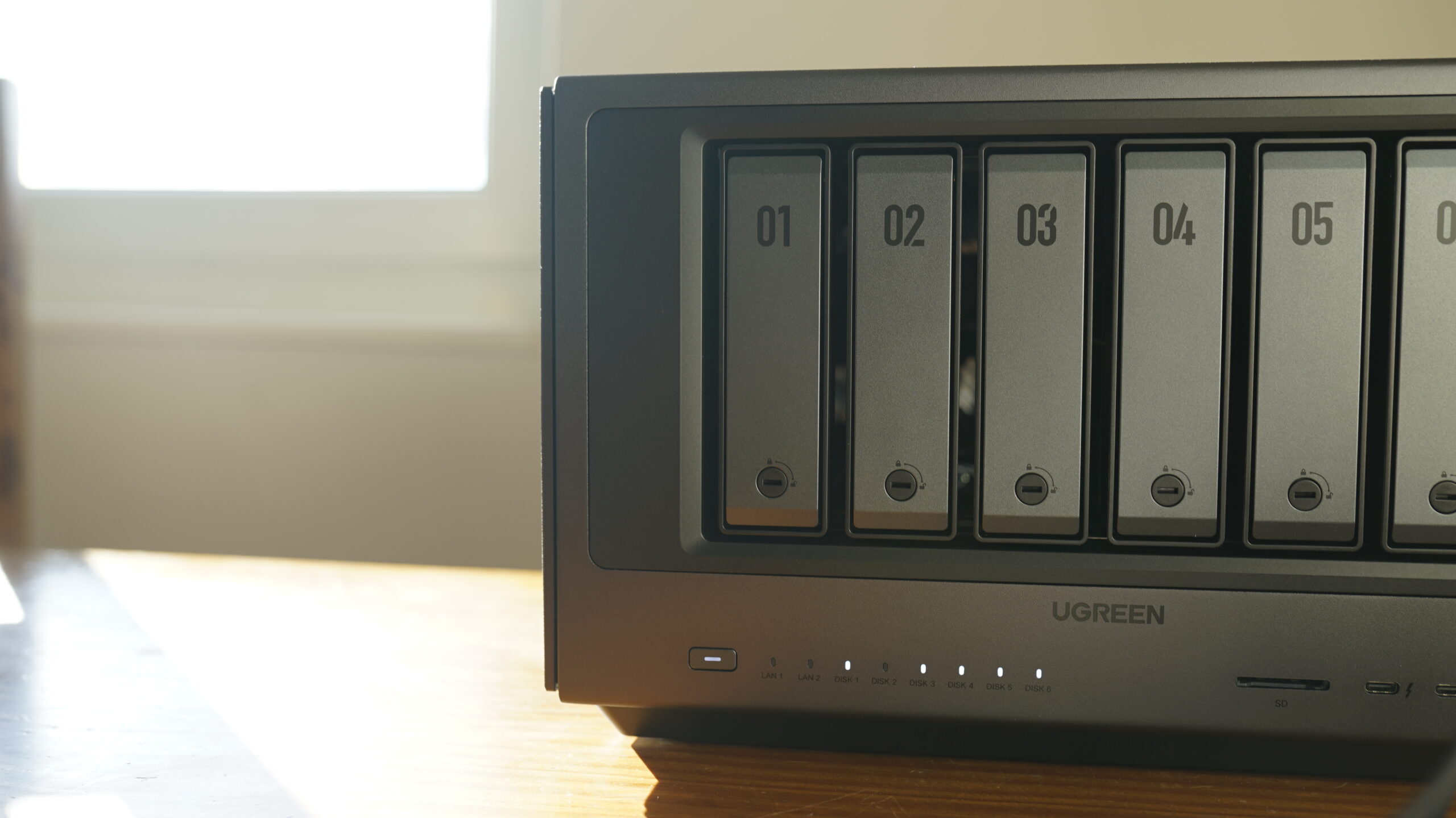
Das Ziel dieser Anleitung ist es, all eure Daten, egal von welchem Speicherpool, verschlüsselt in der Cloud zu sichern.
Schritt 1 – Eine passende Cloud-Lösung finden
Ich plane mit dem eben beschriebenen Setup das initiale Backup von rund 10TB Daten. Pro Jahr werden vermutlich immer rund 1TB bis 2TB Daten dazukommen. Das ist wichtig, weil es mich in der Auswahl des Cloud-Anbieters einschränkt. Die Consumer-Platzhirsche wie iCloud und Google Drive sind bei derartigen Datenmengen ziemlich teuer.
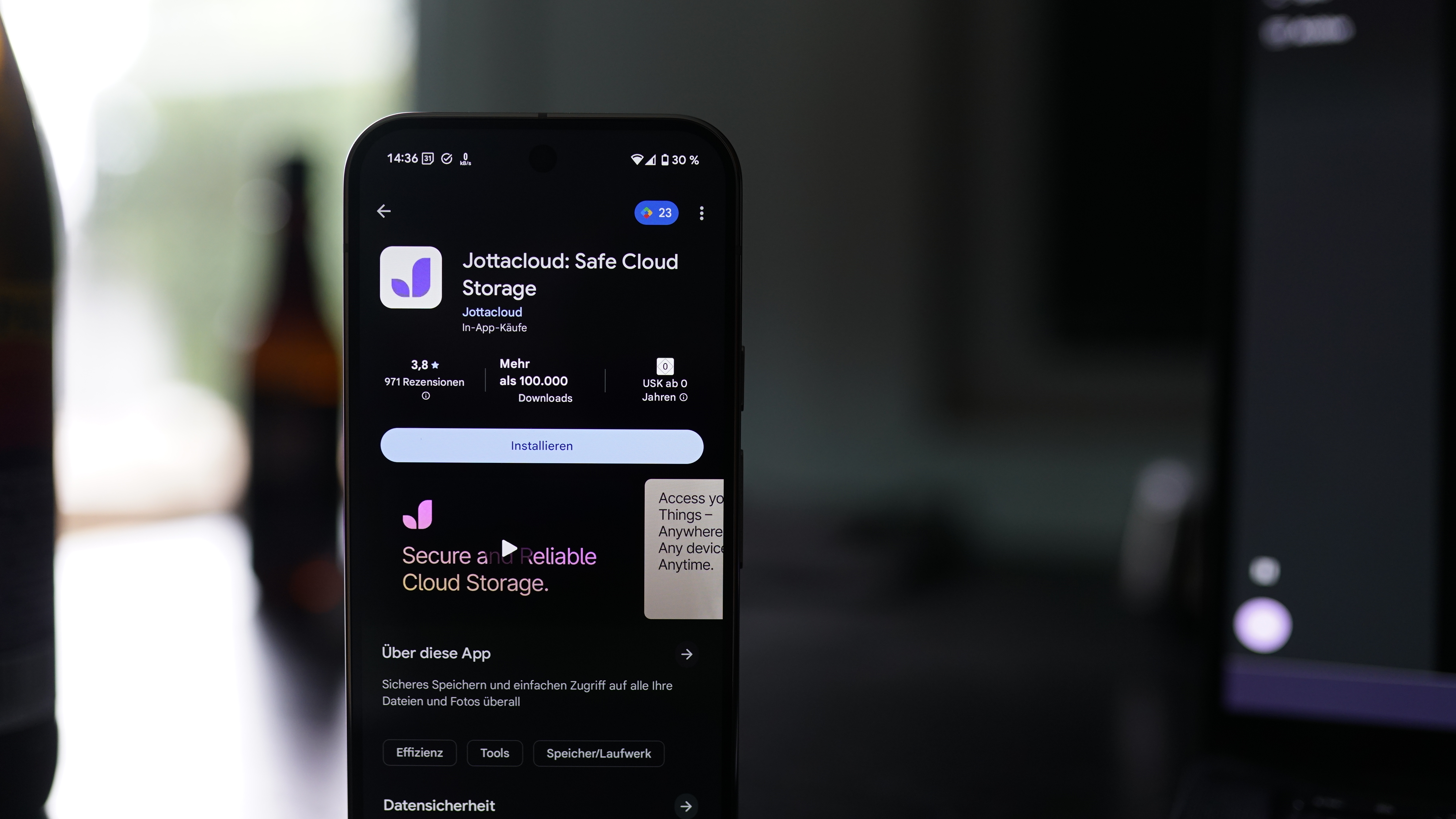
Wenn es bei euch aber um weit weniger geht, kann sich ein Blick auf die gängigen Anbieter durchaus lohnen. Das Tool, das wir später nutzen werden, unterstützt viele gängige Anbieter. Die Auswahl reicht von einem externen Speichermedium, das ihr an den NAS angeschlossen habt, bis zu Dropbox und Jottacloud. Ich habe mich für Jottacloud (zum Test) entschieden, weil es dort eine Abo-Variante mit unbegrenztem Speicherplatz gibt, bei der mit der Zeit nur der Upload-Durchsatz gedrosselt wird. Und das ist mir völlig egal, denn der NAS läuft sowieso rund um die Uhr. Schreibt uns gerne in den Kommentaren, wo ihr eure Daten sichert!
Schritt 2 – Duplicati in Docker virtualisieren
In dem Docker-Ordner, den wir im ersten Teil dieser Artikelreihe bereits erstellt haben, erstellt ihr einen weiteren Ordner für Duplicati. Im Duplicati-Ordner erstellen wir noch einen Ordner:
config
Dann geht ihr in die Docker-App auf eurem NAS und erstellt ein neues Projekt. Das benennt ihr irgendwie und führt dann folgenden Code aus:
services:
  duplicati:
    image: lscr.io/linuxserver/duplicati:latest
    container_name: duplicati-secure
    environment:
      - PUID=1000
      - PGID=1000
      - TZ=Europe/Berlin
      - SETTINGS_ENCRYPTION_KEY=DeinSicheresPasswort123
    volumes:
      - /volume2/docker/duplicati/config:/config
      - /volume1:/source/volume1:ro
      - /volume2:/source/volume2:ro
    ports:
      - "8200:8200"
    restart: unless-stopped
In meinem Fall habe ich beide Speicherpools eingerichtet: einmal alle sechs HDDs und einmal die SSD. Je nach Konfiguration müsst ihr dort natürlich andere Werte eintragen. Jetzt sollte sowohl lokal als auch durch den Tailscale-Tunnel Duplicati auf den Port 8200 lauschen. Die Seite rufen wir auf und melden uns mit diesem Passwort an, das wir sofort danach ändern:
changeme
Schritt 3 – Ein Backup in Duplicati erstellen
Jetzt erstellen wir unser Backup. Das geht in dem grafischen Interface von Duplicati ganz leicht von der Hand.
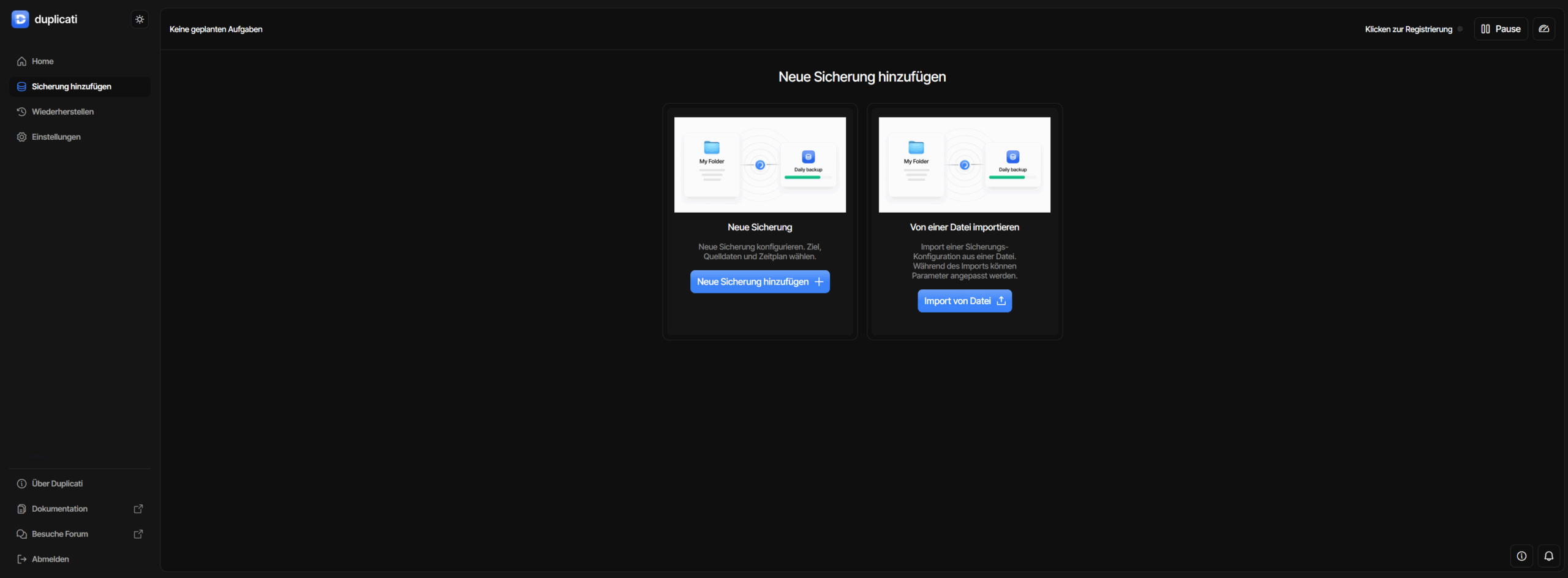
Im ersten Schritt erstellen wir über den entsprechenden Menüpunkt eine neue Sicherung. Der müssen wir im Anschluss einen Namen geben und die Verschlüsselung einschalten.
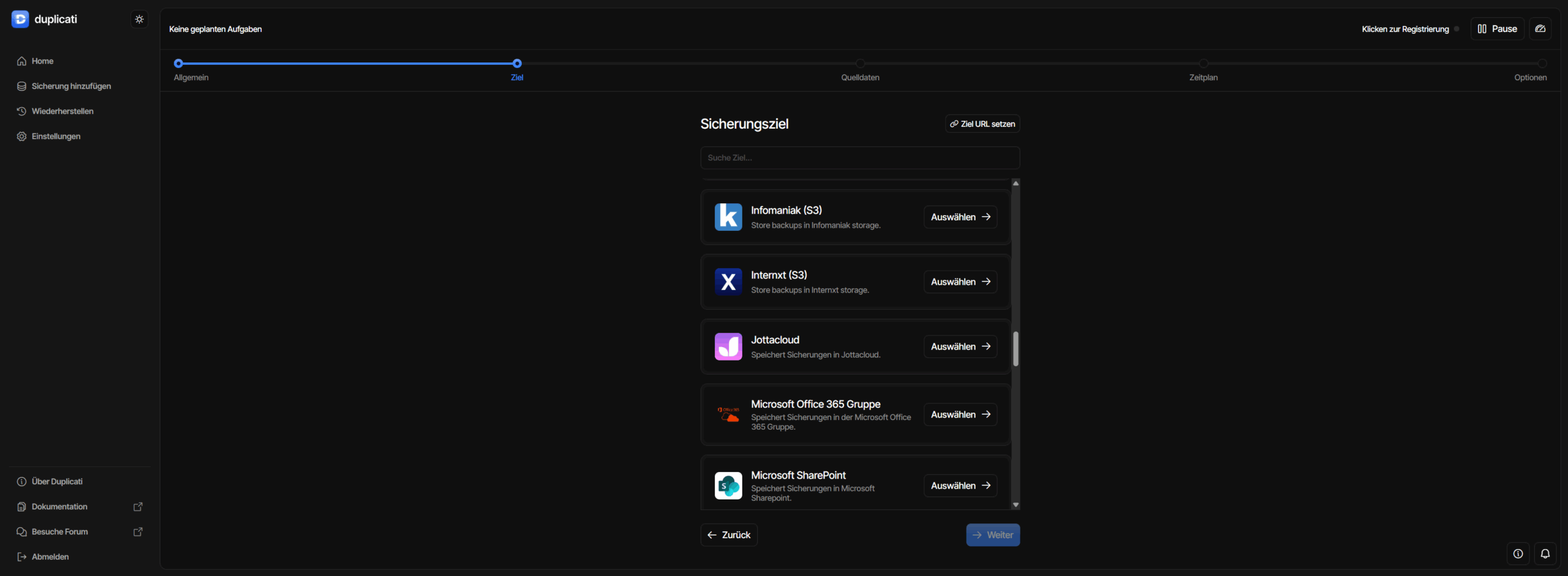
Auf der nächsten Seite wähle ich Jottacloud als Backup-Ziel aus, erstelle mir im Account des Cloud-Anbieters einen Schlüssel und gebe den in Duplicati ein. Nach einem kurzen Test steht die Verbindung.
Zuletzt erstellen wir einen Zeitplan und aktivieren die intelligente Sicherungsaufbewahrung, damit doppelte Dateien und alte Versionen bei Jottacloud irgendwann gelöscht werden.
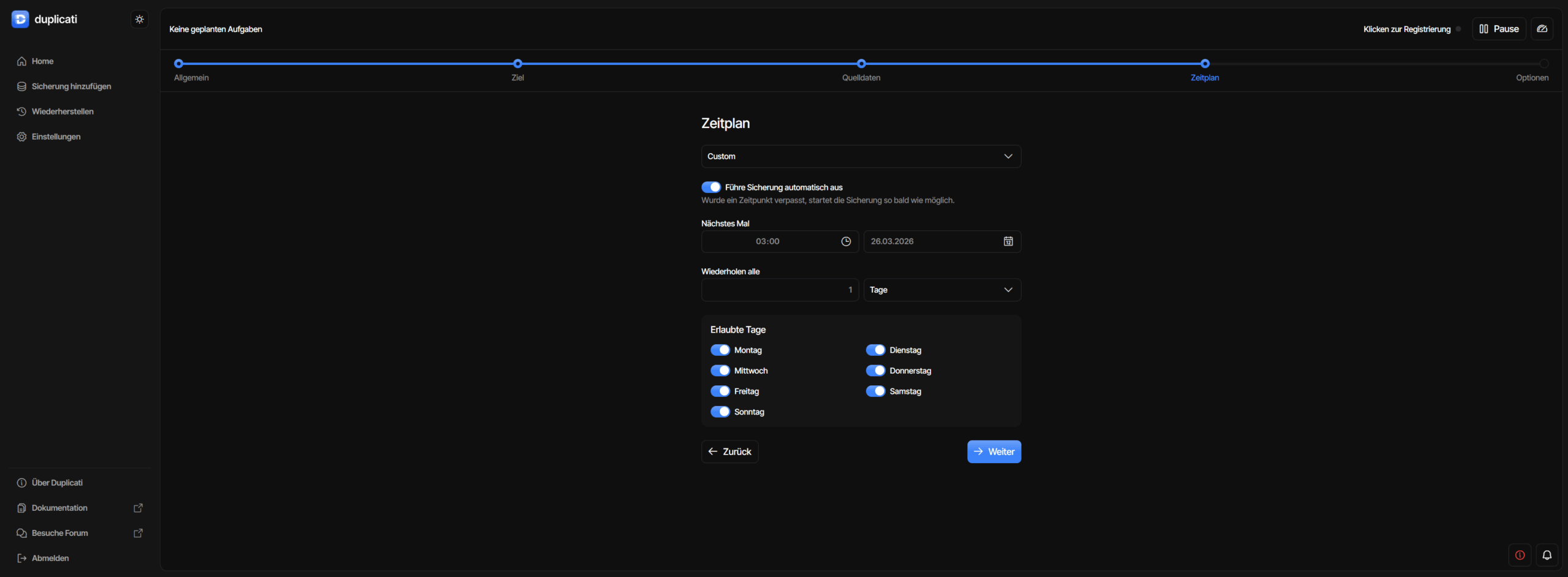
Und das war es auch schon. Der Backup-Job hat bei mir automatisch losgelegt und wird jetzt erst einmal die kommenden Wochen ohne Unterbrechung hochladen. Auf Jottacloud landen verschlüsselte 500MB-Dateien, die ich nur mit meinem Passwort wieder entschlüsseln kann. Und eine Begrenzung der Upload-Geschwindigkeit, damit euer Anschluss nicht komplett in die Knie geht, kann direkt in Duplicati gesetzt werden.
Unsere Einschätzung
Nachdem schon das Installieren und Warmwerden mit Docker im ersten Teil der Artikelreihe „Projekt NAS“ kein Problem war, hat sich auch das Installieren von Duplicati für Backups in die Cloud als sehr einfach herausgestellt. Auch die Verbindung mit Jottacloud hat tadellos geklappt. Mit dem jetzt vorhandenen Setup könntet ihr all eure Bilder vom Smartphone über Tailscale und die Ugreen-App auf eurem NAS sichern und dann eine weitere Sicherung bei einem Cloud-Dienst eurer Wahl verschlüsselt mit Duplicati durchführen.
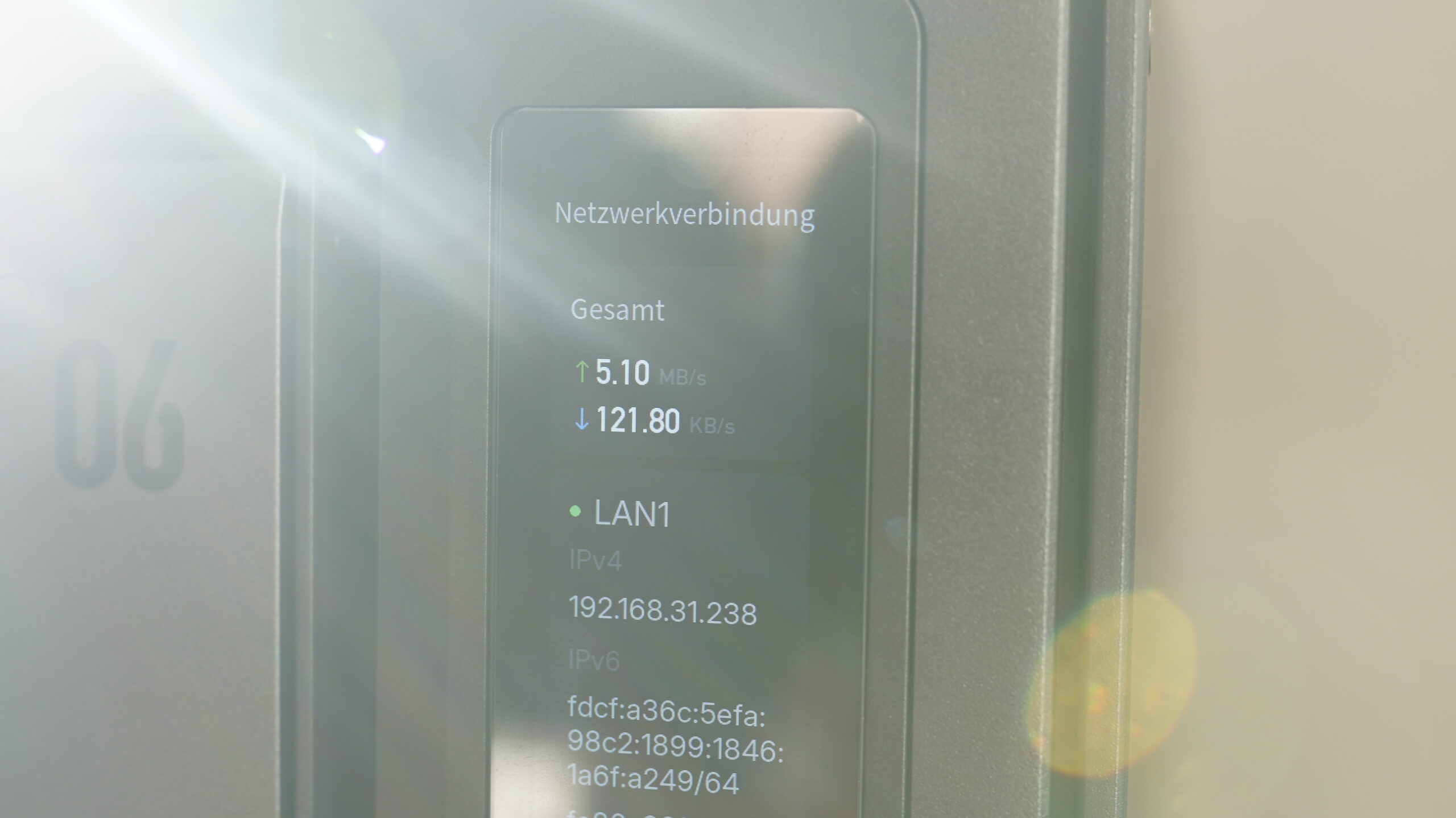
Seit dem Start des Backup-Jobs ist ein Tag vergangen und der Fortschrittsbalken in Duplicati ist mittlerweile sichtbar. Mit meinen 40Mbit/s Upload über DSL und mit der schrittweisen Beschränkung des Speeds durch Jottacloud ab 5TB wird das wohl noch zwei Monate dauern.
Im nächsten Teil erstellen wir weitere Container in Docker, diesmal, um kleine Internetseiten lokal auf unserem NAS zu hosten. Wenn ihr noch weitere Vorschläge habt, freuen wir uns auf eure Kommentare!
Das könnte dich auch interessieren

Newsletter bestellen
Hol Dir die neuesten Infos zu Chinahandys und Gadgets direkt ins Postfach!
Alle News Updates über Telegram.