

Anleitung: Google auf Huawei-Smartphones mit MicroG installieren

Inhaltsverzeichnis
Huawei-Smartphones ab der P40-Serie werden aufgrund eines US-Embargos ohne vorinstallierte Google-Dienste ausgeliefert. Für viele Nutzer galt das lange als K.-o.-Kriterium, denn beliebte Apps wie Gmail, YouTube oder Google Maps ließen sich nicht auf dem üblichen Weg nutzen. Die gute Nachricht: Inzwischen gibt es eine einfache Lösung, um dennoch Google-Apps auf aktuellen Huawei-Geräten zu installieren – MicroG macht es möglich.
MicroG ist ein frei verfügbares, deutsches Software-Projekt, das als Open-Source-Ersatz für die eigenen Dienste von Google dient. Es bildet die wichtigsten Services (von Play-Diensten über Maps-APIs bis Cloud Messaging) nach, sodass Apps glauben, die offiziellen Google-Services seien vorhanden. Dieses Projekt wurde sogar vom Bundesministerium für Bildung und Forschung gefördert und gilt als datenschutzfreundliche Alternative.
Im Klartext: Mit MicroG könnt ihr euer Huawei-Handy wieder mit vielen Google-Diensten ausstatten, ohne dass offizielle Google-Apps wie die Play Services tatsächlich installiert sein müssen. Es gibt aber Einschränkungen, über die wir in diesem Artikel ebenfalls informieren.
Die Installation ist damit deutlich einfacher geworden als frühere Bastellösungen mit Downgrade und Googlefier.
Schritt-für-Schritt: Google-Dienste mit MicroG auf Huawei installieren
Die MicroG-Installation auf einem kompatiblen Huawei-Smartphone (EMUI 14 oder höher) ist in wenigen Schritten erledigt. Ihr benötigt dazu keinen PC und müsst keine komplizierten Systemeingriffe vornehmen. So geht ihr vor:
1. AppGallery öffnen und Aurora Store finden
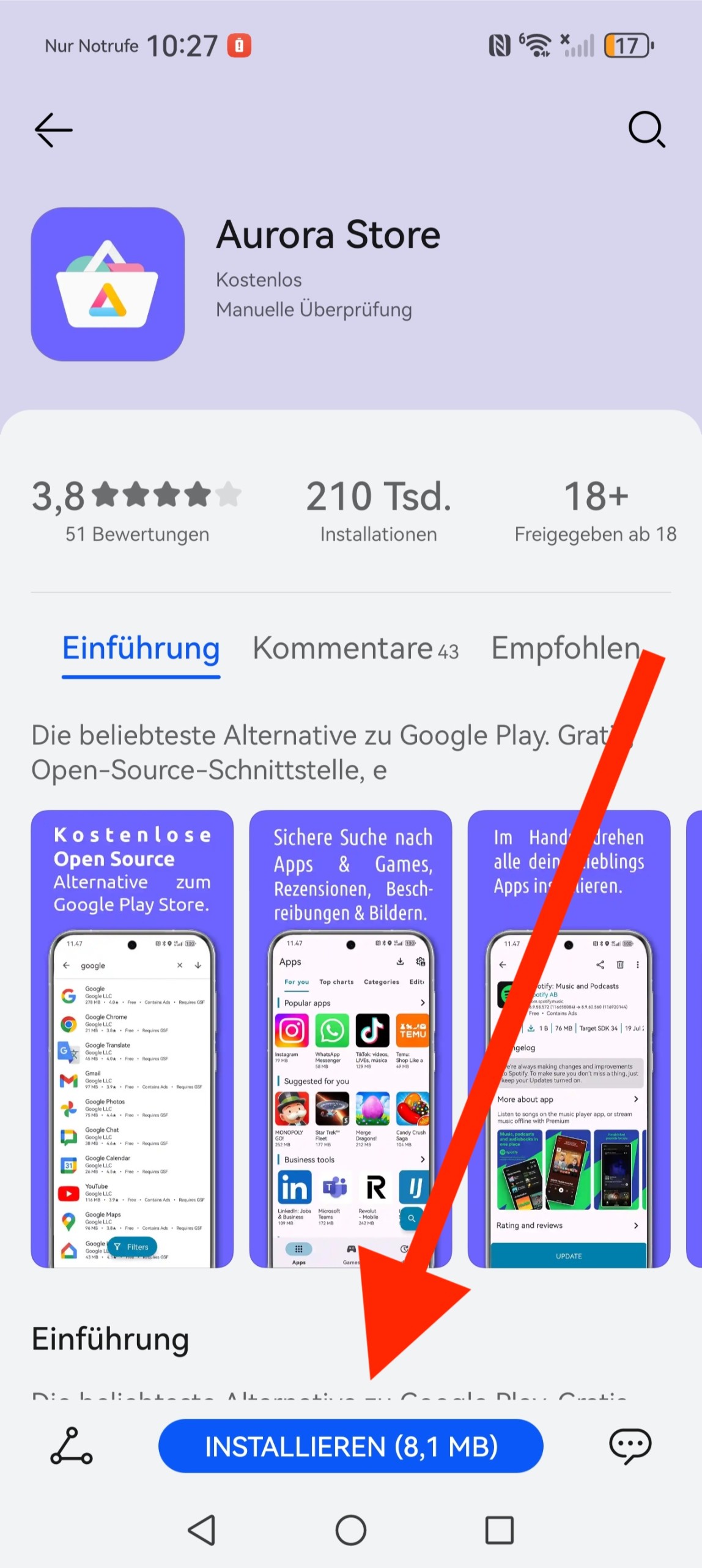
Öffnet auf eurem Huawei-Handy die Huawei AppGallery. Sucht darin nach „Aurora Store“ – das ist ein alternativer App-Store, der als Open-Source-Client auf die Datenbank des Google Play Stores zugreift. Tippt auf Installieren, um den Aurora Store herunterzuladen.
2. MicroG-Dienste mitinstallieren
Während der Installation fragt die AppGallery automatisch, ob auch „MicroG Services“ und „MicroG Companion“ mit installiert werden sollen. Stimmt hier unbedingt zu! Diese beiden Pakete sind nötig, damit die Google-Frameworks im Hintergrund bereitgestellt werden.
3. Aurora Store einrichten
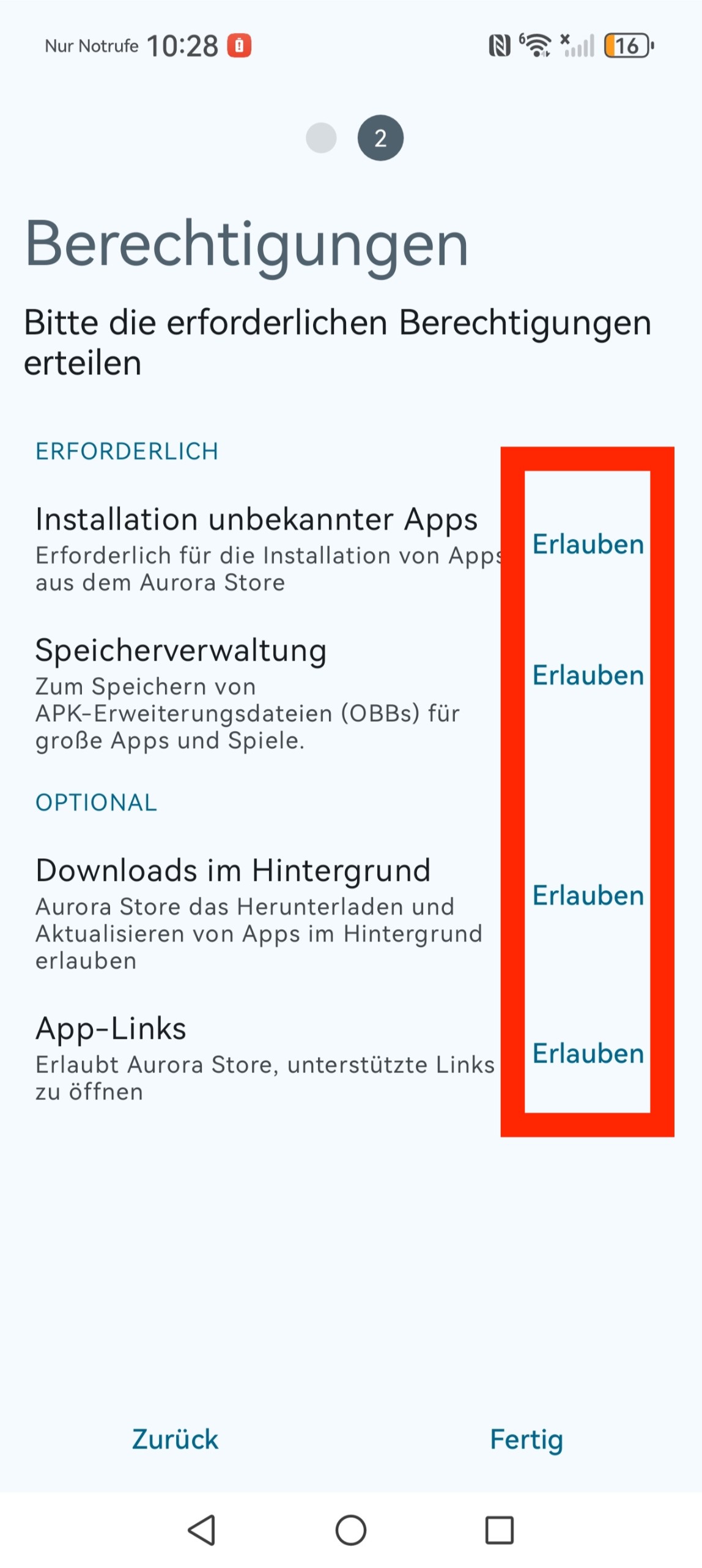
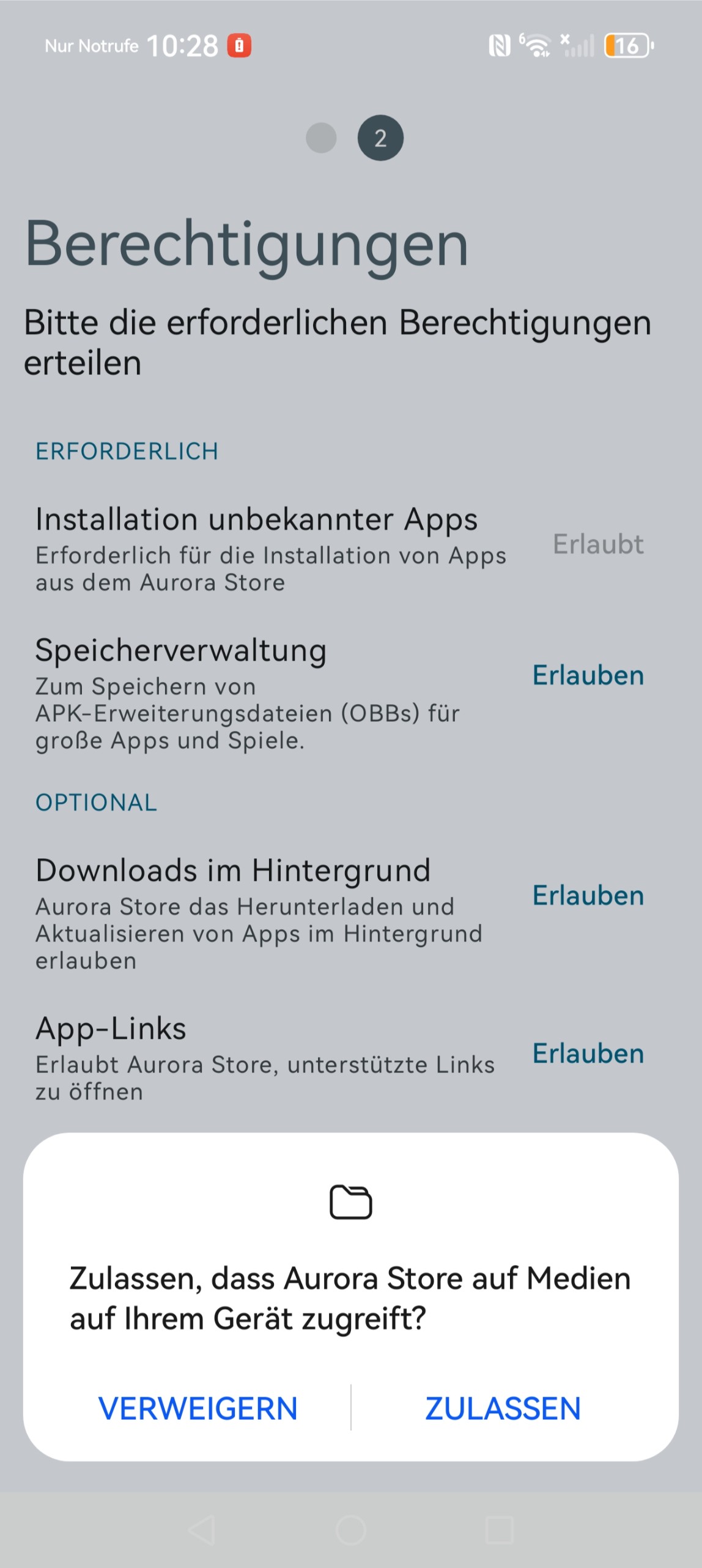
Öffnet nun den Aurora Store. Beim ersten Start müssen einige Berechtigungen erteilt werden. Gebt der App die Erlaubnis, Apps aus unbekannten Quellen zu installieren, im Hintergrund Dateien herunterzuladen und auf den Gerätespeicher zuzugreifen. Wenn Aurora euch fragt, deaktiviert auch die Akku-Optimierung, damit der Store im Hintergrund nach App-Updates suchen und euch benachrichtigen kann.
4. App-Links konfigurieren
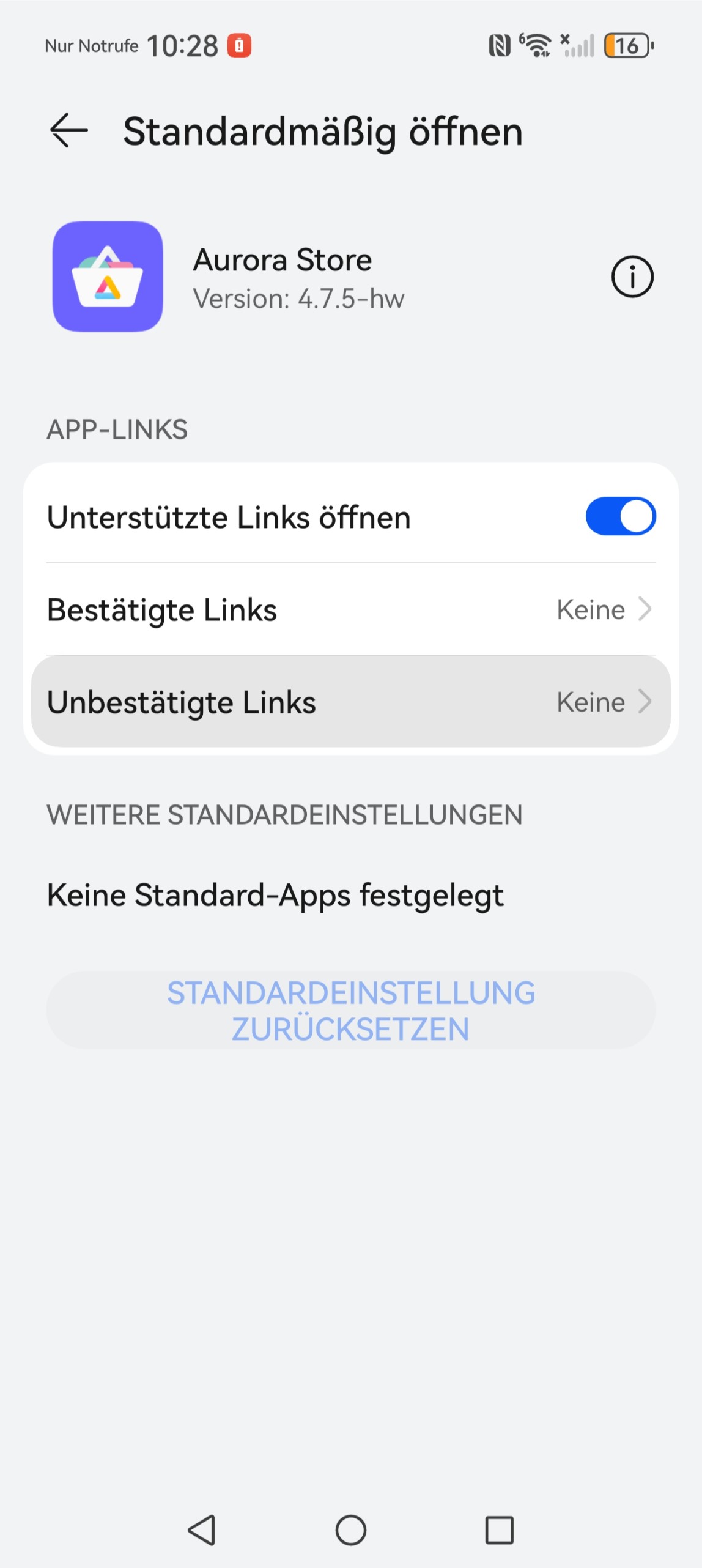
Damit der Aurora Store Links aus dem Play Store korrekt öffnen kann, müsst ihr die App-Links konfigurieren:
- Geht in Aurora zu den Einstellungen (Zahnrad) und dort auf „App-Links“.
- Fügt bei „Unbestätigte Links“ die Adressen
play.google.comundmarket.android.comhinzu bzw. aktiviert sie.
Dadurch fängt der Aurora Store Links zum Google Play Store automatisch ab und verarbeitet sie.
5. Mit Google-Konto anmelden
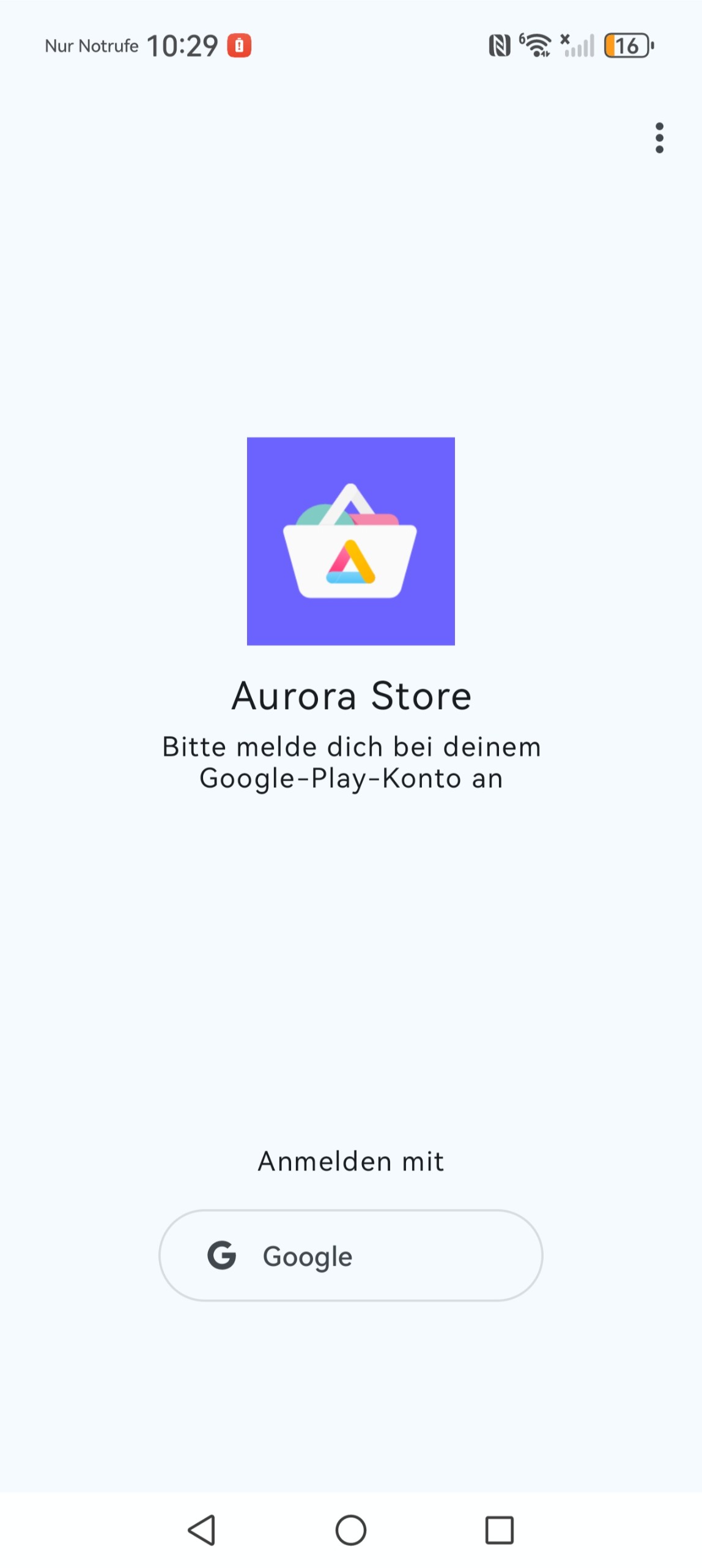
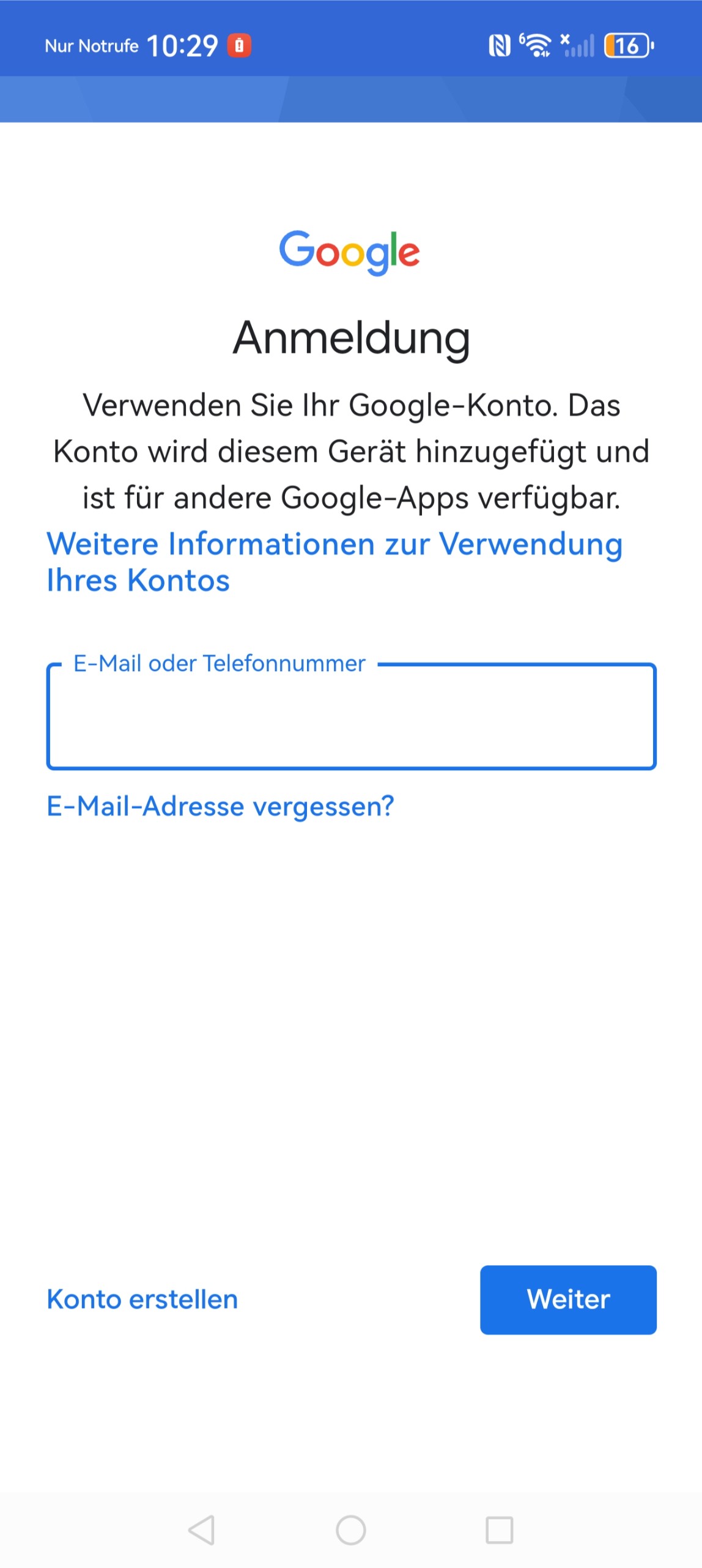
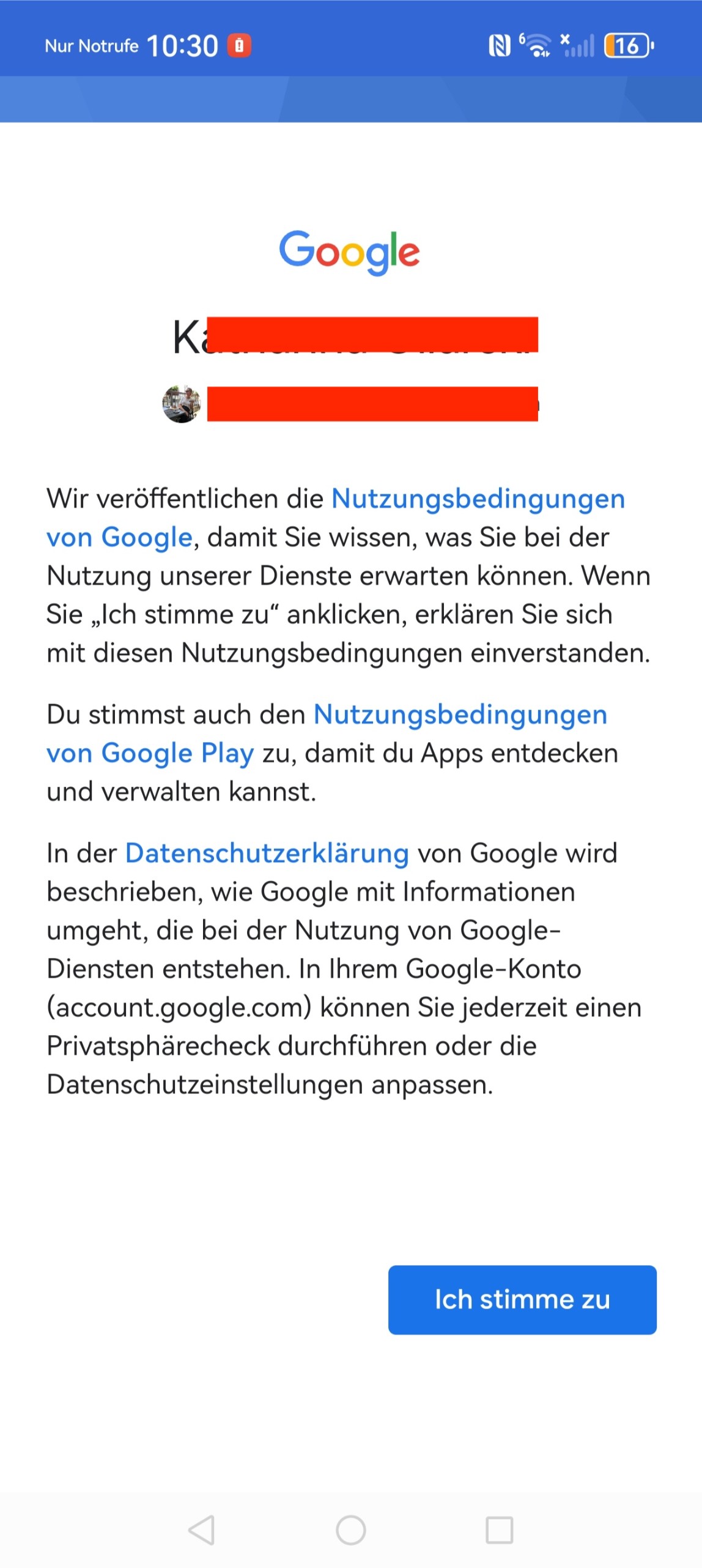
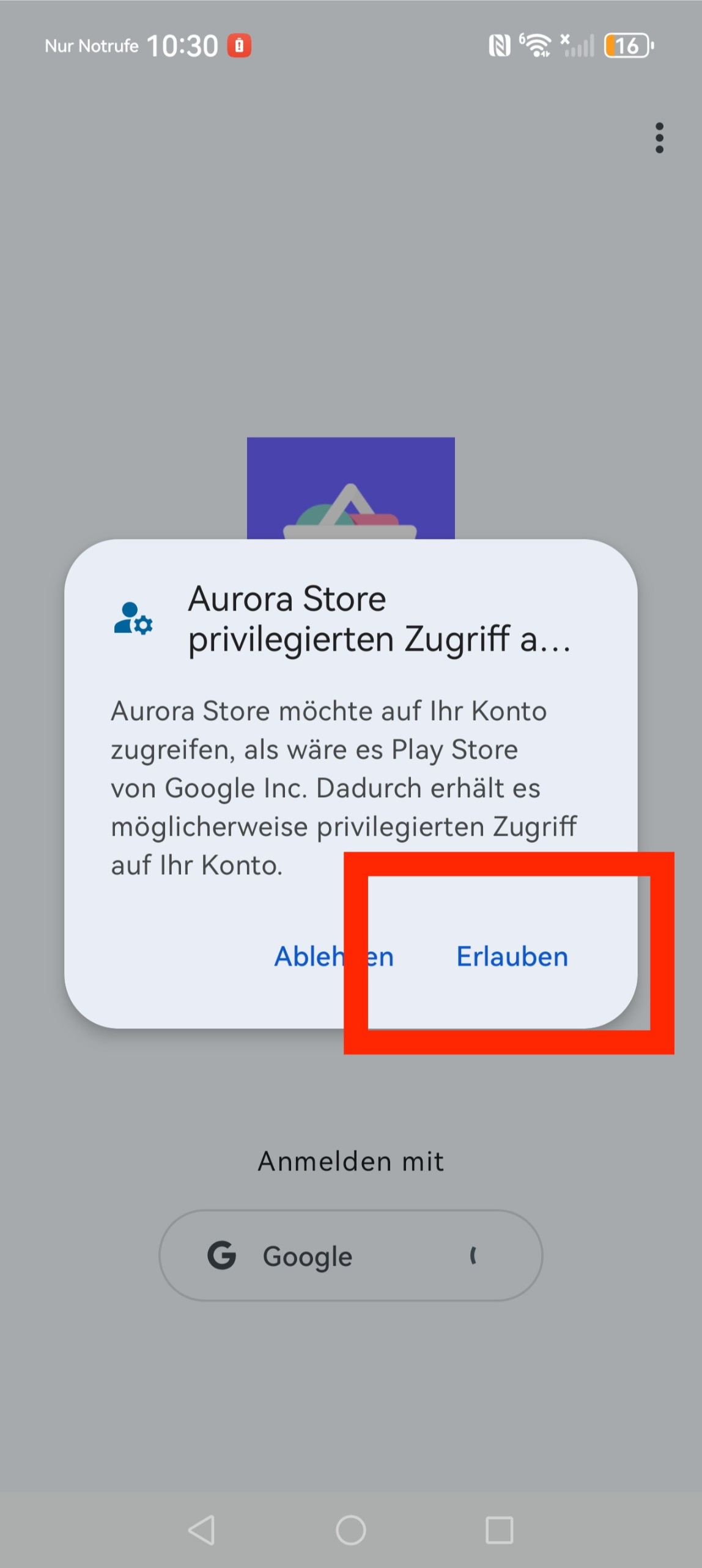
Ihr könnt Aurora entweder anonym nutzen oder euch mit eurem Google-Konto anmelden. Tipp: Meldet euch mit eurem Konto an, damit ihr Zugriff auf bereits gekaufte Apps habt und diese erneut herunterladen könnt. Die Anmeldung in Aurora ist datenschutzrechtlich unbedenklich – die App dient nur als Vermittler und übermittelt eure Daten direkt an Google. Bestätigt die Anmeldung; ab jetzt habt ihr praktisch Zugriff auf den gesamten Play Store, nur eben über die Oberfläche von Aurora.
6. MicroG-Einstellungen prüfen
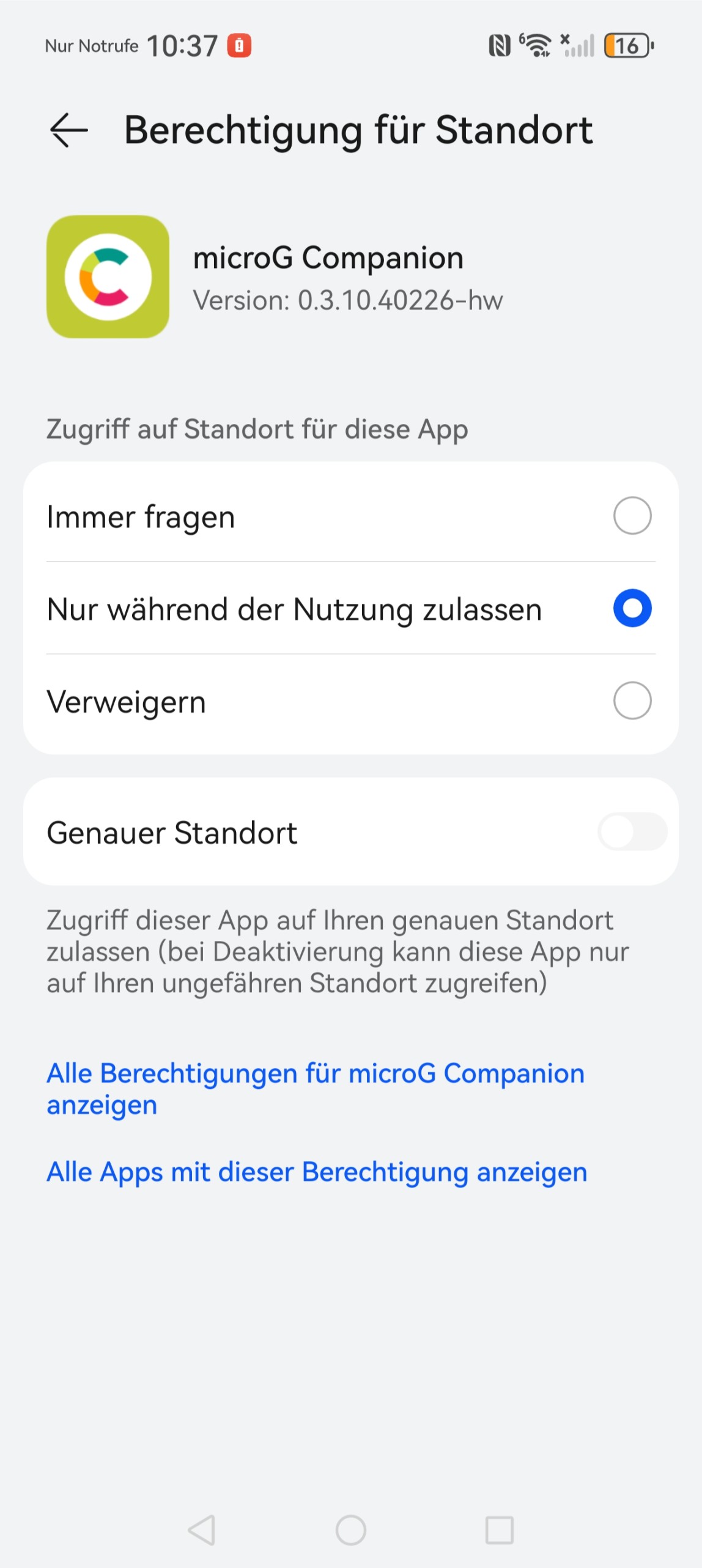
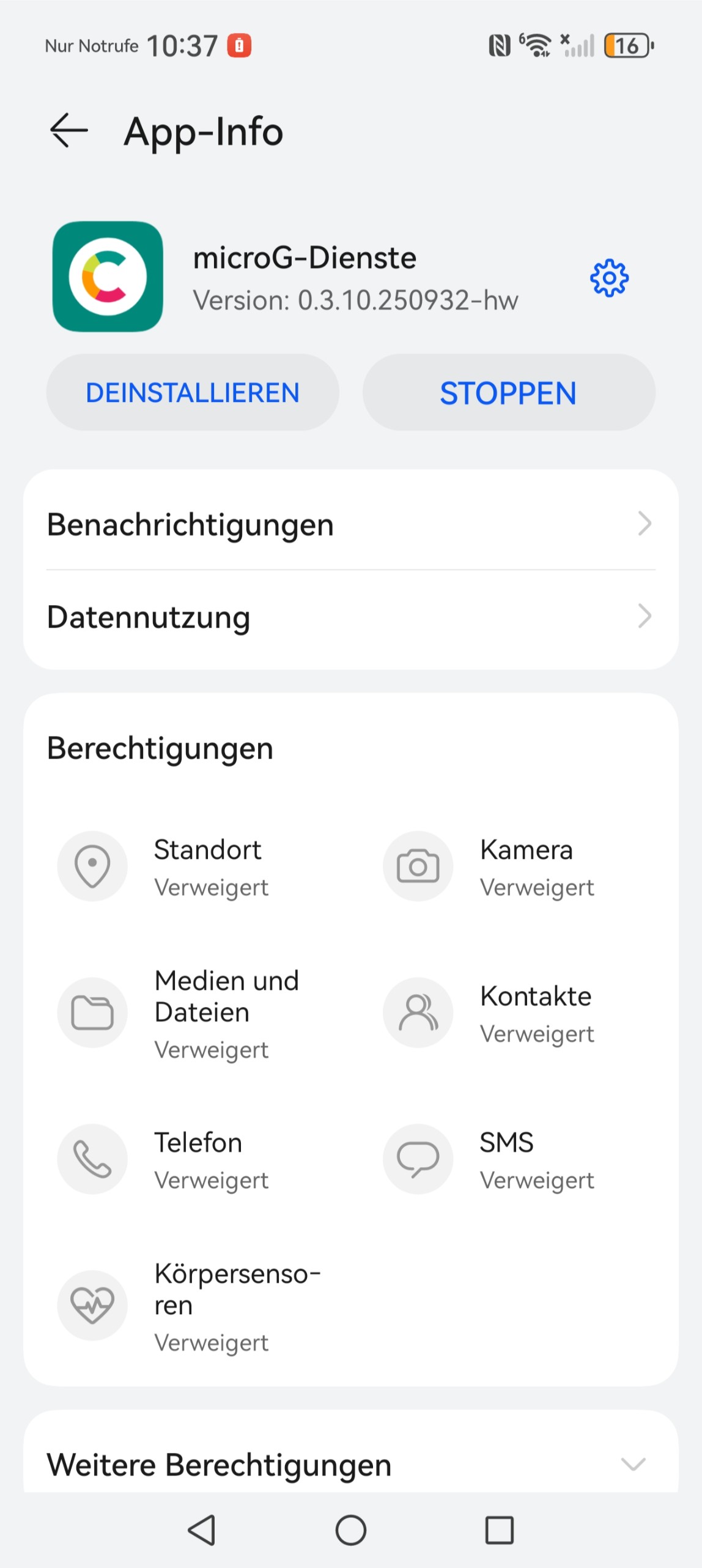
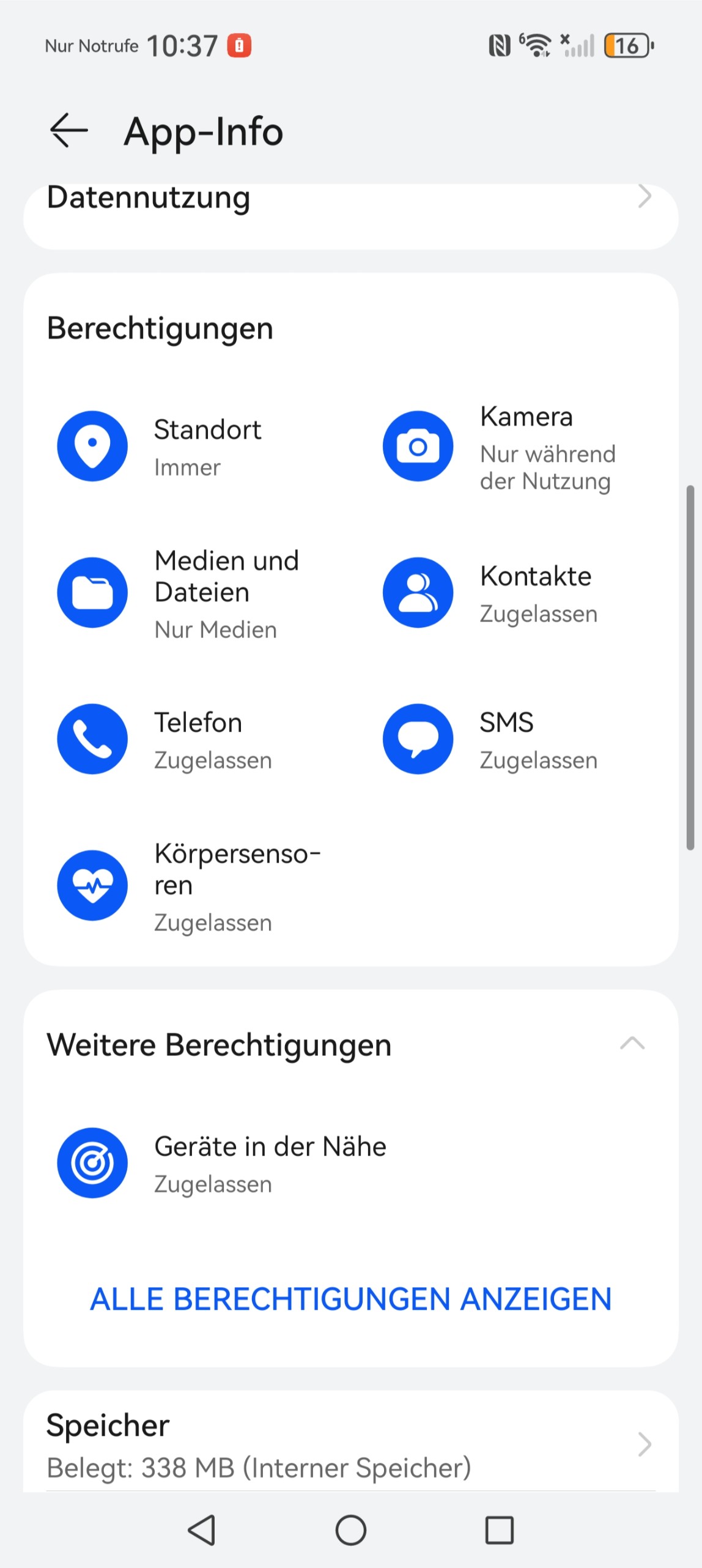
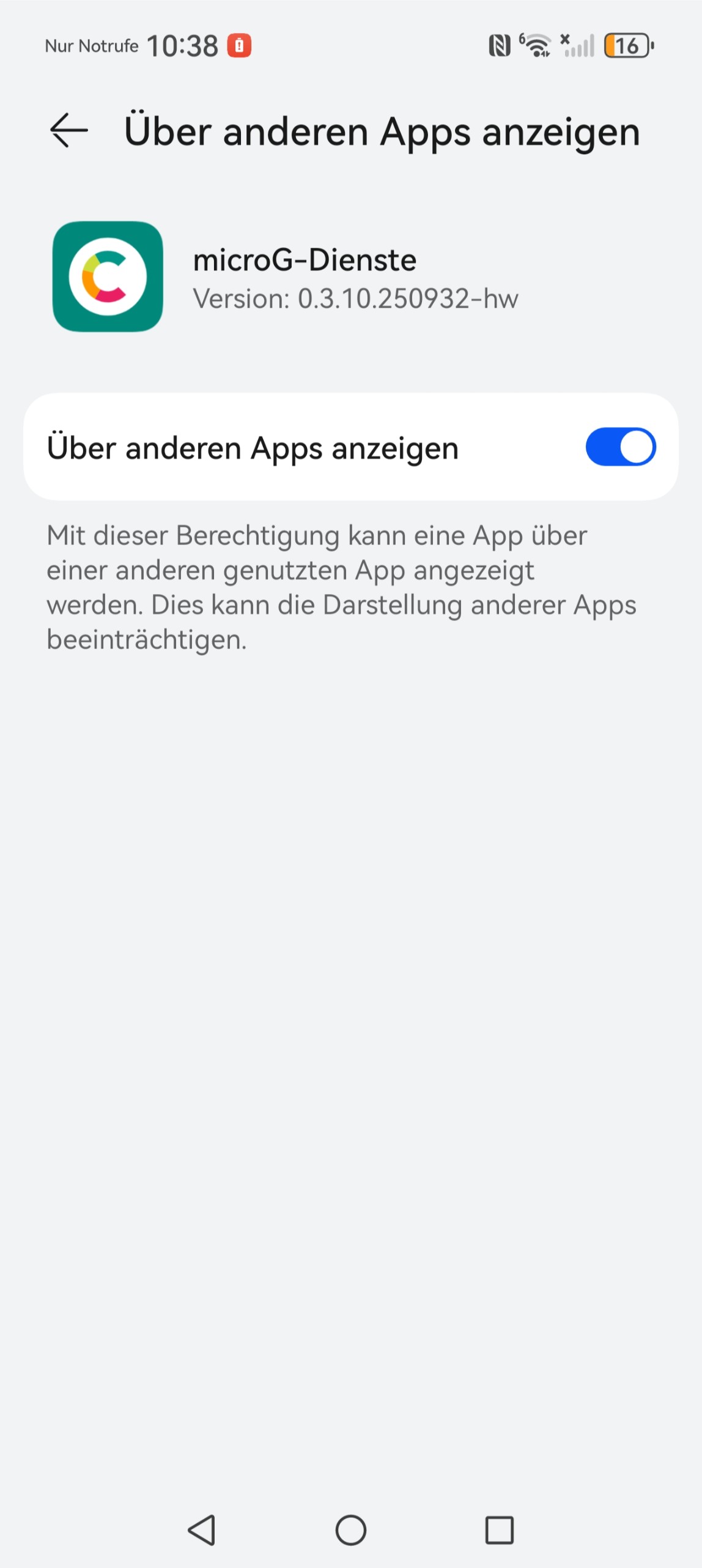
Öffnet die Einstellungen eures Handys und geht zu „Apps & Services“ > „Apps“. Sucht nach „MicroG Services“ und stellt sicher, dass alle Berechtigungen erteilt sind (Standort, Kontakte, Telefon etc.).
Geht außerdem in der App-Info von MicroG auf „Standardmäßig öffnen“ und überprüft, dass bei „Unbestätigte Links“ der Eintrag app.goog.gl vorhanden ist (falls nicht, fügt ihn hinzu). Aktiviert in der MicroG-App-Info zudem „Über anderen Apps anzeigen“, damit MicroG euch bei Bedarf mit Hinweismeldungen versorgen kann.
7. Google-Apps installieren
Jetzt ist die MicroG-Umgebung fertig eingerichtet. Sucht im Aurora Store z. B. nach Google Maps, YouTube, Gmail, Google Drive, Gboard (Google Tastatur) oder Google Fotos und installiert sie ganz normal. Die Apps stammen direkt aus dem offiziellen Play Store, sodass ihr immer die aktuellen Versionen erhaltet. Nach der Installation solltet ihr euch in den Google-Apps problemlos anmelden können. Wichtig ist, dass ihr allen Apps danach manuell die nötigen Berechtigungen im System erteilt. Google Maps braucht etwa permanenten Standort-Zugriff, wenn es hier nicht zu Komplikationen kommen soll. Auch die „Google“-App wird von vielen weiteren Apps wie Gemini genutzt und sollte alle Berechtigungen bekommen.
8. Kontakt-Synchronisierung einrichten
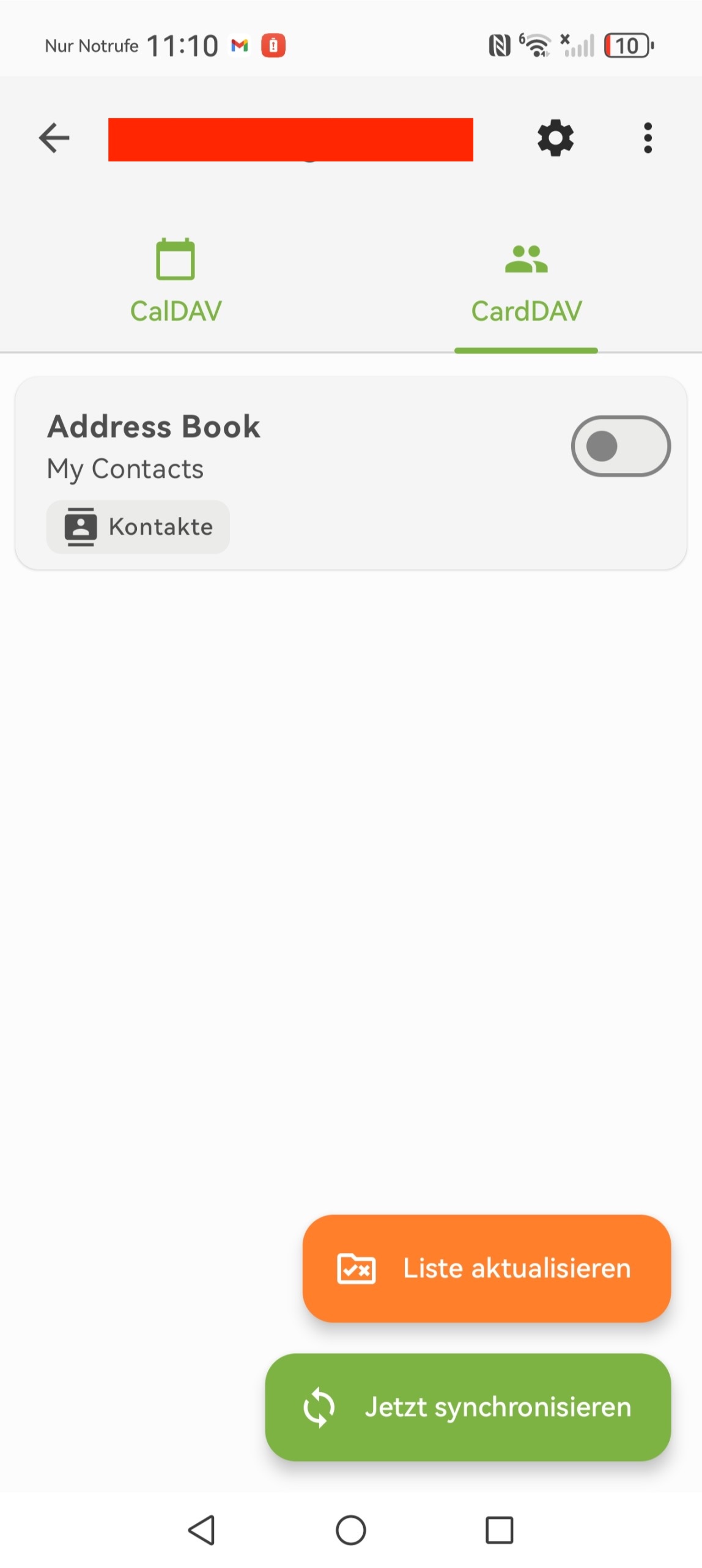
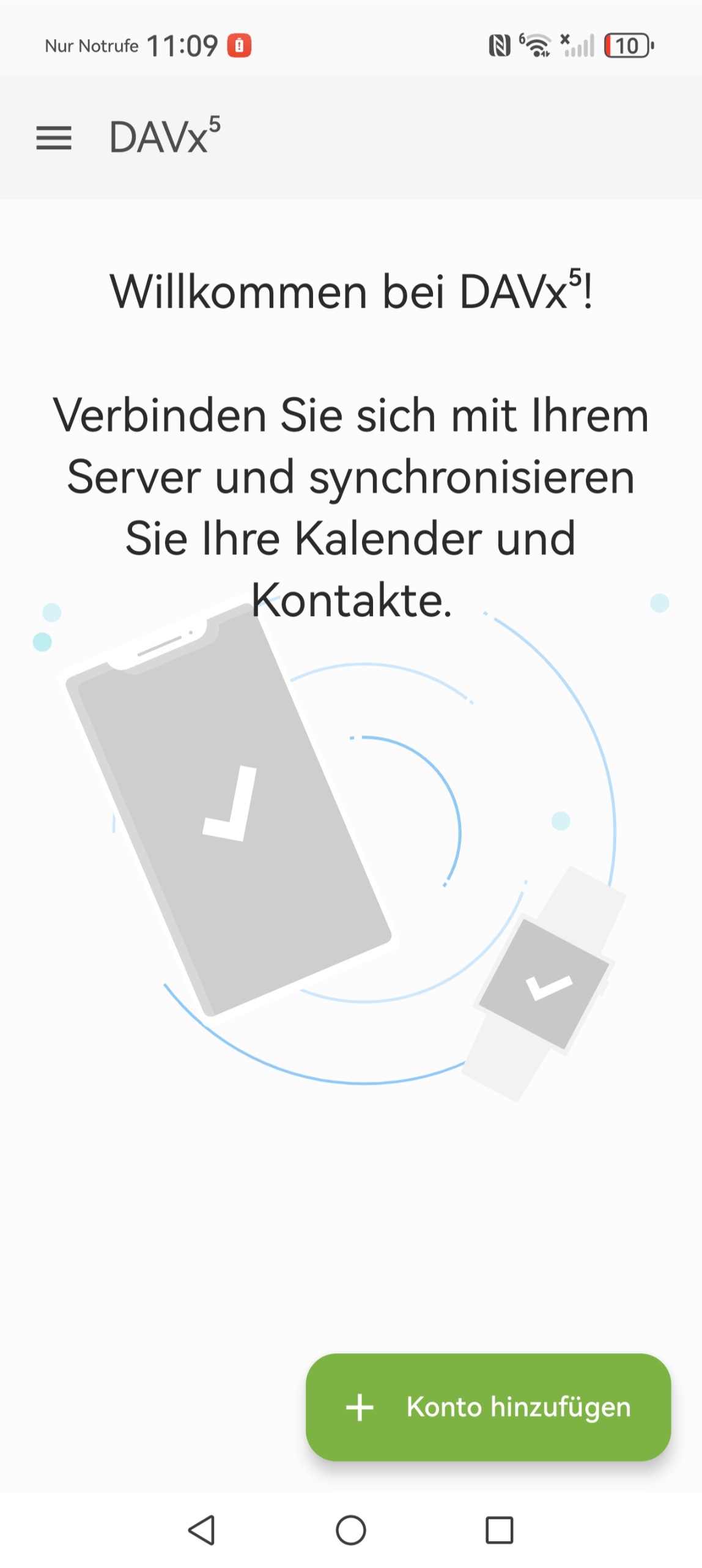
Früher konntet ihr die „Google Contacts Sync“-App installieren und die Google-Kontakte wurden auf das Smartphone übertragen. Das ist inzwischen nicht mehr möglich, da Google die API umgestellt hat und die alte Erweiterung keinen Zugriff mehr hat. Es gibt aber glücklicherweise eine Alternative: Mit der App DAVx5 könnt ihr einfach die Kontakte über Google installieren. Dazu loggt ihr euch über euren Google-Account ein und aktiviert unter CardDAV die Kontakt-Synchronisierung. Die DAVx5 gibt es in der Huawei AppGallery für ein paar Euro. Alternativ könnt ihr euch die App auch über F-Droid herunterladen. Wie alle Apps in F-Droid ist DAVx5 quelloffen und insofern auch sicher.
Was ist mit MicroG alles möglich?
Mit der MicroG-Installation könnt ihr euer Huawei-Gerät nahezu so nutzen, als wären die offiziellen Google Mobile Services (GMS) installiert. In Tests ließen sich folgende Funktionen einwandfrei nutzen:
- Google-Apps: YouTube, Gmail, Google Maps, Google Drive, Google Fotos und Chrome laufen inklusive Login und Synchronisierung.
- Push-Benachrichtigungen: Nachrichten von Gmail oder Google Kalender kommen zuverlässig an (dank Firebase/Google Cloud Messaging in MicroG).
- Android Auto: Das Huawei-Handy lässt sich wieder mit dem Infotainment-System im Auto koppeln – sogar drahtloses Android Auto wurde erfolgreich getestet (z. B. mit dem Huawei Pura 70 Ultra). Weitere Infos hierzu findet ihr im Artikel von Huaweiblog.de.
- Banking-Apps: Viele Apps (z. B. DKB) funktionieren auf Anhieb ohne Beanstandung.
Insgesamt sind über 90% der typischen Google-Funktionen wieder verfügbar. Der Google Play Store selbst lässt sich zwar nicht installieren, wird aber durch den Aurora Store vollwertig ersetzt.
Welche Einschränkungen und Probleme gibt es?
Trotz der großen Fortschritte gibt es weiterhin einige Einschränkungen, die ihr kennen solltet:
- Kauf-Verwaltung: Käufe und Abos können nicht direkt über eine Play-Store-App verwaltet werden. In-App-Käufe in Spielen (z. B. Pokémon GO) funktionieren mittlerweile jedoch oft.
- Google Wallet: Das kontaktlose Bezahlen via Google Wallet funktioniert nicht, da die Sicherheitszertifizierung fehlt.
- Spezielle Zertifikate: Apps wie die AusweisApp2 oder S-ID-Check (Sparkasse) starten oft nicht, da sie spezifische Sicherheitsumgebungen oder Google-Zertifikate voraussetzen.
Gute Nachrichten bei Pokémon GO & ChatGPT: Lange Zeit verweigerten diese Apps den Dienst. Seit einem MicroG-Update im April 2025 laufen sowohl Pokémon GO als auch die offizielle ChatGPT-App problemlos auf Huawei-Geräten, da die Integritäts-Prüfung nun bestanden wird.
Nicht funktionierende Apps und ihre Alternativen
Hier eine Übersicht der Apps, die trotz MicroG Probleme bereiten, und praktikable Alternativen für Deutschland:
- Google Wallet (Bezahlen): Funktioniert aufgrund fehlender SafetyNet-Zertifizierung nicht. Alternative: Nutzt einfach die neue Bezahlen-Funktion von PayPal!
- AusweisApp2: Startet nicht korrekt. Alternative: Nutzt die Online-Ausweisfunktion am PC mit einem Kartenleser oder das Smartphone eines Familienmitglieds.
- S-ID-Check (Sparkasse): Verweigert oft den Dienst für 3D-Secure. Alternative: Weicht auf das SMS-TAN-Verfahren aus oder prüft, ob die „Mobiles Bezahlen“-App der Sparkasse funktioniert.
- Apple TV+: Die Android-App bricht sofort ab. Alternative: Streamt Inhalte einfach über den Browser (tv.apple.com).
- ChatGPT: Ladet euch in F-Droid einfach die gptAssist-App herunter.
Unterstützte Huawei-Geräte (Überblick)
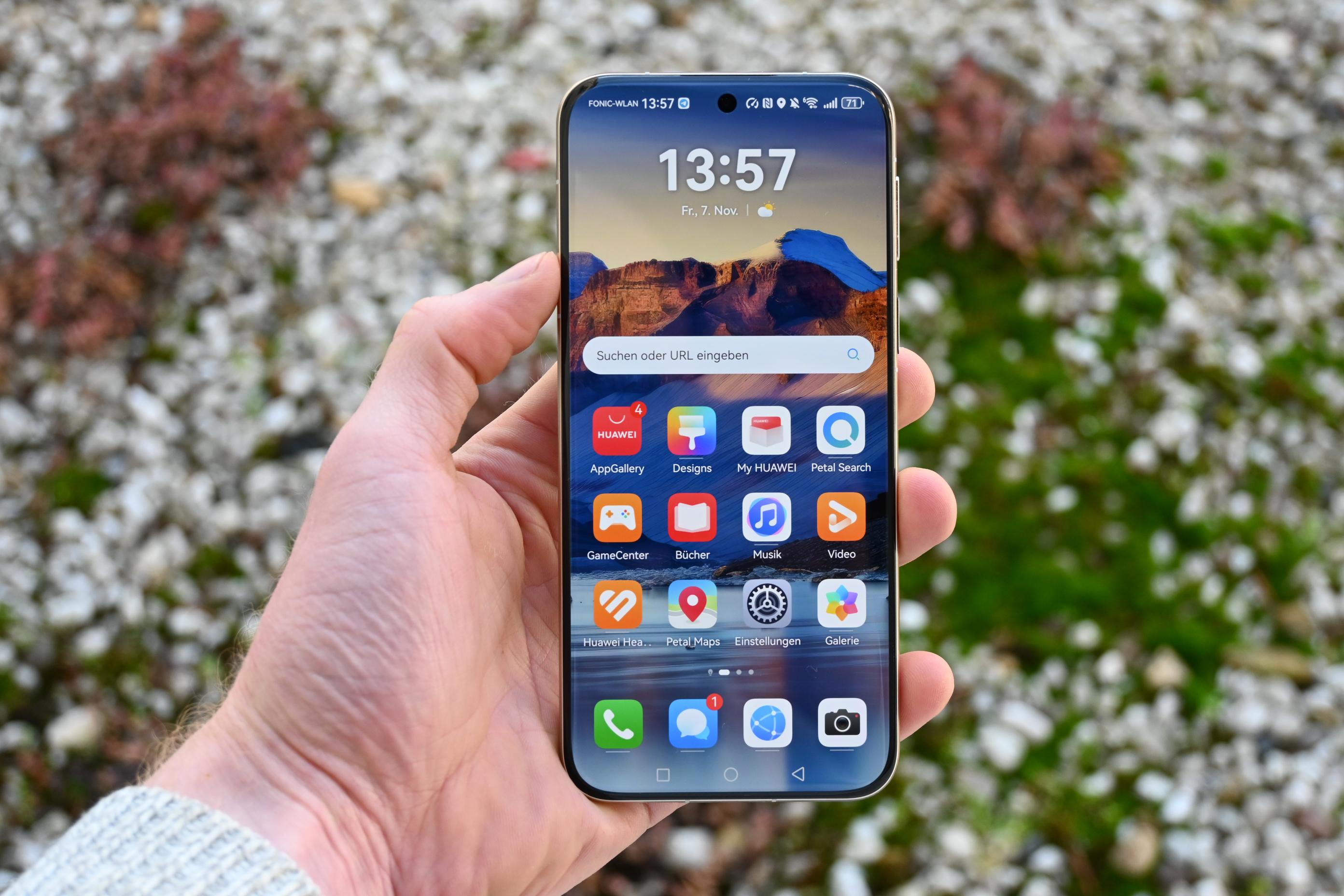
Grundsätzlich lassen sich alle neueren Huawei-Modelle ab ca. 2021 mit EMUI 14 / HarmonyOS 4 oder höher nachrüsten.
- Funktioniert: Huawei P50 / P50 Pro, P60-Serie, Huawei Pura-Serie (Pura 70, Pura 80 Ultra), Mate 50 Pro, Mate X5/X6 sowie neuere Nova-Modelle (z. B. Nova 11).
- Funktioniert nicht: Ältere Geräte wie die P40-Serie oder Mate 30/40, die kein Update auf EMUI 14 erhalten haben. Hier sind komplizierte Downgrade-Lösungen nötig. Auch dafür haben wir eine Anleitung. Aber ehrlich gesagt spart ihr euch lieber die Nerven und kauft ein neues Handy.
- Nicht betroffen: Geräte vor dem Embargo (z. B. P30 Pro, Mate 20) haben reguläre Google-Dienste und benötigen kein MicroG.
Wer ein aktuelles Huawei-Smartphone besitzt, muss heute dank MicroG zumindest nicht mehr auf die Grundfunktionen von Google verzichten. Wir hoffen, diese Anleitung hilft euch dabei, euer Gerät wieder fast uneingeschränkt zu nutzen!
Das könnte dich auch interessieren
Newsletter bestellen
Hol Dir die neuesten Infos zu Chinahandys und Gadgets direkt ins Postfach!
Alle Angebote über Telegram erhalten.


Ich bin ja technisch nicht so geschult, habe mir nur ein Huawei P40 gekauft und stehe nun vor dem oben angesprochenen Problem. Die Aurora Store app ist in der Huawei App gallery (nicht) mehr enthalten. Wenn ich es den von einer anderen Seite runterlade werde ich nicht nach MicroG gefragt…Wenn ich mich dann mit Google Account anmelden möchte kommt die Fehlermeldung AAS Token konnte nicht erstellt werden. Wie gehe ich nun am besten vor? Vielen Dank!
Moin moin und Danke für die Anleitung. Ich möchte mir das huawei mate 80 pro max mit der chinesischen version holen. meine frage ist nun, funktioniert das ganze mit dem aurora app store dann uch mit dem HarmonyOS 6.0 oder höher ? Lieben gruß aus Rostock!
Ich das schon mehrfach gemacht und es dauert keine 5 Minuten mehr! Übrigens MicroG wird glaube ich noch von der EU gefördert
Der Aufwand ist geringer, als es vielleicht den Anschein macht.
Funktioniert auch super mit Tablets von Huawei.
Wie Joscha richtig schreibt, bezahlte Pro-Versionen von Apps vom Google Play Store lassen sich nicht übertragen!
Und wer z.B. Aurora als App-Quelle nutzt, da sind die Datenvolumina pro App-Update viel höher als das selbe Update auf einem anderen Gerät via Google Play Store (Kompression).
Diesen ganzen Zirkus muss man sich doch nicht antun – es gibt längst bessere Alternativen auf dem Markt. Und preiswert sind und waren die Huawei-Flaggschiffe auch nicht. Ich hatte früher mal ein P30 Pro mit Google Diensten, das war wirklich gut. Aktuell käme für mich aber kein Huawei Flaggshiff in Frage. Warum auch ?
Ich habe es schon mehrfach gemacht, dauert keine 5 Minuten, einfach mal probieren