Ausprobiert: VM-Passthrough mit externer Grafikkarte und Ugreen-NAS!

Ich verwende den Ugreen iDX6011 Pro (zum Test) seit über einem halben Jahr sehr intensiv. Auf dem NAS mit 64GB RAM, Intel Core Ultra 7-Prozessor und sechs Einschüben laufen zum Beispiel Duplicati für Backups und diverse Internetseiten in kleinen Docker-Containern. Beim Testbericht habe ich jedoch, bei aller Freude über die ausufernde Performance, einen Punkt kritisiert: Das Betriebssystem UGOS Pro konnte kein GPU Passthrough.
Warum möchte man das? GPU-Virtualisierung gibt mir die Möglichkeit, eine Grafikkarte via OcuLink an den NAS anzuschließen und sie dann an eine Virtual Machine, zum Beispiel mit Windows, weiterzugeben. Alternativ gibt es übrigens auch externe GPUs mit Thunderbolt.
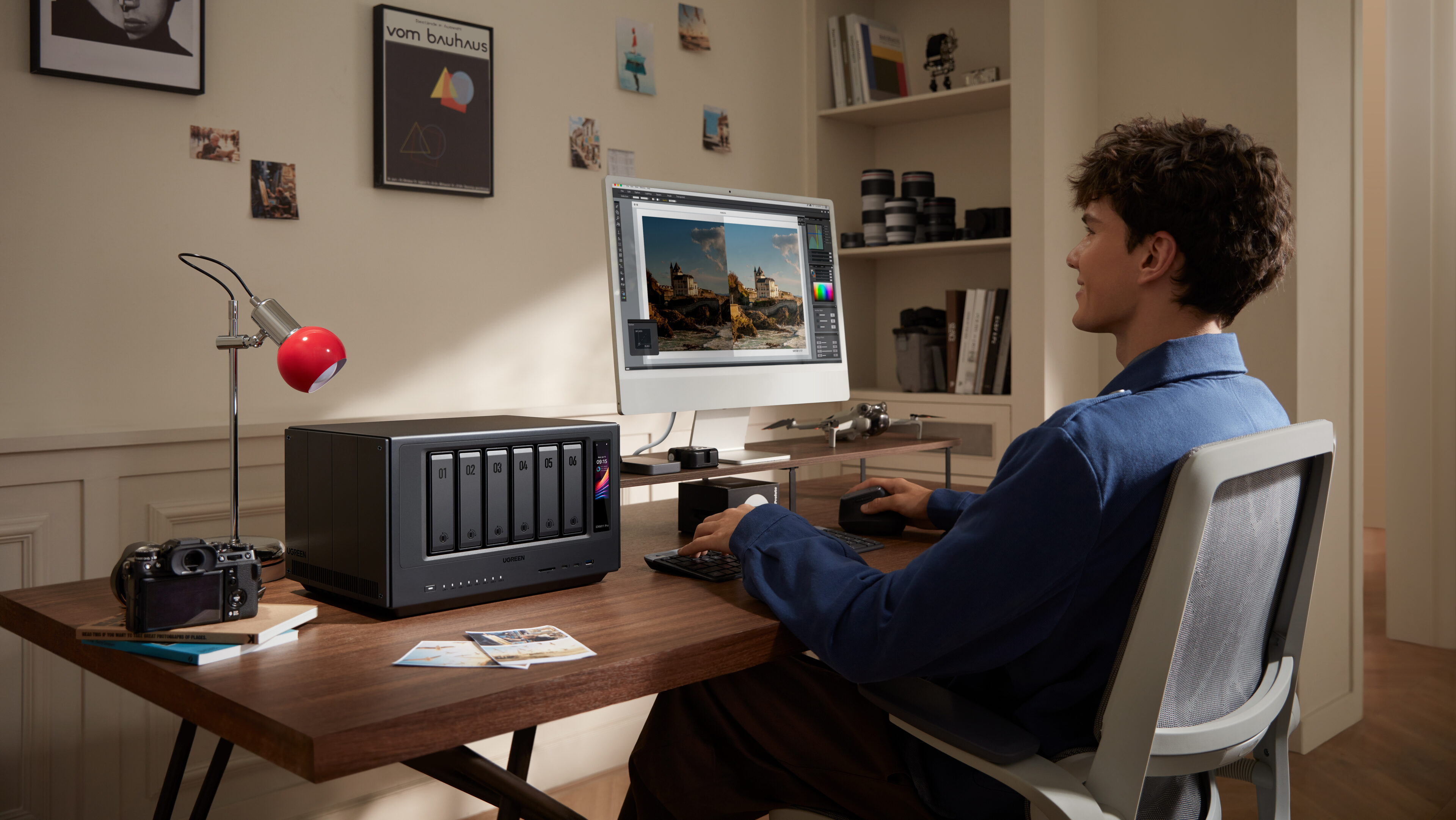
Diese Funktion hat Ugreen mit einem Update für UGOS Pro nun hinzugefügt. Wenn ihr einen Ugreen-NAS mit Thunderbolt oder OcuLink habt, sollte das Feature auch bei euch zu sehen sein. In meinem Fall, mit dem iDX6011 Pro, ist es natürlich ganz besonders spannend, denn dieses System bietet unfassbar viel Leistung für einen NAS.
Also habe ich die Minisforum MGA-1 (zum Test) über OcuLink an den Ugreen iDX6011 Pro angeschlossen. Die externe Grafikkarte nutzt eine AMD Radeon 7600M XT mit 8GB VRAM. Und dann wollte ich eine Handvoll Spiele anschmeißen und gucken, wie gut es sich auf einem NAS zockt. Werden Netzwerkspeicher in Zeiten der Speicherkrise die neuen Gaming-PCs? Schauen wir mal!
Ein Ugreen iDX6011 Pro als Gaming-PC: Wie genau funktioniert das?
Auf dem Ugreen iDX6011 Pro läuft UGOS Pro, ein Betriebssystem auf Linux-Basis. Allerdings ist das System natürlich nicht für Spiele ausgelegt. Daher erstellen wir eine Virtual Machine (VM) mit Windows. Das geht mittlerweile kaum noch mit einem merkbaren Overhead einher, also einer Leistungseinbuße als Folge der Virtualisierung. Das ist für uns wichtig, denn eine externe Grafikkarte über OcuLink hat ebenfalls einen Overhead, wenn auch weitaus geringer als bei Thunderbolt.
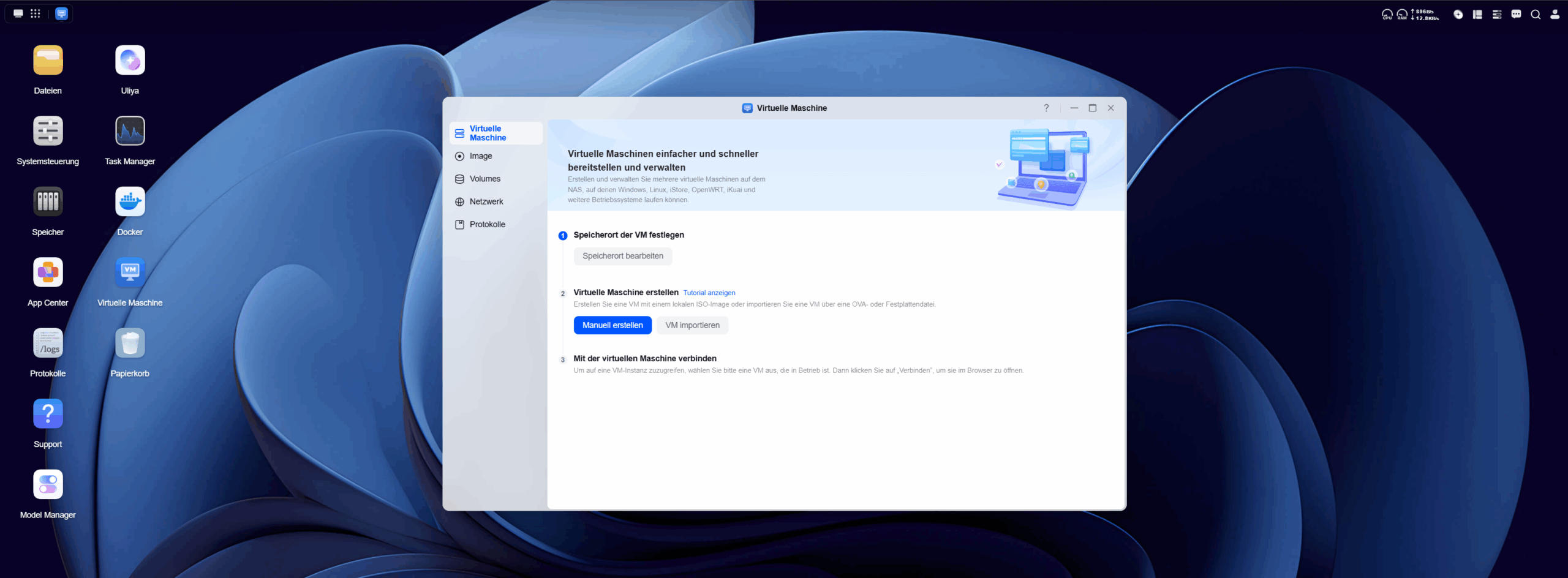
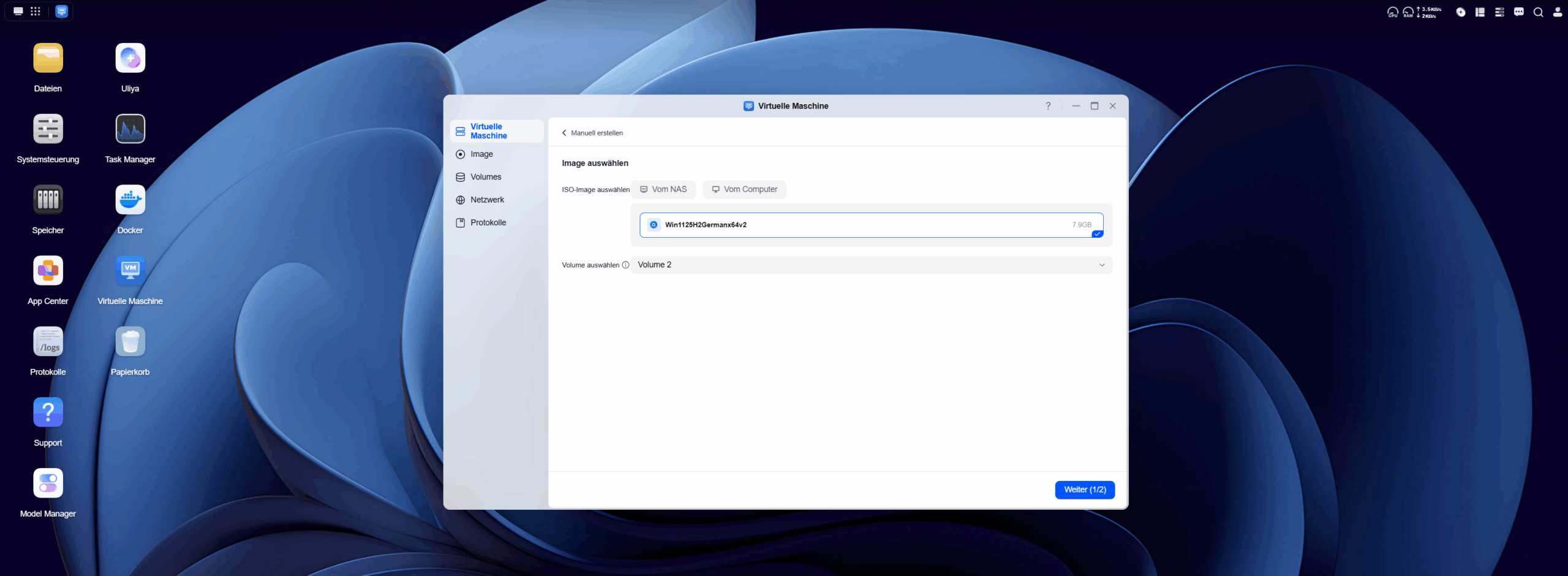
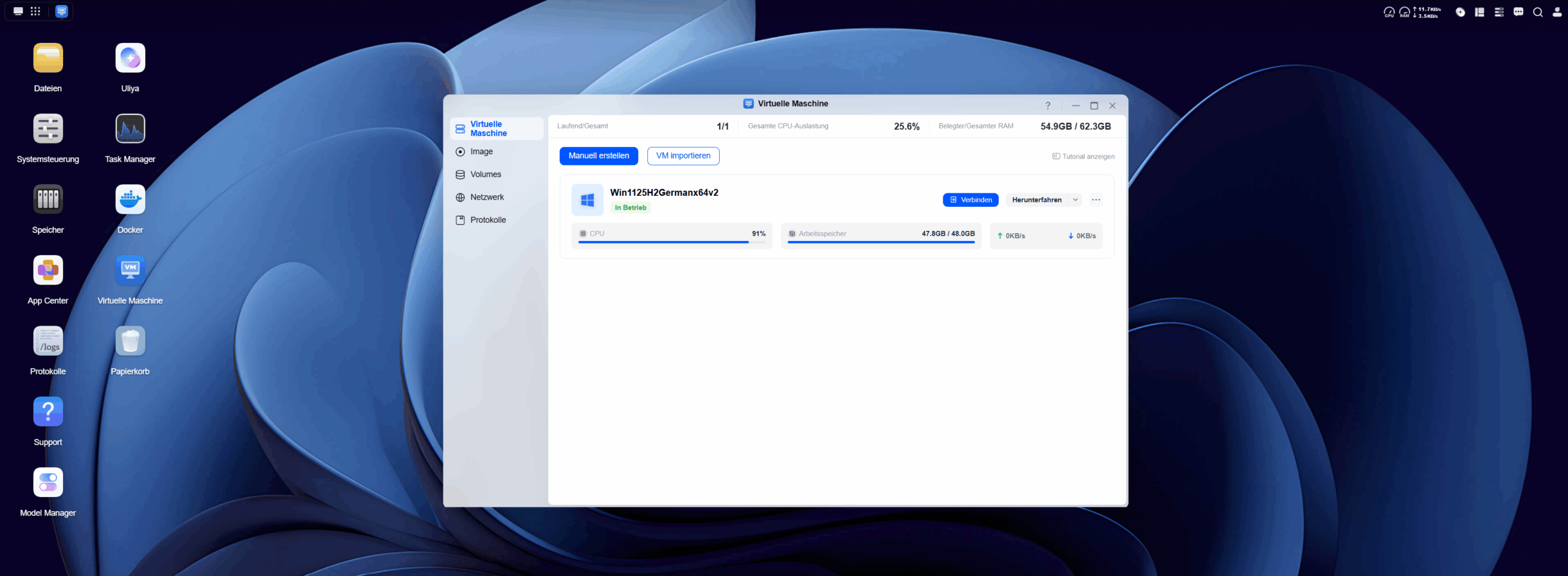
Das Erstellen einer VM ist in UGOS Pro denkbar einfach. Ihr müsst nur eine ISO von Microsoft herunterladen, diese auf den NAS kopieren und dann in die Anwendung für Virtual Machines wechseln. Dort erstellt ihr eine neue VM aus der ISO-Datei. Die Einstellungen für die Virtualisierung sind größtenteils selbsterklärend. Wichtig ist aber, dass ihr nicht zu viele Prozessorkerne oder zu viel Arbeitsspeicher zuweist, damit auch UGOS Pro noch arbeiten kann. Ich habe mich für 48GB RAM und zwölf Prozessorkerne entschieden. Leider ist das feste Zuweisen zum Beispiel der Performance-Kerne nicht im grafischen Interface möglich.
Ich musste im Boot Manager des UEFI die Option „Attempt Secure Boot“ deaktivieren, denn sonst wollte Windows nicht starten. Sobald ich das gemacht habe, werde ich im Browser-Fenster, in dem nun meine VM angezeigt wird, von der Windows-Installationsseite begrüßt. Auf diesen Teil hatte ich mich wirklich nicht gefreut.
Nachdem ich über völlig hanebüchene Umwege ein lokales Konto erstellt, Microsoft Edge ersetzt und Steam heruntergeladen habe, machen wir mit dem nächsten Schritt weiter.
Verknüpfung der Minisforum MGA-1 mit dem Ugreen iDX6011 Pro
Ich betreibe die externe GPU momentan an einem Minisforum MS-A1 (zum Test). Während Thunderbolt Hot-Swapping unterstützt, ist das bei OcuLink nicht der Fall. Ihr solltet also den Computer und die Grafikkarte ausschalten und erst danach voneinander trennen. Ebenfalls solltet ihr den NAS ausschalten, bevor ihr die GPU verbindet. Danach verbindet ihr erst das OcuLink-Kabel mit NAS und Grafikkarte, schaltet dann die externe GPU ein und erst danach den NAS. Wenn ihr die Grafikkarte ebenfalls vorher woanders angeschlossen hattet, solltet ihr BitLocker deaktivieren, um auch weiterhin auf den PC zugreifen zu können.
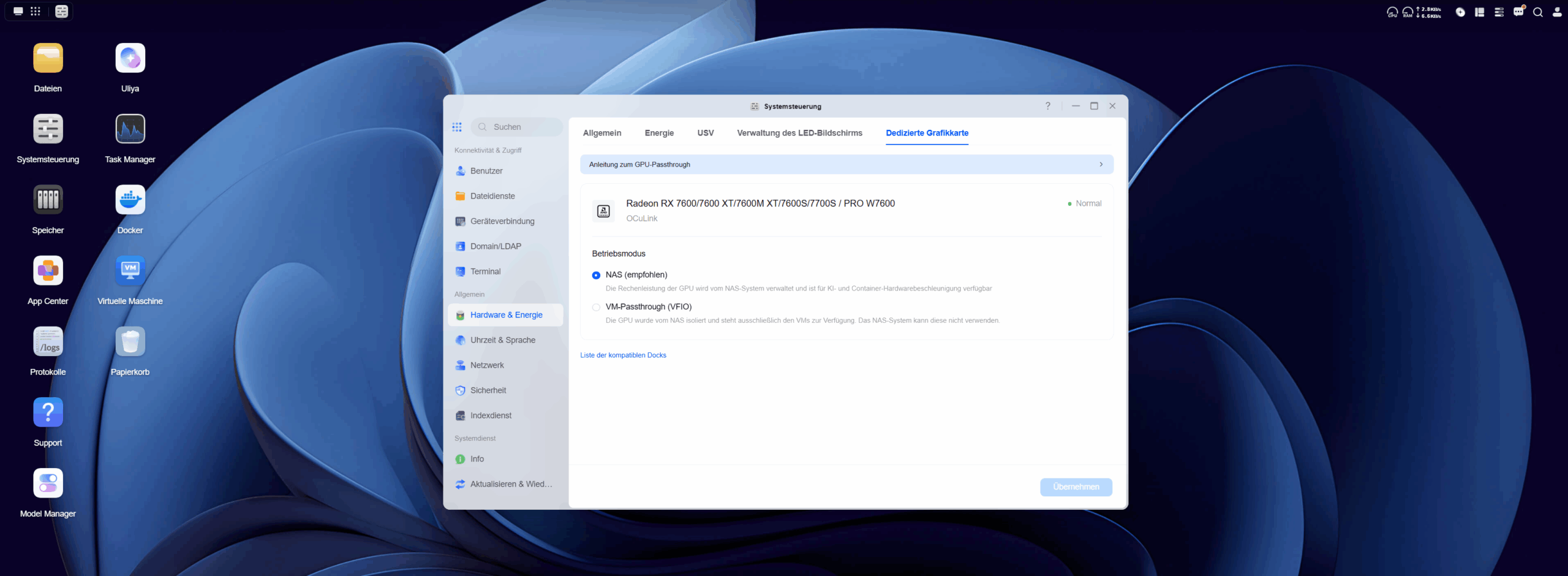
Im Anschluss machen wir wieder im UGOS Pro-Betriebssystem weiter. Dort gehe ich in die Systemeinstellungen, auf den Unterpunkt „Hardware & Energie“ und ändere den Modus von NAS-Verwaltung auf VM-Passthrough. Dafür muss das System neu gestartet werden. Jetzt müssen wir zurück in die VM-App, die wir eben schon verwendet haben.
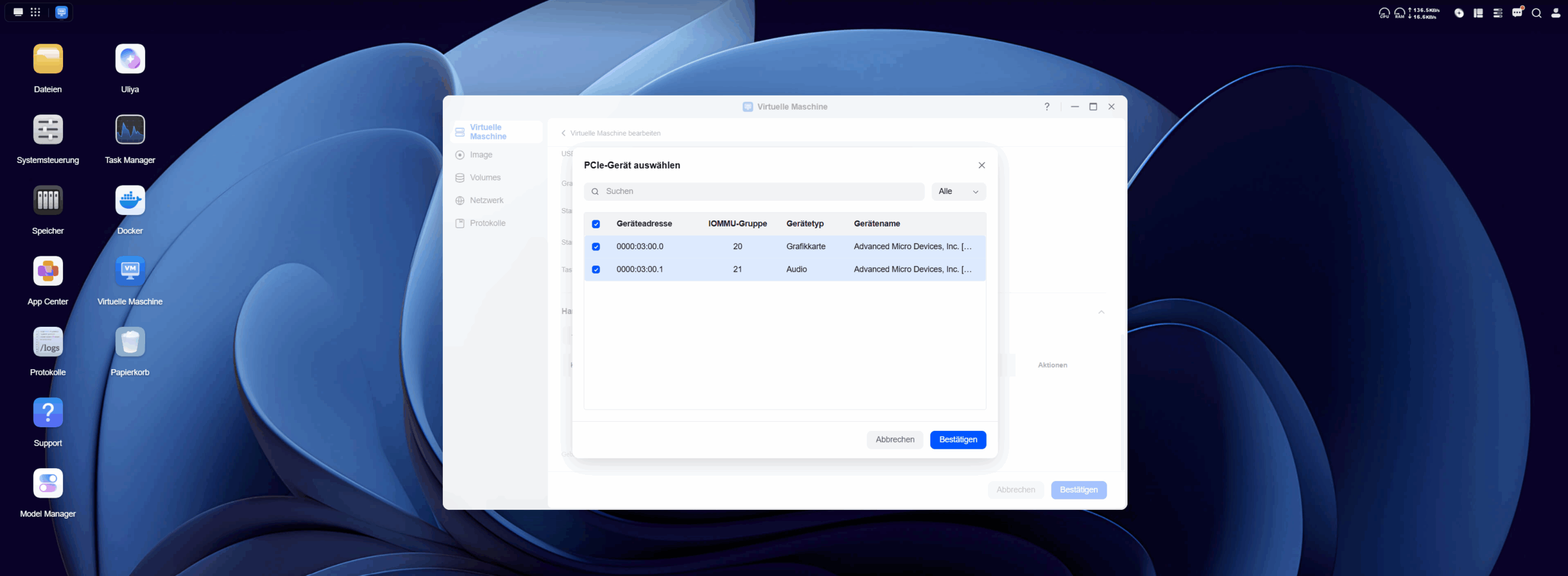
Dort weisen wir die nun aktivierte Hardware der Virtual Machine zu. Dafür müsst ihr die VM editieren und anschließend neu starten.
Kompatibilität, Treiber und Problemlösungen
An diesem Punkt musste ich mein Experiment leider abbrechen, denn UGOS Pro hat die GPU zwar problemlos erkannt, aber in der Windows-VM ließ sie sich nicht einrichten. Auch nach einigen Stunden meiner privaten Zeit, in denen ich mit verschiedenen Treibern herumhantiert habe, hat sich daran nichts geändert.
Ob das an der Implementierung von Ugreen liegt oder an der Grafikkarte, die ich verwendet habe, kann ich leider nicht einschätzen. Wenn ihr noch eine Idee habt, wie es funktionieren könnte, schreibt uns das gerne in den Kommentaren!
Unsere Einschätzung
Ugreen hat GPU Passthrough auf seine NAS-Systeme gebracht, aber in meinem ersten Test hat es leider nicht funktioniert. Ich werde weitere Updates von UGOS Pro abwarten und es irgendwann erneut ausprobieren. Vor allem für das Game-Streaming über das lokale Netzwerk, zum Beispiel via Moonlight und Sunshine, dürfte sich ein solches Setup sehr gut eignen. Schade, dass es nicht geklappt hat!
Schreibt uns eure Einschätzung zu dem Thema gerne in die Kommentare. Habt ihr das neue GPU Passthrough vielleicht schon erfolgreich genutzt?
Das könnte dich auch interessieren





Newsletter bestellen
Hol Dir die neuesten Infos zu Chinahandys und Gadgets direkt ins Postfach!
Alle News Updates über Telegram.